Voorbereiding op kantoor
Voorbereiding op kantoor
Voor het starten van een materiaalinventarisatie begin je met het aanmaken van een project in de Fuse kantoormodule. Dit vormt de basis voor de werkelijke opname op locatie.
- Navigeer naar Materiaalinventarisatie.
- Kies voor 'Nieuw'.
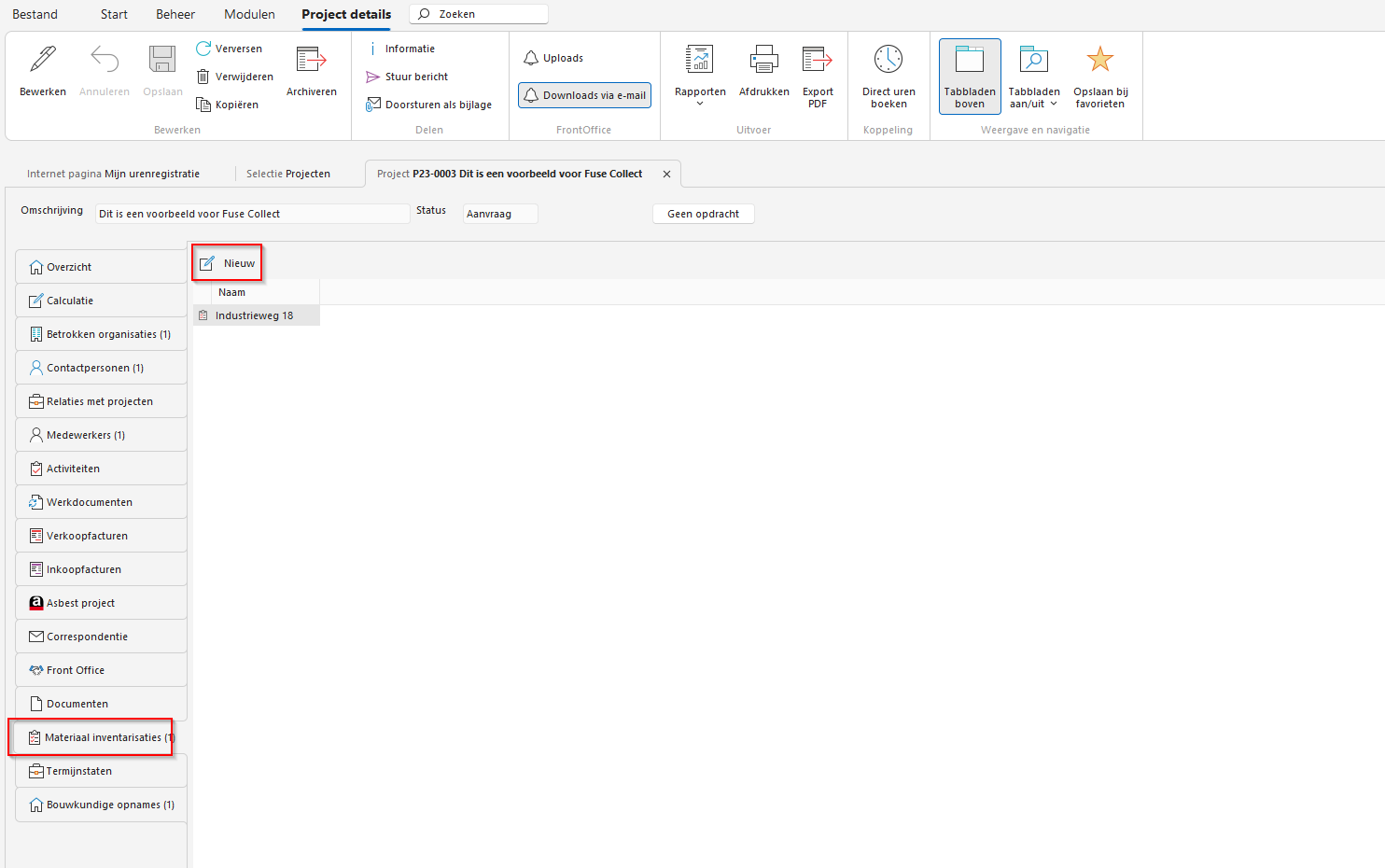
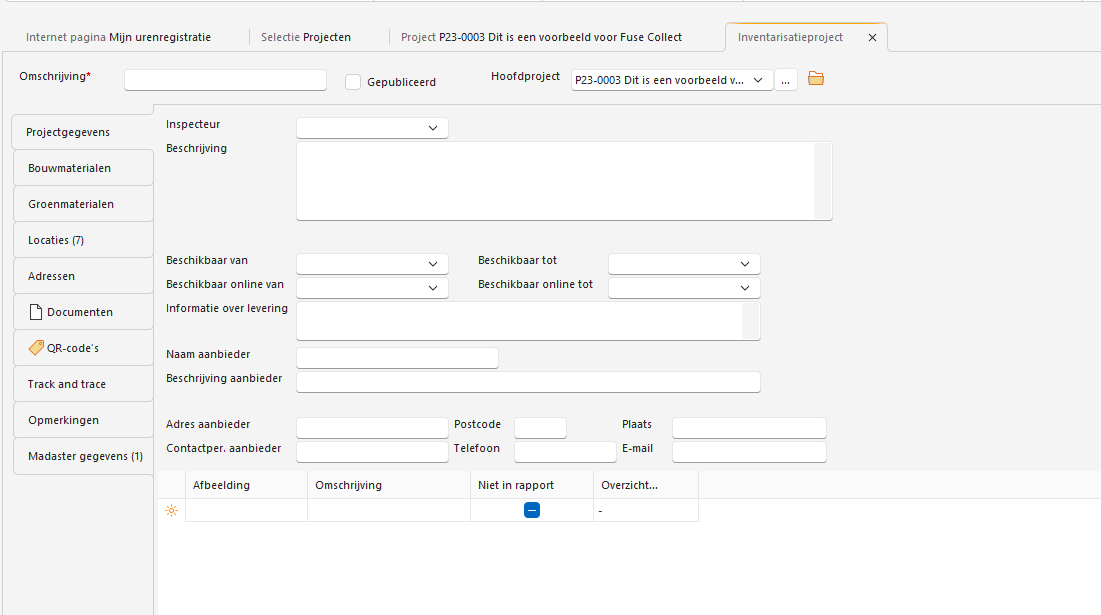
- Vul de omschrijving van de inventarisatie in.
- Overige velden zijn optioneel.
- Klik op 'Opslaan' om het project op te slaan.
Inventarisatie op locatie met de Fuse Collect App
De Fuse Collect App werkt volledig offline. Dit betekent dat je op locatie geen internet nodig hebt om een inventarisatie uit te voeren. Alleen voor het synchroniseren van gegevens is een internetverbinding vereist.
Bij het openen van de app:
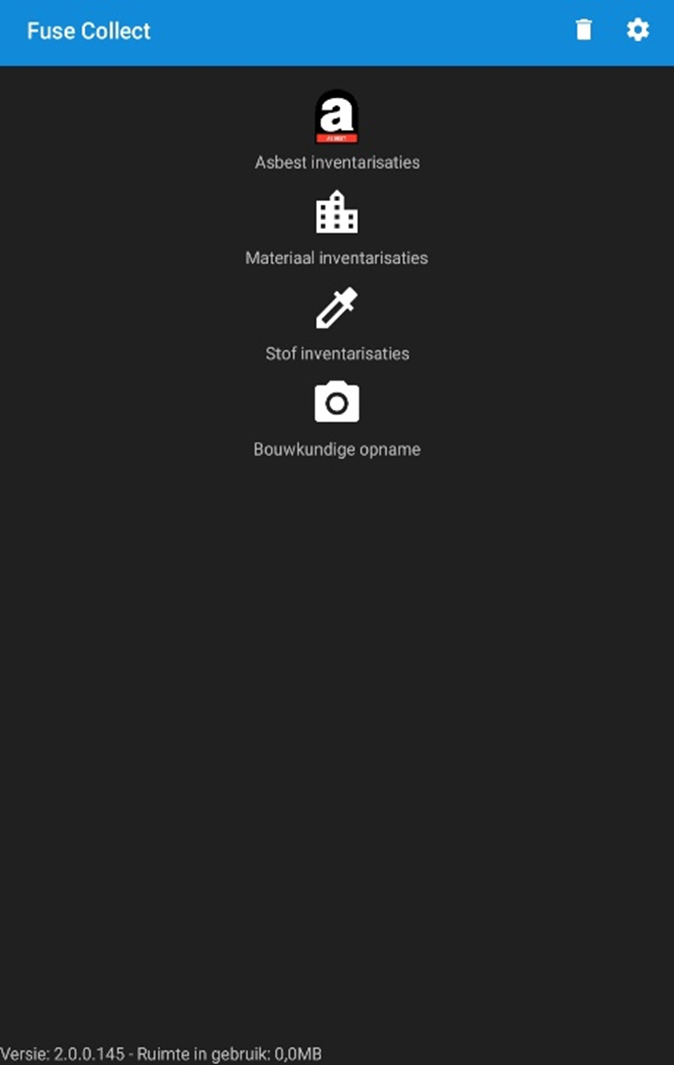
- Ga naar 'Materiaalinventarisaties'.
- Zoek het project op met het projectnummer.
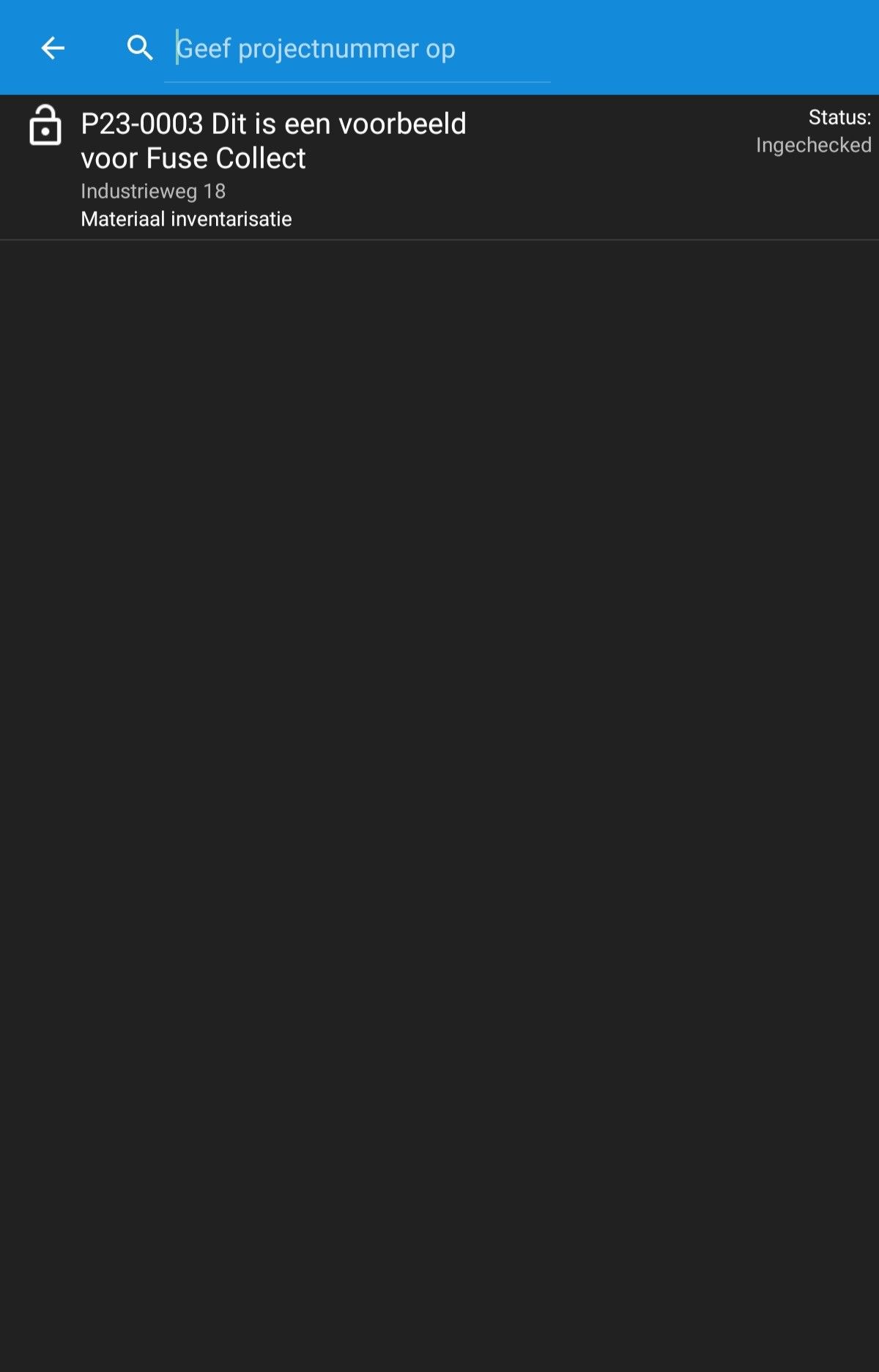
- Selecteer het project.
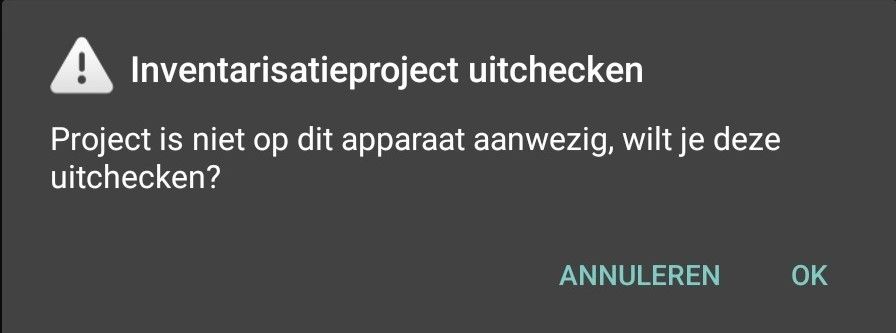
- Kies voor 'Inventarisatieproject uitchecken' om het project op je apparaat te laden.
Zodra het project is geopend, verschijnt een overzicht met projectinformatie en opties.
Opties binnen het overzichtsscherm:
Maak overzichtsfoto’s (rechtsonder via het camera-icoon)
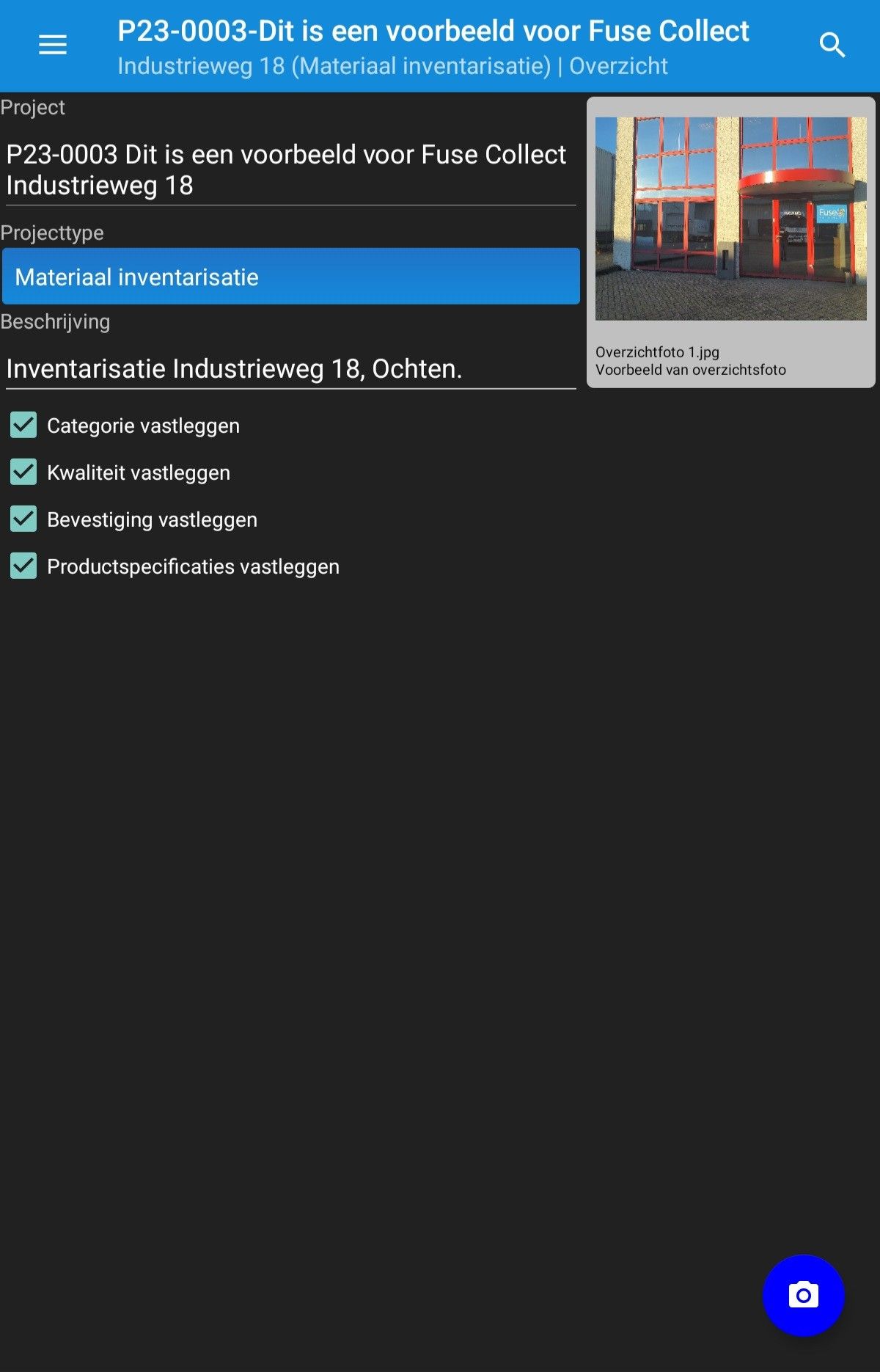
Bepaal welke gegevens vastgelegd moeten worden:
- Categorie
- Kwaliteit
- Bevestiging
- Productspecificaties
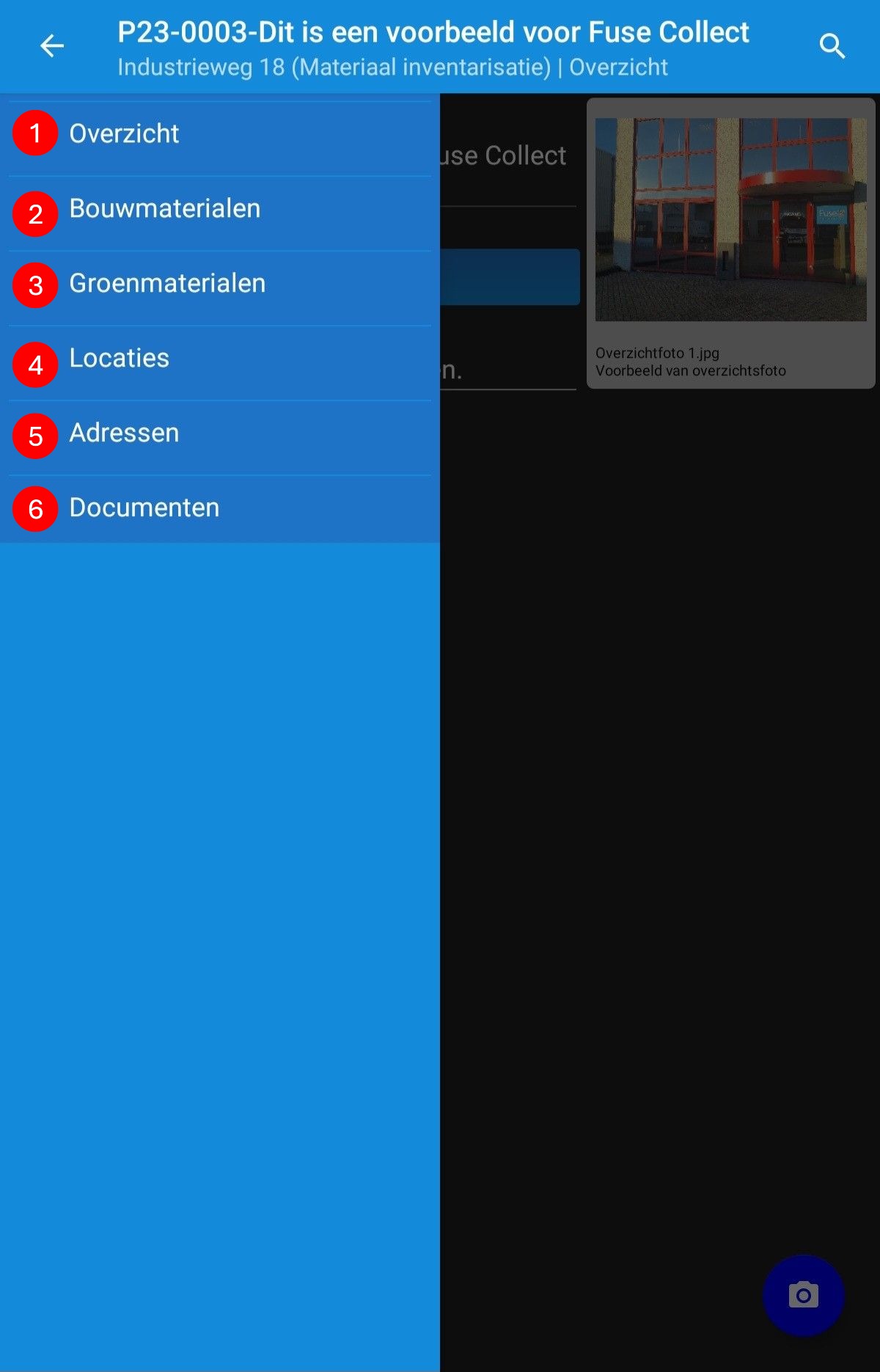
Navigatie via het menu (linksboven):
- Overzicht: keert terug naar het beginscherm
- Bouwmaterialen: inventariseer bouwmaterialen.
- Groenmaterialen: inventariseer groenvoorziening.
- Locaties: voeg locaties toe via het plus-icoon.
- Adressen: voeg adressen toe.
- Documenten: bekijk gemaakte foto's.
Materialen invoeren
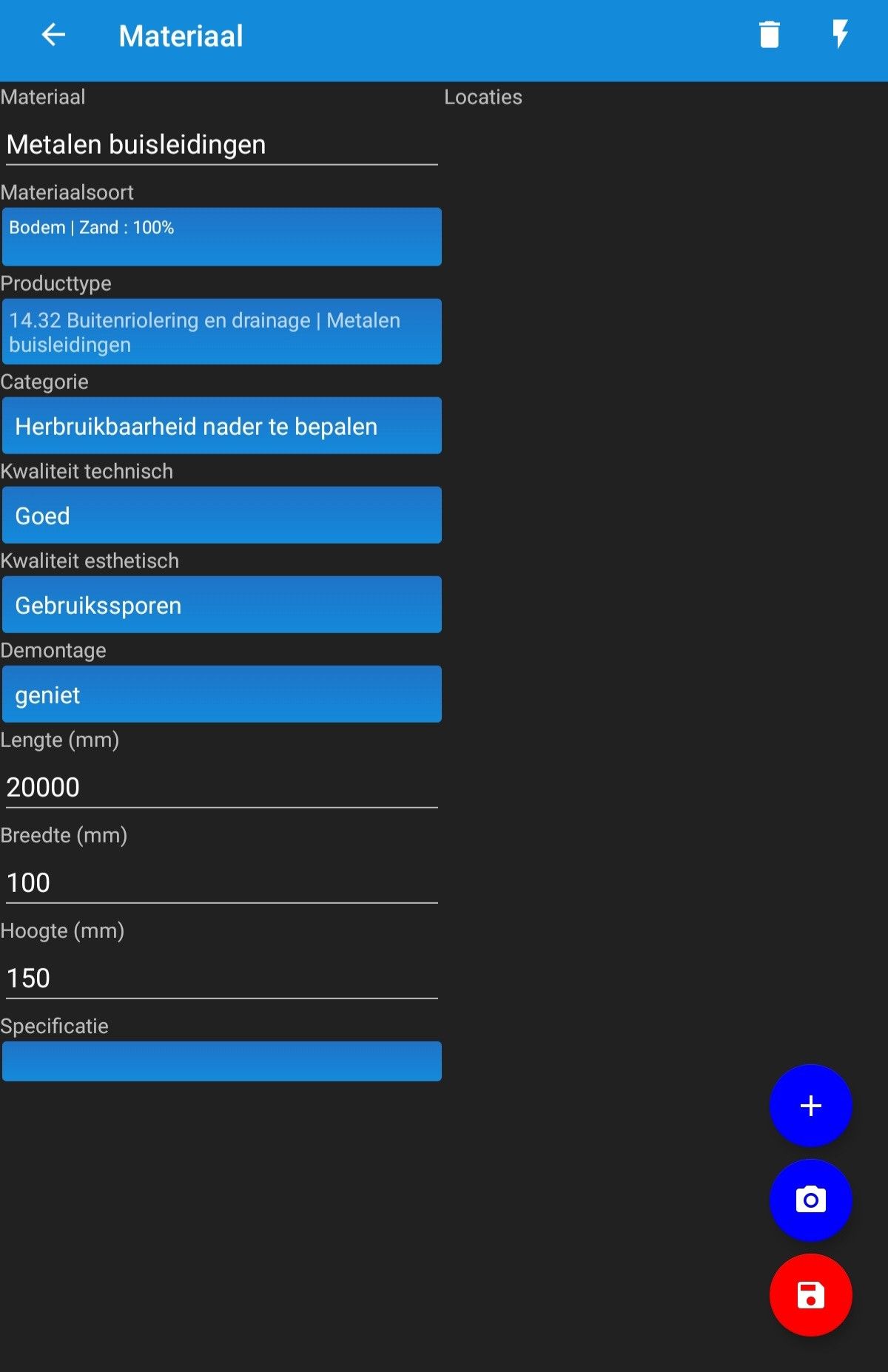
- Ga naar Bouwmaterialen.
- Klik op het plus-icoon rechtsonder
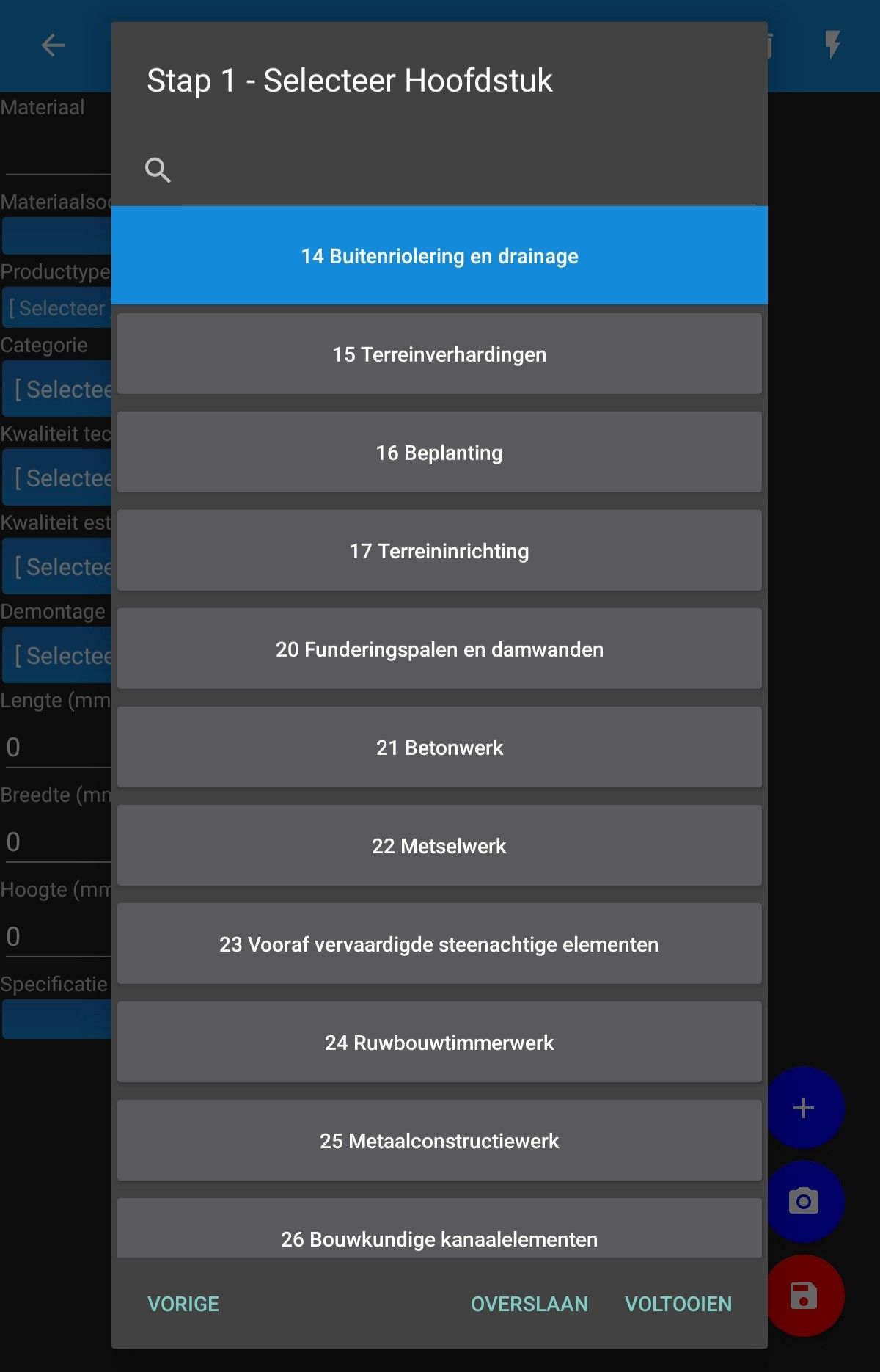
- Doorloop de invoerstappen (locatie, hoeveelheid, eenheid, etc.)
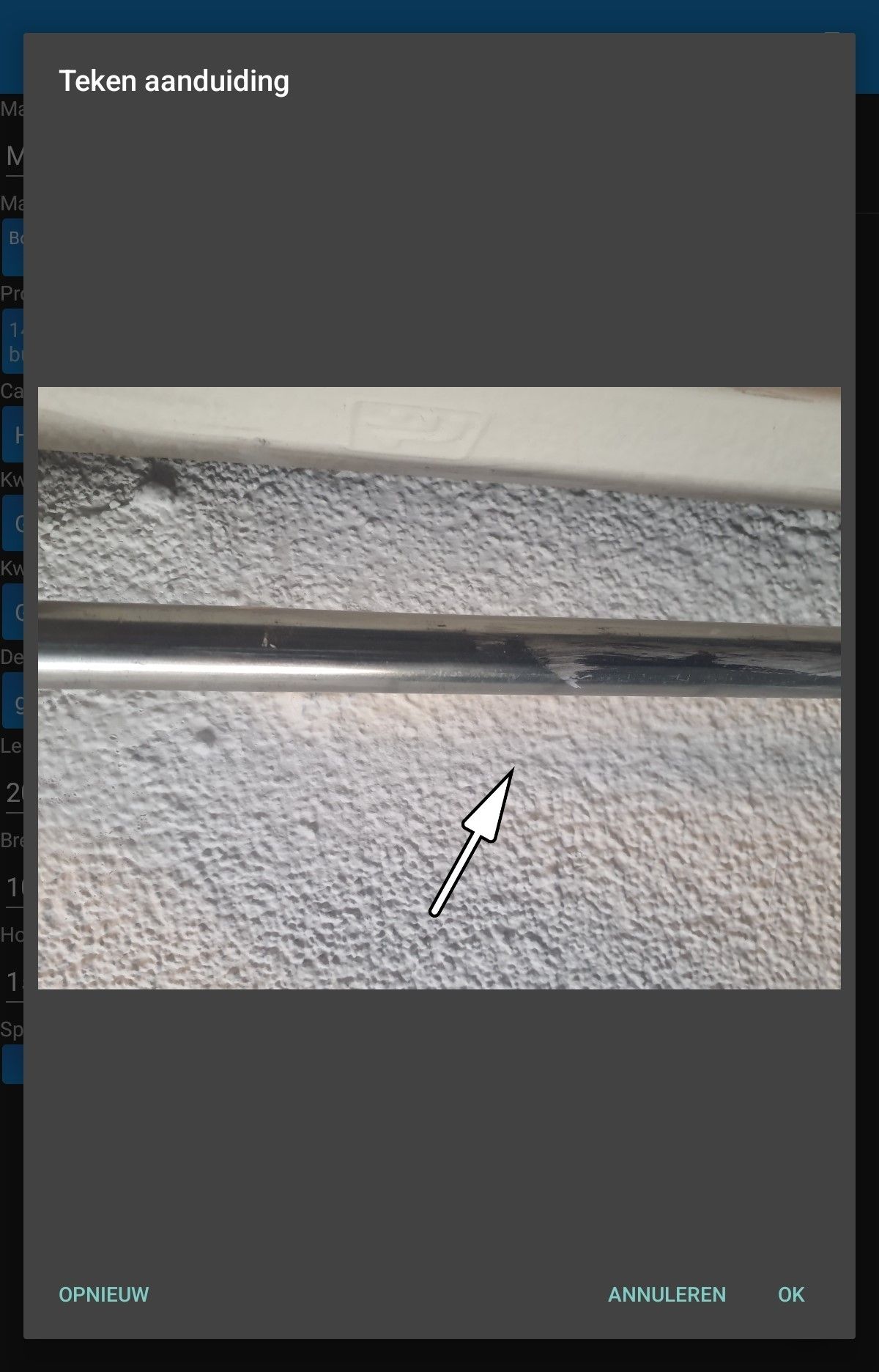
- Voeg foto’s toe indien gewenst via het camera-icoon.
- Voeg optioneel teken aanduidingen toe aan de foto.
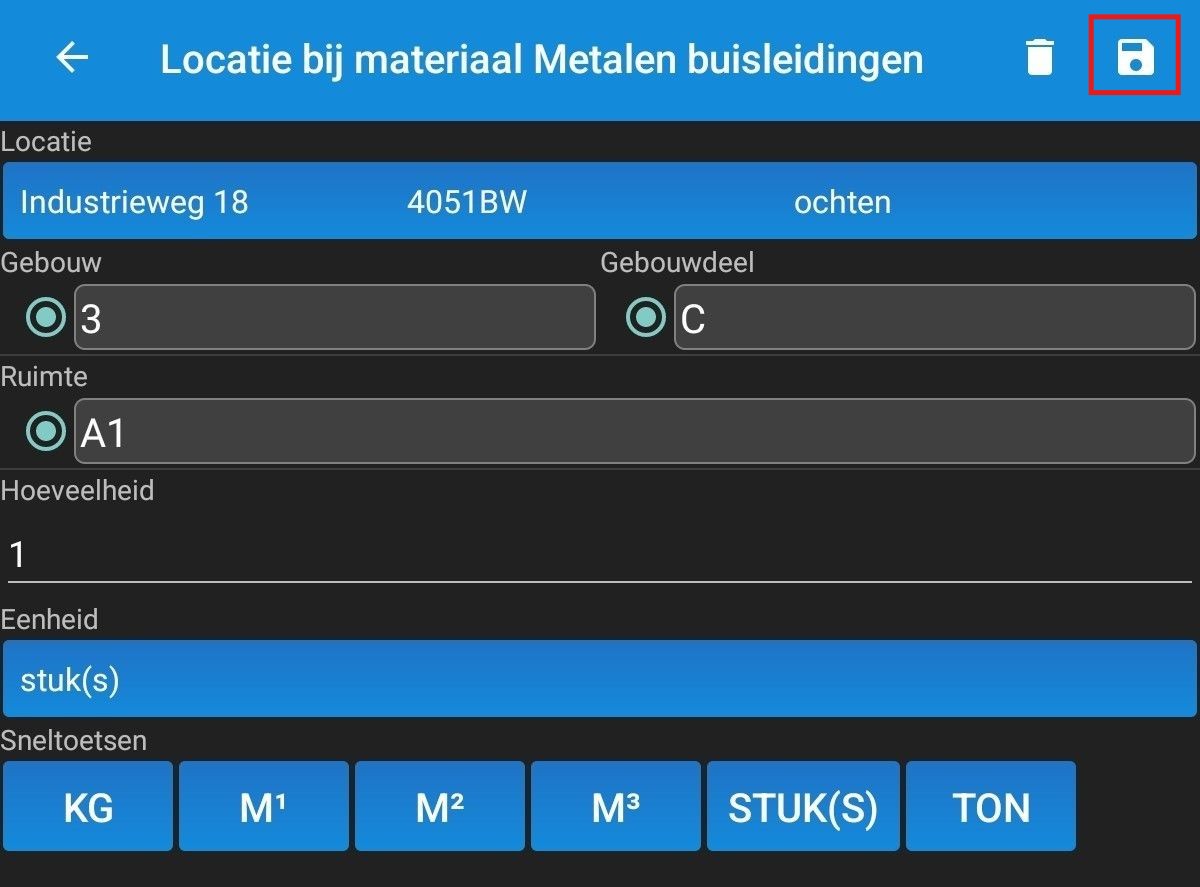
- Klik op het opslaan-icoon om het materiaal op te slaan.
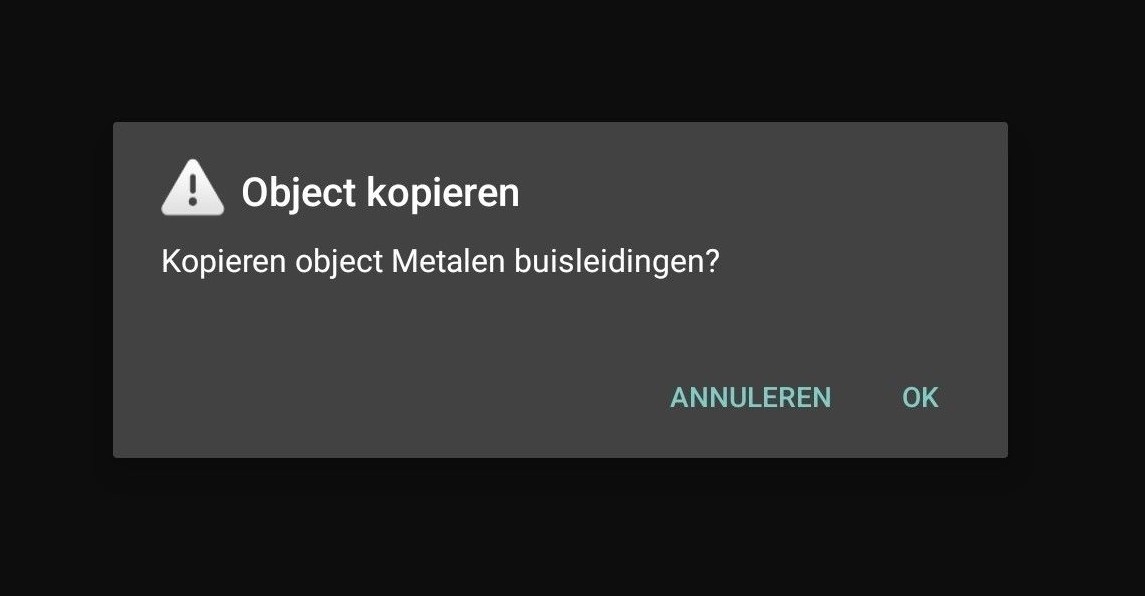
Een bestaand materiaal kan gekopieerd worden door deze ingedrukt te houden en te kiezen voor 'Kopiëren object'.
Inchecken op kantoor
Zodra de inventarisatie is afgerond:
- Ga terug naar het projectscherm
- Houd het project ingedrukt
- Kies voor 'Inchecken op kantoor'
- Bevestig met 'OK'
De ingevoerde gegevens worden dan teruggestuurd naar Fuse en zijn beschikbaar voor verdere verwerking en rapportage.