Frontoffice
Door middel van deze functionaliteit is het mogelijk om op twee manieren documenten te publiceren aan derden. Via e-mail of via een project portaal. De naam Front Office wordt veelal gebruikt voor het platform voor digitale communicatie met klanten en partners.
Via e-mail
- Open het tabblad Documenten in een project.
- Selecteer het juiste document.
- Klik met de rechtermuisknop op het document en kies voor Publiceren via e-mail.
- Een scherm opent:
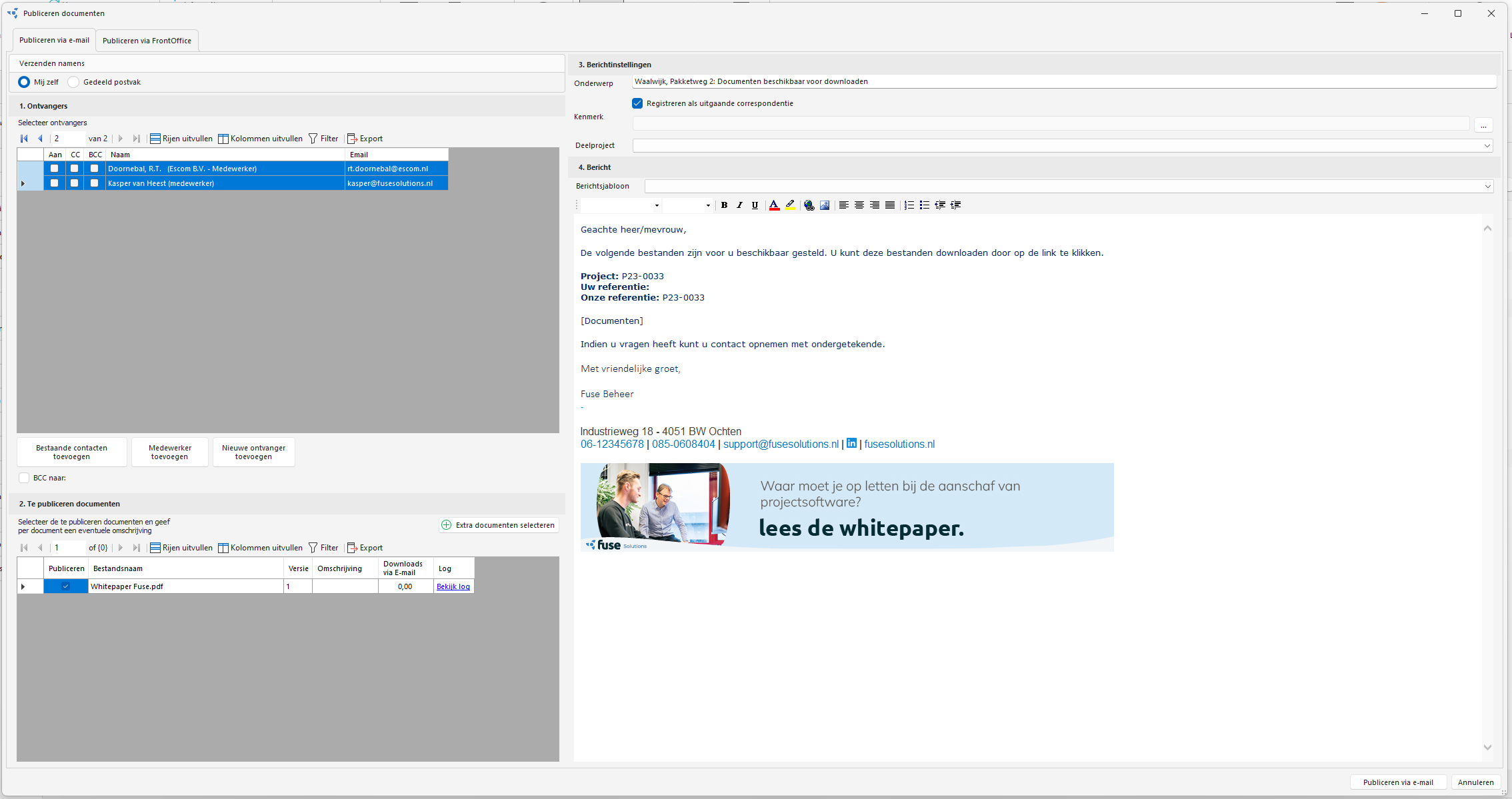
- Selecteer de juiste ontvanger voor Aan, CC en/of BCC.
- Bestaande contactpersoon selecteren: Het is mogelijk om een bestaande contactpersoon uit Fuse toe te voegen.
- Nieuwe ontvanger toevoegen: Het is ook mogelijk om een losse ontvanger toe te voegen.
- Controleer de bijlage(n).
- Bij de geselecteerde document(en) is het mogelijk om een extra omschrijving mee te geven.
- Extra document selecteren: Het is mogelijk om extra bijlagen toe te voegen aan de e-mail.
- Controleer de berichtinstellingen.
- Pas eventueel het onderwerp aan.
- Automatisch wordt de e-mail geregistreerd als uitgaande correspondentie.
- Het is mogelijk om een kenmerk in te voeren.
- Het is mogelijk om de email te koppelen aan een bepaalde opdrachtregel.
- Pas het bericht aan.
- Het is mogelijk om een berichtsjabloon toe te voegen (als dit niet de juiste is).
- Het is ook mogelijk om het bericht aan te passen naar eigen situatie.
- Kies Publiceren via e-mail om de geselecteerde documenten automatisch te archiveren en het e-mail bericht te verzenden.
- De ontvanger krijgt een e-mail met daarin een link naar de documenten. Na het aanklikken van de link wordt het document gedownload.
Via het projectportaal: Token aanmaken
- Ga naar het tabblad Front Office in het project.
- Kies Nieuwe token aanmaken.
- Een projecttoken is als het ware een unieke sleutel waarin een profiel (opdrachtgever, aannemer, nutsbedrijf) en een e-mailadres in zijn verpakt. De ontvanger van het projecttoken kan zelf een account aanmaken op de Front Office website en het ontvangen projecttoken hieraan toevoegen.
- Een nieuw scherm opent.
- Kies het juiste profiel voor de contactpersonen.
- De potentiële ontvangers zijn de contactpersonen van het betreffende project.
- Het is mogelijk om een bestaande contactpersoon vanuit Fuse te selecteren. Kies hiervoor Bestaande contactpersoon selecteren.
- Er is ook een mogelijkheid om een individuele losse ontvanger toe te voegen.
- Het profiel “Individueel” is een individueel profiel waarmee documenten alleen voor een specifiek persoon toegevoegd kunnen worden.
- De overige profielen zijn vrij instelbaar en kunnen door de beheerder eventueel uitgebreid worden.
- Controleer de berichtinstellingen:
- Pas eventueel het onderwerp aan.
- Zet de automatische registratie van het bericht aan/uit.
- Voeg een eventueel kenmerken toe aan het bericht.
- Het bericht kan eventueel bewerkt worden naar de eigen situatie.
- Bevestig dit bericht met OK. Het bericht wordt nu verstuurd naar de ontvanger. De ontvanger kan in de Front Office website zelf een account aanmaken en de ontvangen projecttoken toevoegen. Daarna zijn alle documenten die voor het betreffende profiel gepubliceerd zijn door de ontvanger in te zien.
Via het projectportaal: Document publiceren
- Open het tabblad Documenten in een project.
- Selecteer het juiste document.
- Klik met de rechtermuisknop op het document en kies voor Publiceren via FrontOffice.
- Een scherm opent
- Vink Gepubliceerd en het gewenste profiel aan.
- Bevestig de publicatie met de knop Publiceren via FrontOffice. De documenten zijn nu beschikbaar gesteld en zijn voor de ontvangers met het profiel zichtbaar. Na het publiceren van de documenten worden de ontvangers hiervan op de hoogte gebracht, tenzij ze aangegeven hebben om deze berichten niet te ontvangen.
Het projectportaal
De FrontOffice-website biedt de opdrachtgever of andere partijen een aantal mogelijkheden:
- Downloaden documenten: Gepubliceerde documenten kunnen gedownload worden.
- Inpakken en downloaden: Het is mogelijk om meerdere documenten te selecteren en hiervan een ZIP bestand te genereren. Hiermee hoeven niet alle documenten apart gedownload te worden.
- KMZ bestand genereren: Door middel van deze optie worden de geo-gerelateerde documenten in een zogenoemd KMZ bestand opgenomen. Na het openen van dit KMZ bestand in bijvoorbeeld Google Earth worden de documenten offline op de kaart getoond.
- Fotorapport samenstellen: Na het selecteren van één of meer foto’s is het mogelijk om een fotorapport samen te stellen.
- Documenten uploaden: Indien dit voor het betreffende ontvanger is ingesteld is het mogelijk dat de ontvanger documenten kan uploaden.
- Projecten en documenten op kaart bekijken: Alle documenten en projecten waaraan een geo-locatie is gekoppeld worden op de kaart weergegeven.