Project toevoegen
Het toevoegen van een nieuw project gaat eenvoudig door middel van een wizard waarin de benodigde informatie wordt toegevoegd.
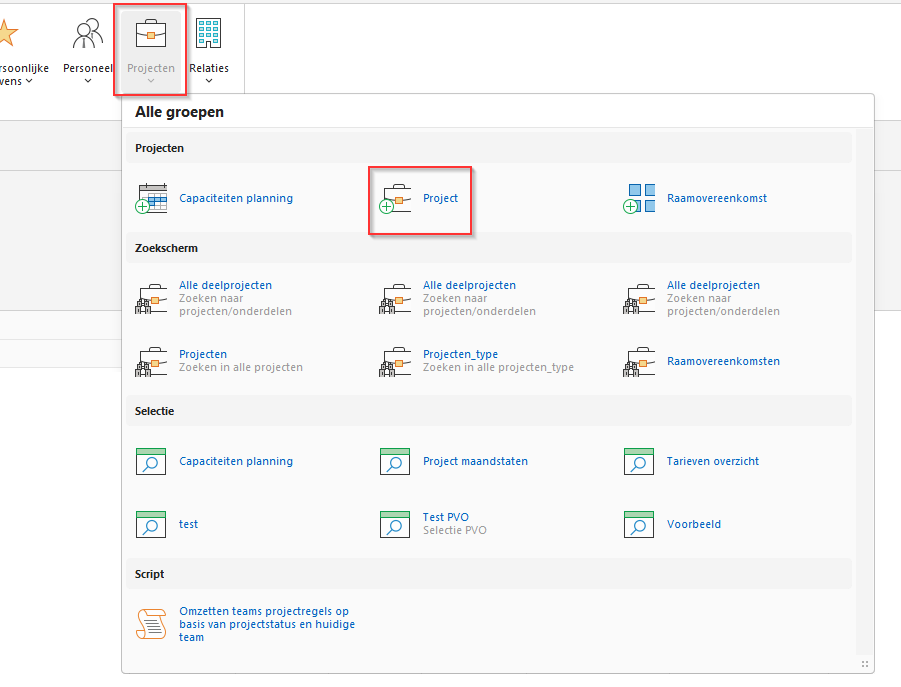
Het toevoegen van een project is mogelijk in de selectie: [Projecten], Mijn projecten of Alle projecten. De knop voor het toevoegen van een nieuw project staat in het menu Zoeken in alle projecten of Projecten waar ik bij ben betrokken.
-
Kies nieuw project. Nu opent een wizard.
-
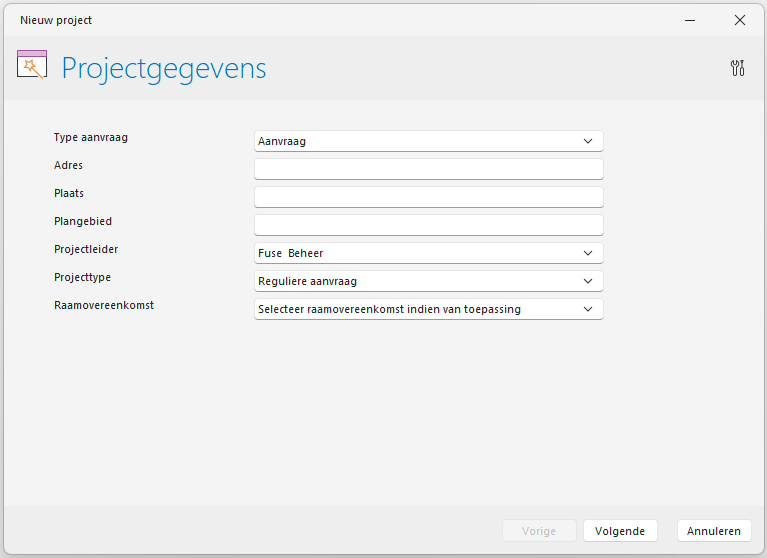
Vul de wizard Projectgegevens in:
- Type aanvraag:
- Aanvraag: Dit is een werkelijke aanvraag waarvoor een offerte wordt opgesteld.
- Aanvraag te voorzien: Dit zijn kansen die in de markt gezien zijn, waar een aanvraag op kan volgen.
- Adres en plaats: Dit zijn de adres en de plaats van het project.
- Projectleider: Het systeem selecteert automatisch de eigen naam. Het is mogelijk om een collega te toe te wijzen.
- Raamovereenkomst: In het geval van raamovereenkomsten is het mogelijk om de raamovereenkomst waarbinnen dit project valt hier te selecteren.
- Wijze van aanvraag: Manier waarop de aanvraag is binnengekomen.
- Type aanvraag:
-
Vul de wizard Opdrachtgever in:
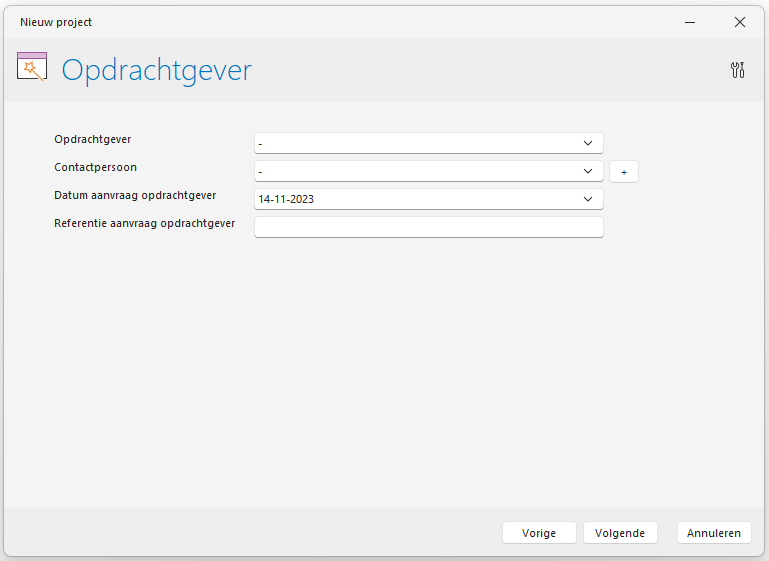
- Kies een opdrachtgever:
- Klik op de knop naast de regel, nu opent de lijst met alle opdrachtgevers.
- Kies een contactpersoon:
- Het is mogelijk om een nieuwe contactpersoon aan te maken met de knop naast de regel.
- Aanvraagdatum: De datum staat automatisch op vandaag.
- Referentie: Dit is het veld voor de referentie van de aanvraag van de opdrachtgever.
- Kies een opdrachtgever:
-
Vul de wizard Offerte in:
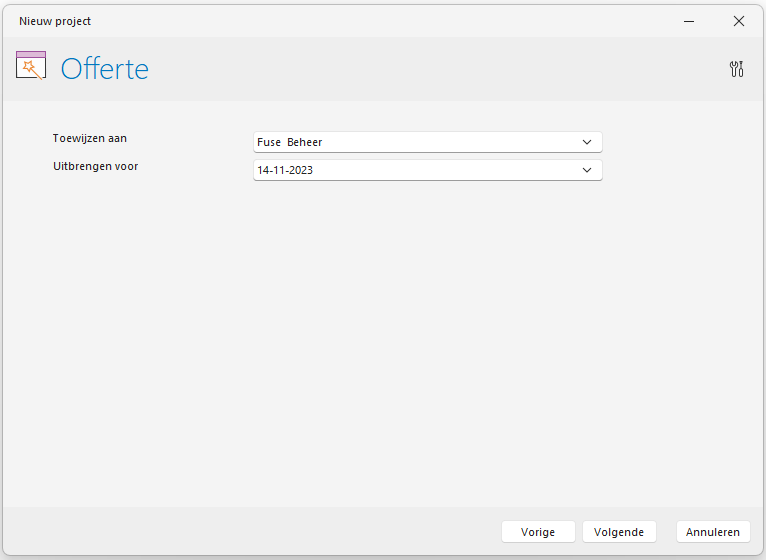
- Toewijzen aan: als iemand anders de calculatie moet voeren, wordt de offerte hier toegewezen aan die persoon.
- Uitbrengen voor: Dit is de datum wanneer de offerte uiterlijk uitgebracht moet worden.
-
Vul de wizard Template project in:
- Het is mogelijk om gelijk een standaardcalculatie in te laden. Calculatiesjablonen staan in deze lijst.
- Kies de offerteonderdelen die je wilt toevoegen in deze offerte. Het is ook mogelijk om handmatig extra offerteregels aan te maken of de sjabloonregels aan te passen.
- Kies voltooien. Het project wordt nu automatisch aangemaakt met de ingevulde informatie.
Info
Voor het handmatig toevoegen van offerte regels: Sla stap 5 over en ga na deze instructie naar de instructie Project beheren.
Instructie kaartmodule
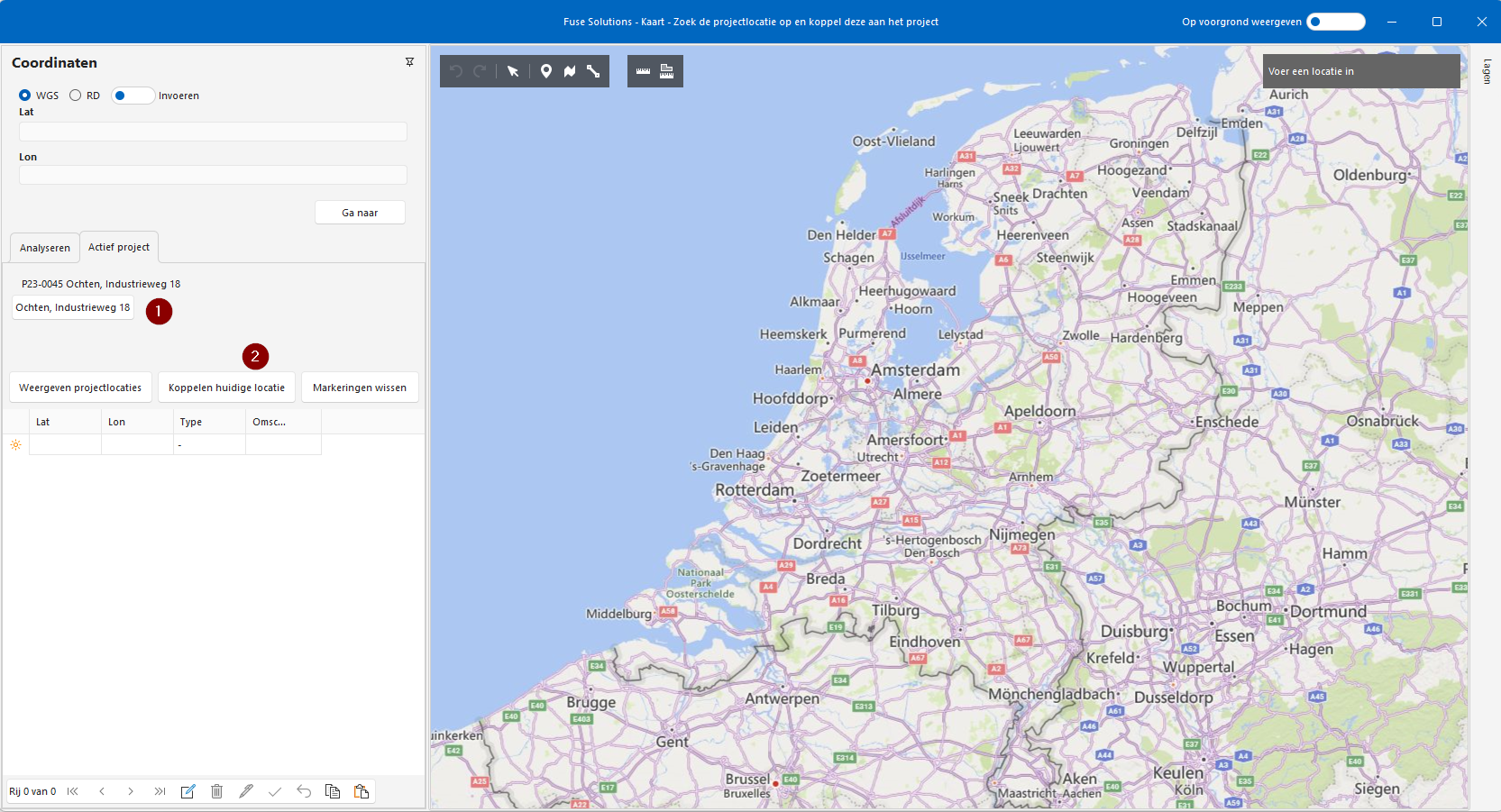
Als het project is aangemaakt, komt de kaartmodule als pop-up scherm tevoorschijn. Hier worden de coördinaten van het project aan het project toegevoegd. Dit is een eenmalige actie bij het aanmaken van een project.
-
Contoleer of de suggestie juist is. Deze suggestie komt af van het ingevulde adres en plaats.
-
Klik één keer op het adres. De kaart zoomt nu in op de coördinaten van de suggestie.
- Klik op Koppelen huidige coördinaten. Het project is nu op deze plaats aan de kaart toegevoegd.
- Klik op Sluiten.
Het project is u toegevoegd en krijgt nu automatisch een projectnummer en een projectomschrijving a.d.h.v. het ingevoerde adres. De projectomschrijving is indien nodig aan te passen.
Verwijderen van projecten
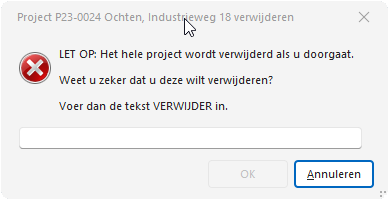
Bij verwijderen van een project wordt een extra validatie gedaan. Zo wordt voorkomen dat een project per abuis verwijderd wordt. De gebruiker die de machtiging heeft voor het verwijderen van een project moet nu expliciet de tekst "verwijder" invoeren om door te gaan.