Documentbeheer
Deze handleiding beschrijft hoe documenten en rapporten binnen Fuse worden aangemaakt, beheerd en samengevoegd. Fuse bevat een geïntegreerd documentbeheersysteem waarmee documenten eenvoudig kunnen worden geregistreerd, bewerkt en gedeeld.
Nieuw document aanmaken
Fuse gebruikt een wizard om nieuwe documenten aan te maken. Deze wizard helpt bij het kiezen van een sjabloon en vult automatisch gegevens in die al in het systeem aanwezig zijn.
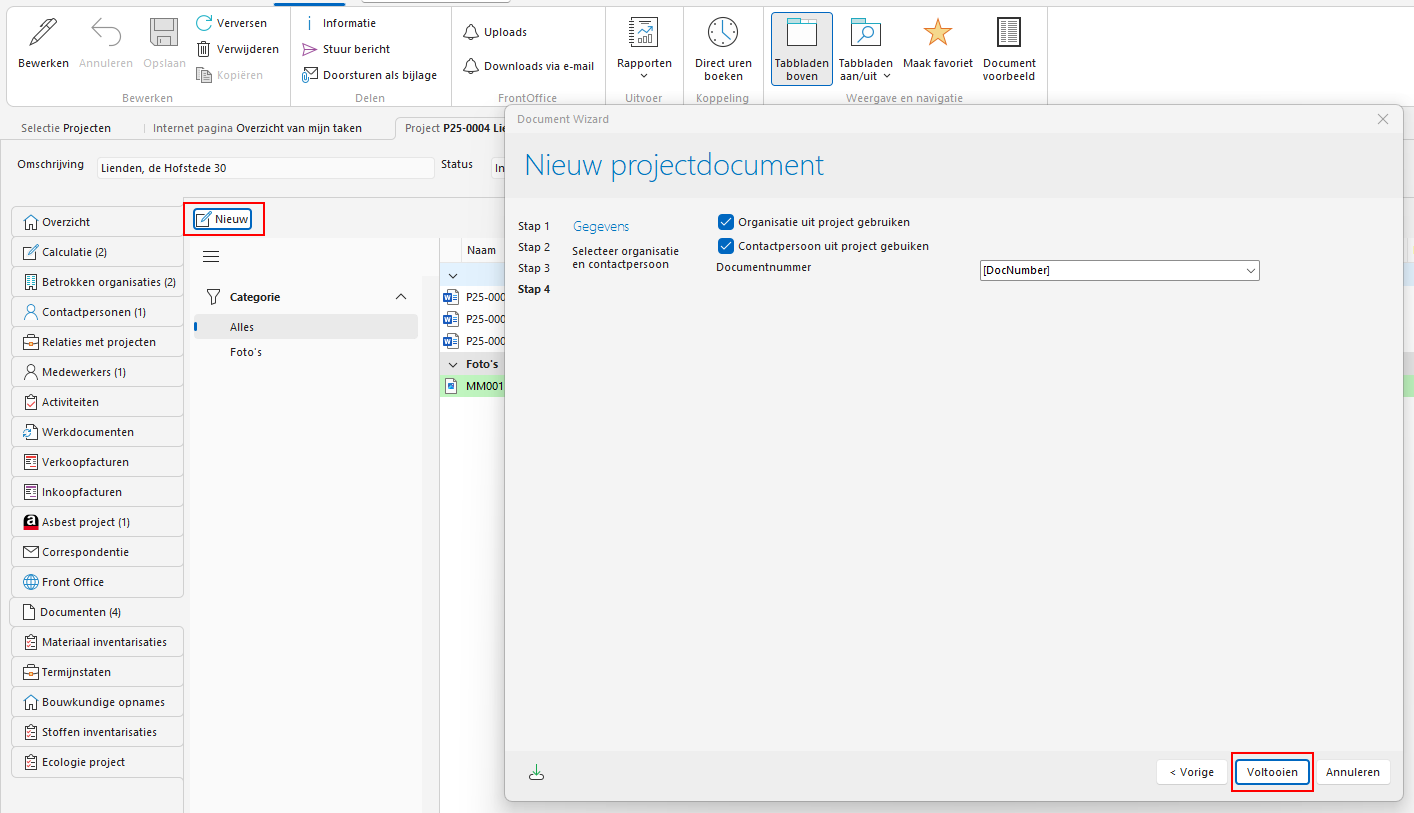
- Kies Nieuw. De wizard opent.
- Doorloop de wizard hier selecteert u de juiste documentsoort en sjabloon en vult u de gevraagde gegevens in.
- Klik op Voltooien.
- Fuse maakt het document aan.
- Het document wordt automatisch opgeslagen bij het project onder Documenten.
- Het Word-document opent direct ter controle.
Documenten toevoegen vanuit e-mail
Om e-mails direct te registreren in Fuse is de Fuse Outlook Add-In nodig.
E-mail registreren:
- Open het e-mailbericht in Outlook.
- Kies E-mail registreren in het Startmenu of Fuse-menu.
- Een pop-upscherm opent met algemene gegevens van het bericht.
- In het midden verschijnt een zoekscherm met gerelateerde projecten, contactpersonen en organisaties.
- Indien nodig kun je via Nieuwe contactpersoon een nieuwe contactpersoon toevoegen.
- Selecteer de juiste gegevens en bijlagen.
- Klik op Registreren om het bericht en de bijlagen op te slaan in Fuse.
Na registratie krijgt het bericht in Outlook de categorie Geregistreerd in Fuse.
E-mails beantwoorden of doorsturen via Fuse:
- Open het geregistreerde bericht via het project of de contactpersoon onder Correspondentie.
- Kies Beantwoorden, Doorsturen of Allen beantwoorden.
- Het bericht opent in Outlook.
- Uitgaande berichten kunnen ook geregistreerd worden via Registreren en Verzenden.
- Klik na het invullen van de gegevens op Registreren. Het bericht wordt geregistreerd en verzonden.
Documenten toevoegen vanaf de computer
- Open Verkenner.
- Sleep het gewenste document naar Fuse.
- Voeg een categorie toe.
- Vul eventueel andere velden in.
- Klik op OK om op te slaan.
Documentacties
Met een rechtermuisklik op een document in Fuse kun je verschillende acties uitvoeren:
| Actie | Omschrijving |
|---|---|
| Document kopiëren | Deze functie kopieert het document naar het klembord van Windows. Door middel van de plak-functie kan het document in een andere map geplakt worden. |
| Document kopiëren naar e-mail | Met deze functie wordt er een leeg e-mailbericht samengesteld met als bijlage het geselecteerde document. |
| Document locatie kopiëren | Deze functie kopieert de locatie van het bestand naar het klembord van Windows. Door middel van de plakfunctie in de path-regel kan de locatie opgezocht worden in Verkenner. |
| Maak een zip-bestand | Hiermee is het mogelijk om meerdere bestanden samen te voegen in een zip-bestand. |
| Openen met.. | Door middel van deze functie kan een ander Windows-programma dan standaard gekozen worden om het bestand te openen. Dit kan handig zijn om bijvoorbeeld een bestand te openen in Notepad. |
| Bericht versturen naar collega | Door middel van deze functie is het mogelijk om een collega op de hoogte te stellen van een document. De berichtenfunctie wordt dan gestart en de collega krijgt via het berichtenvenster van Fuse een bericht. Door op het bericht te klikken wordt het document rechtstreeks geopend. In geval van een PDF wordt gevraagd of het document in de PDF Tool geopend moet worden. |
| Maak PDF van dit document | Zodra de Fuse PDF printer is geïnstalleerd is het mogelijk om rechtstreeks vanuit Fuse een PDF document te genereren. Hiermee is het bijvoorbeeld mogelijk om van een Word document een PDF te genereren die direct in Fuse geplaatst wordt. |
| Bekijken gekoppelde correspondentie | Deze functie achterhaalt aan welke correspondentie dit document is gekoppeld. |
| Alleen-lezen Aan/Uit | Door middel van deze functie kunnen bestanden op alleen-lezen gezet worden. De bestanden kunnen dan niet bewerkt worden. Ze kunnen nog echter wel verwijderd worden. Om te voorkomen dat bestanden verwijderd worden is het nodig de bestanden te archiveren. |
| Publiceren via e-mail | Dit is een automatische email opgesteld vanuit Fuse met een link naar het document in Front Office. Deze e-mail is aan te passen. |
| Publiceren via Front Office | Dit is een automatische email opgesteld vanuit Fuse met een link naar het document in Front Office. |
| Omschrijving wijzigen | De omschrijving van het document kan rechtstreeks in de documentverkenner gewijzigd worden. |
| Opdrachtregel wijzigen | Hier is het mogelijk om het document aan een andere opdrachtregel te koppelen. |
| Document categorie wijzigen | Met behulp van deze functie kan één of kunnen meerdere documenten in één keer van documentcategorie gewijzigd worden. |
| Verwijderen | Deze functie verwijdert de geselecteerde documenten. Per document wordt er een bevestiging gevraagd. |
| Kenmerk wijzigen | Naast documentcategorieën is het eveneens mogelijk om één of meerdere kenmerken aan een document toe te kennen. Standaard wordt bij het aanmaken van een document al gevraagd om een deelproject te selecteren. De omschrijving van het deelproject wordt als kenmerk gebruikt voor het document. Integrale projecten met veel documenten zijn op deze wijze snel te filteren. Er kunnen meerdere kenmerken aan een document gegeven worden. |
| Documentstatus wijzigen | Hier is het mogelijk om de status van het document te wijzigen. |
| Deze documenten archiveren | Door het archiveren van documenten is het niet meer mogelijk om deze aan te passen en te verwijderen. |
| Documentnaam wijzigen | De naam van het document kan rechtstreeks in de documentverkenner gewijzigd worden. |
| Nieuw document | Zie hiervoor Aanmaken van een nieuw document. |
| Document velden bijwerken | Velden in Word documenten kunnen door middel van deze functie opnieuw gevuld worden met gegevens vanuit Fuse. Hierdoor is het niet nodig om een document opnieuw aan te maken. Een bestaand document kan gekopieerd worden waarna de velden gewijzigd kunnen worden. |
Rapport samenstellen
Met Rapport samenstellen kun je verschillende documenten en rapporten combineren tot één samengesteld rapport.
Rapport samenstellen starten
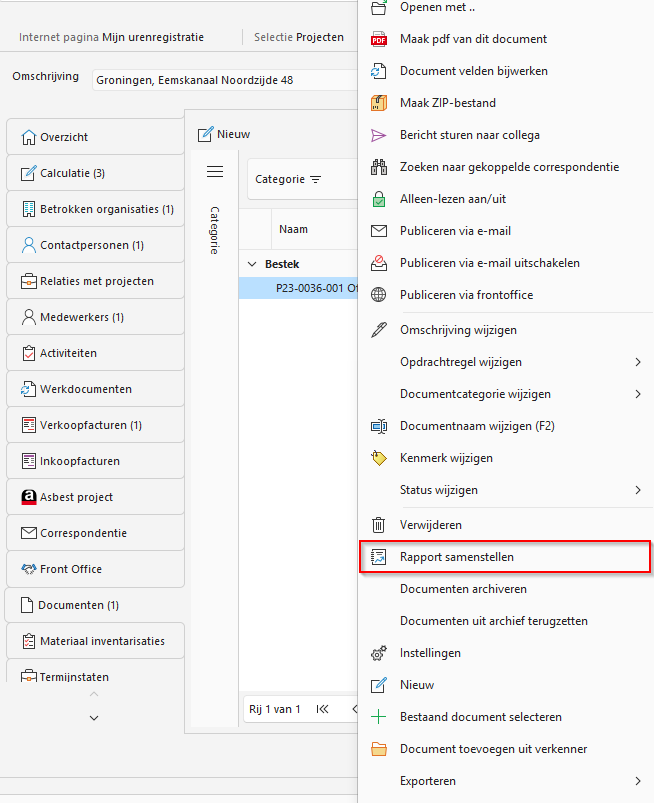
- Klik met de rechtermuisknop op een document.
- Kies Rapport samenstellen in het contextmenu.
Configuratie aanmaken
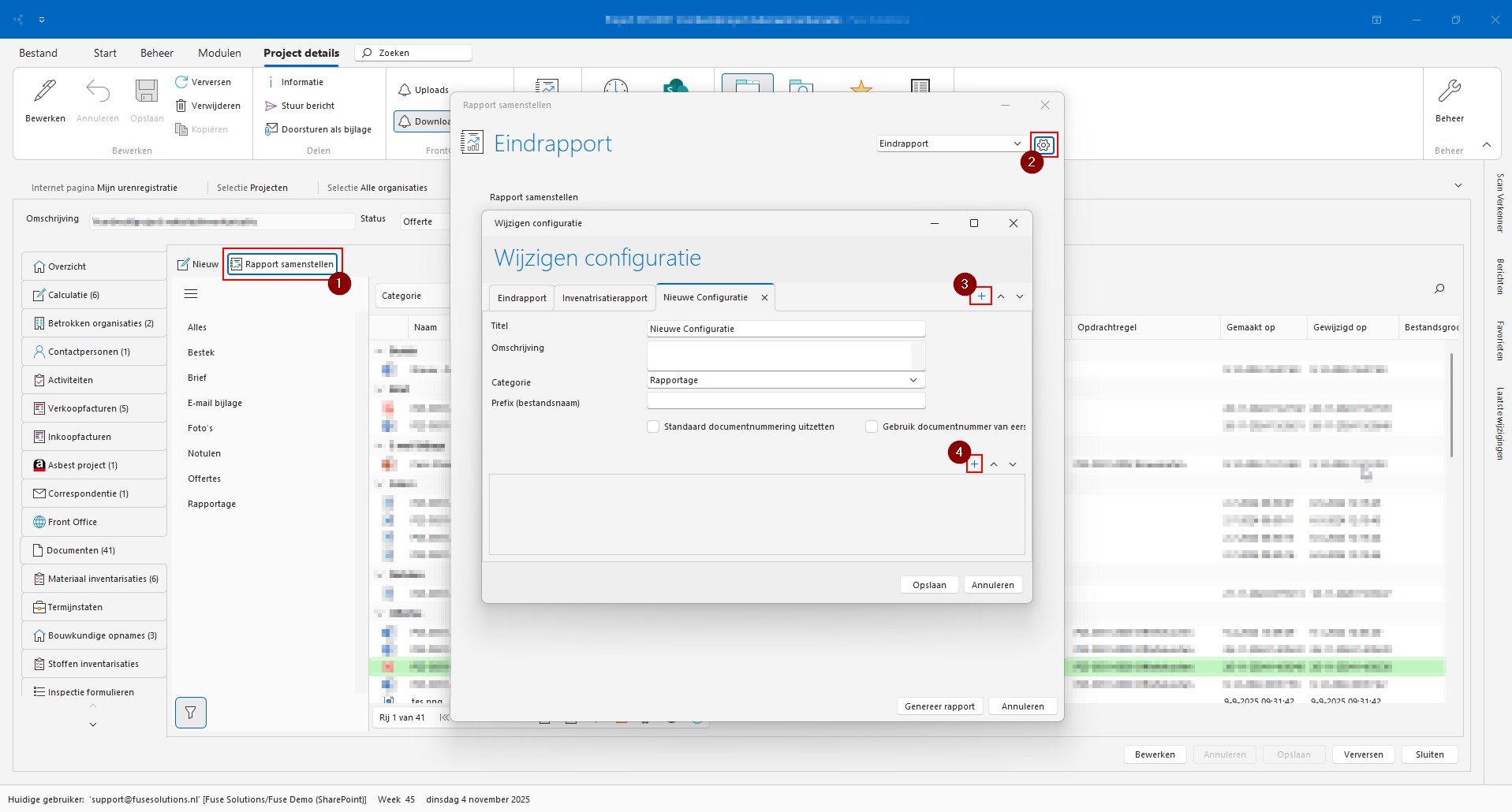
- Klik op Rapport samenstellen (1)
- Klik op het configuratie-icoon (2).
- Klik op het plus-icoon (3) om een nieuwe configuratie toe te voegen.
- Vul de titel en eventueel een omschrijving in.
- Kies een categorie voor het rapport.
- Geef een prefix op (Dit is de bestandsnaam).
- Voeg via het onderste plus-icoon (4) een sectie toe.
Soorten secties:
- Word-document
- Rapport
- Tussenblad
Per sectie:
- Geef een titel op.
- Voeg eventueel een filter toe op naam of kenmerk.
- Voor Word- of PDF-secties kun je filteren op categorie.
- Voor Tussenblad:
- Kies een rapport.
- Selecteer indien nodig parameters en vul de gewenste waarde in.
- Optioneel: vink Briefpapier aan en selecteer het juiste briefpapier.
- Herhaal dit proces om extra secties toe te voegen.
- Klik op Opslaan om de configuratie te bewaren.
Rapport genereren
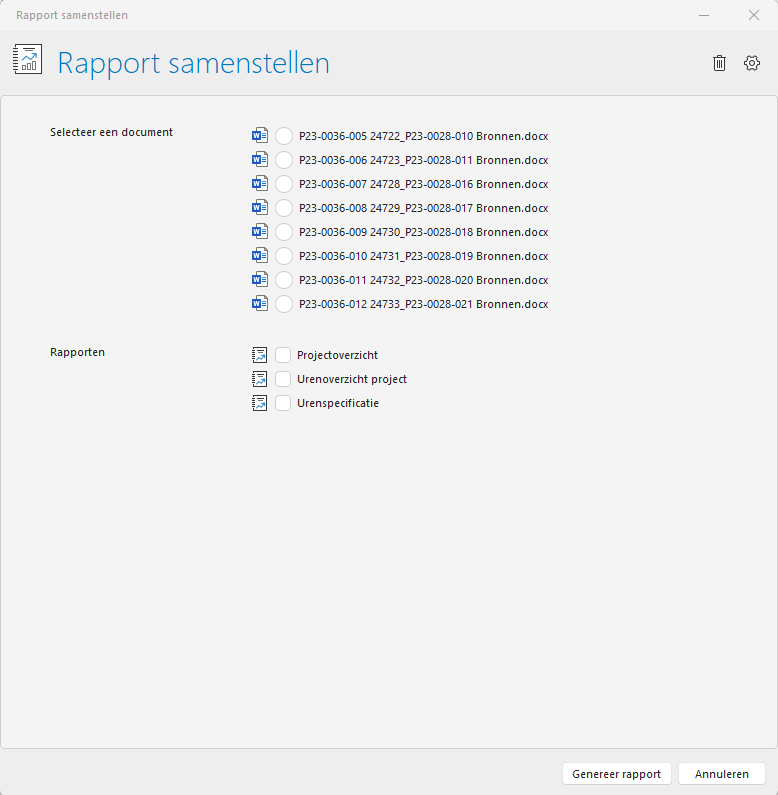
- Selecteer de documenten die moeten worden samengevoegd.
- Klik op Genereer Rapport.
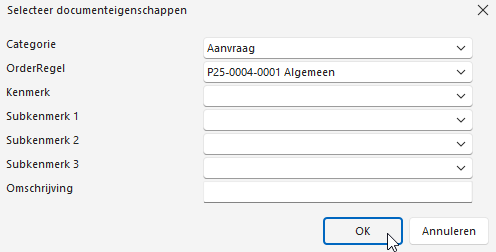
- Vul de gewenste documenteigenschappen in.
- Klik op OK om het samengestelde rapport op te slaan in de Documenten-tab.
Rapporten in Fuse
Rapporten zijn op verschillende plaatsen beschikbaar:
- Start → Rapporten
- Projectdetails → Rapporten
Klik op het gewenste rapport en vul indien nodig parameters in om het te genereren.
Afdrukkwaliteit bij PDF-export
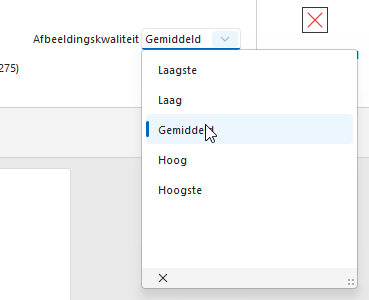
De kwaliteit van afbeeldingen in rapporten kan vooraf ingesteld worden.
De vraag naar de kwaliteit bij exporteren verschijnt niet meer; Fuse gebruikt de ingestelde waarde automatisch.