Planningsmodule
In deze instructie wordt de planningsmodule uitgelegd. De planningsmodule in Fuse is primair bedoelt voor de planner voor het maken en wijzigen van de planning. Het inzien van de persoonlijke planning is mogelijk via de webmodule op fuseonline.nl. Deze internetpagina wordt ook geopend in Fuse bij het opstarten.
Zodra een project de status In Opdracht heeft bereikt, kan de planner taken en middelen inplannen. Elke medewerker kan aan één of meerdere projectfuncties gekoppeld worden. Op basis van de toegewezen projectfunctie aan de taak, worden de mogelijke medewerkers geselecteerd. Het is niet mogelijk om een taak in te plannen bij een medewerker die niet de overeenkomstige projectfunctie heeft.
Feestdagen zijn aan te geven als niet werkbare dagen zodat ook bij inplannen hiermee rekening gehouden kan worden.
Schermopbouw
De planningsmodule bevat de volgende onderdelen:
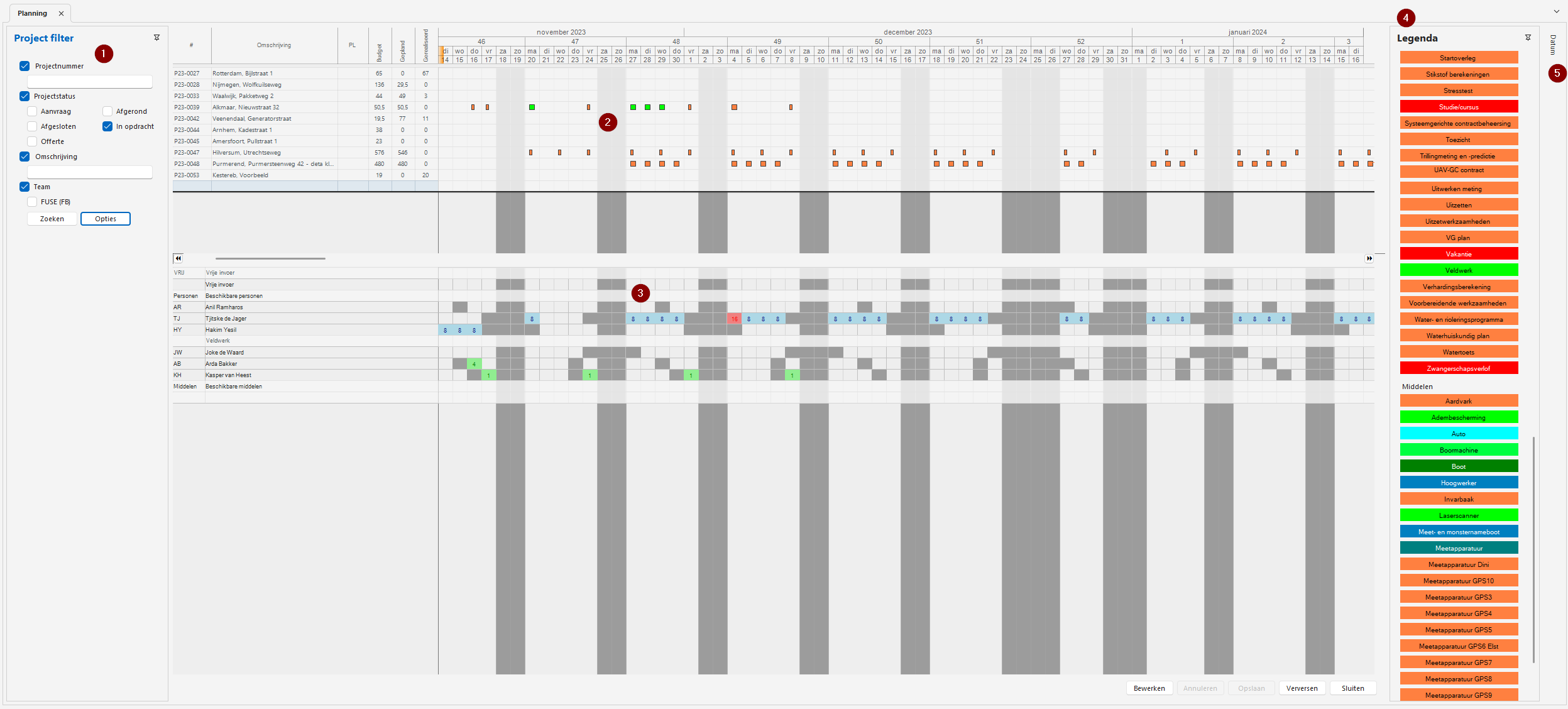
- Projectfilter: Hier is het mogelijk om te filteren op projecten die ingepland moeten worden.
-
Weergave projecten met planningstermijnen en opdrachttermijnen.
- Budget, P: Ingepland, G: Gerealiseerd op deze taak.
- Er kunnen meerdere deadlines per opdrachtregel ingevoerd worden. Deadlines worden weergegeven als rode stip met eventuele opmerkingen.
- Gebruik sneltoetsen of de rechtermuisknop voor het inplannen of wijzigen van de planning.
- Gebruik ctrl+scrollwiel voor het in- en uitzoomen van de planning.
-
Beschikbaarheidsweergave van de in te plannen medewerkers en middelen:
- Alleen voor medewerkers en middelen waarvoor de planner machtigingen heeft gekregen.
- Het is mogelijk om deze weergave naar eigen inzicht in te stellen. Klik hiervoor met de rechtermuisknop op de kolom van de beschikbare personen en kies Weergave aanpassen:
- Volgorde personen naar eigen inzicht in te stellen.
- Lege regels met opmerking kunnen toegevoegd worden, hierop wordt dan gegroepeerd voor beter overzicht.
- Tijdelijk verbergen van medewerkers.
- Legenda: Aan elke uursoort is een kleur gekoppeld. Deze staan hier weergegeven.
- Datumselectie: Optie om de gewenste startdatum van de planning te selecteren.
Daarbij horen de volgende menu-opties:

- Bewerken: Voor het doorvoeren van wijzigingen eerst de bewerkmodus activeren.
- Inklappen/Uitklappen: Alle weergegeven projecten in één keer inklappen of uitklappen.
- Projecten aan/uit: Mogelijkheid voor het wel/niet weergeven van specifieke projecten.
- Alles weergeven: Hier staan verschillende weergaveopties voor de planningsmodule.
- Snel zoeken: Mogelijkheid voor het zoeken naar een projectomschrijving n.a.v. een trefwoord.
- Opties: Mogelijkheden tot het wijzigen van persoonlijke instellingen van de planningsmodule.
- Startdatum: Optie om de gewenste startdatum van de planning te selecteren.
Instructie plannen
- Zet de planningsmodule in bewerkmodus.
- Ga naar de in te plannen taak en selecteer de gewenste datum.
- Klik met de rechtermuisknop en selecteer de optie Inplannen (F2).
- Onderstaande scherm wordt weergegeven:
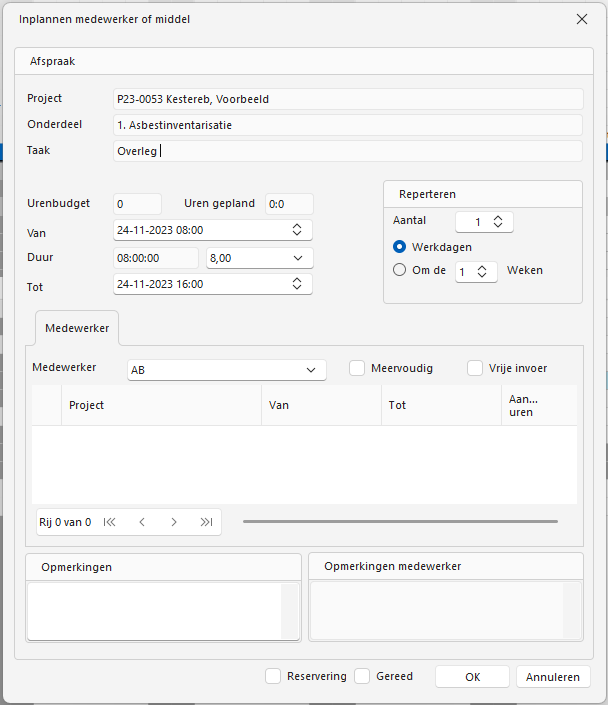
Op basis van de projectfunctie(s) van de in te plannen medewerker en de rechten die aan de planner zijn toegewezen kan de medewerker ingepland worden. Alleen de mogelijke medewerkers worden weergegeven. Selecteer de duur, medewerker en eventueel hoe vaak de taak gerepeteerd moet worden.- Om meerdere personen gelijktijdig voor deze taak in te plannen kun je de optie Meervoudig aanklikken.
- Voor repeterende taken kan gekozen worden voor herhaling per werkdag of om een aantal weken.
- Kies OK om de geplande taak in de planning in te voegen.
- Check de beschikbaarheid van medewerkers:
- Groen: Nog ruimte om in te plannen.
- Blauw: Volgepland.
- Rood: Overgepland. Oplossen naar minimaal blauw!
- Sla na het wijzigen van de planning de gegevens op door middel van de knop Opslaan.
Sneltoetsen en tips
-
ALT: Verplaatsen van afspraken:
- Selecteer de afspraak door middel van een muisklik of door middel van de spatiebalk.
- Druk de ALT-toets in en houd deze vast.
- Klik de gewenste datum aan in het planningsscherm.
- De afspraak wordt verplaatst.
-
CTRL + Scrollwiel: Als de CTRL-toets ingedrukt wordt en gelijktijdig met het muiswiel bewogen dan wordt de resolutie van de planning aangepast. Met het naar voren bewegen van het muiswiel wordt er ingezoomd. Met het naar achteren bewegen van het muiswiel wordt er uitgezoomd.
- CTRL + C: Met behulp van deze combinatie worden de geselecteerde afspraken gekopieerd en kunnen daarna verplaatst worden.
- CTRL + V: Na CTRL + C of CTRL + X om afspraken te plakken op een gewenste andere datum.
- CTRL + X: Met behulp van deze combinatie worden de geselecteerde afspraken geknipt en kunnen daarna verplaatst worden.
- DEL: Als er een afspraak geselecteerd is kan deze door middel van een druk op de DEL-toets verwijderd worden.
- F2: Door middel van de F2 toets kunnen items toegevoegd of gewijzigd worden. Als er een cel geselecteerd is en de F2-toets wordt geactiveerd dan wordt het scherm weergegeven om een afspraak in te plannen. Als er een afspraak geselecteerd is en de F2-toets wordt geactiveerd dan wordt het scherm weergegeven om de afspraak te wijzigen.
- F3: Door middel van deze functietoets kunnen geselecteerde afspraken in één keer verschoven worden. Dit kan in stappen van werkdagen en weken.
- Spatiebalk: Met behulp van de spatiebalk kunnen afspraken in het geselecteerde bereik in één keer geselecteerd worden. Gebruik deze functie bijvoorbeeld in combinatie met F3.
Multi select d.m.v. selectie venster: Het is mogelijk één van de geplande items te selecteren die op één dag en taak gepland zijn. Hierdoor is het makkelijker om een specifieke afspraak aan te passen. Het is mogelijk om alle afspraken in een keer te verwijderen die op specifieke dag/taak gepland zijn. Zodra met de rechtermuistoets op een afspraak geklikt wordt en de taak bevat op dezelfde dag afspraken met meerdere medewerkers dan wordt er een keuzelijst weergegeven. Hieruit kan de te wijzigen afspraak geselecteerd worden. Bij het verwijderen kunnen er één of meerdere afspraken gelijktijdig geselecteerd en in één keer verwijderd worden.
Persoonlijke instellingen: De planning bevat een aantal persoonlijke instellingen. Deze zijn te vinden onder de knop Opties.
-
Het is mogelijk de kolombreedte aan te passen naar eigen inzicht. Elke kolom representeert een eenheid in de gekozen resolutie. In dag weergave representeert één kolom één dag. In weekweergave één week etc. Bij een kort cyclische planning kun je hiermee het scherm aanpassen zodat er bijvoorbeeld maar twee weken worden weergegeven.
-
Tool-tip verbergen aan/uit te zetten bij planning items: Het kan hinderlijk zijn dat tooltips weergegeven worden zodra er met de muis over een afspraak bewogen wordt. Dit kan nu via opties uitgezet worden. Opmerkingen worden getoond door middel van rechtermuistoets op geplande afspraak.
-
Wisselen van taak/functie in weergave taken: Dit kan gebruikt worden om in plaats van taaknamen de functienamen van de taak weer te geven. Te gebruiken voor planningen waarbij alleen specifieke functies gepland worden.
-
Aantal dagen terug: Standaard kijkt de planning 14 dagen terug. Om nog verder terug te gaan kan het aantal dagen ingesteld worden in door middel van de knop Opties -> Aantal dagen terug weergeven.
-
Weergeven van kleuren uursoorten in samenvatting: Voor een beter overzicht is het mogelijk om de geplande afspraken op de regel van het (dichtgeklapte) project weer te geven. Het bewegen van de muis over de afspraak toont eveneens de initialen van de ingeplande personen met het aantal ingeplande uren.
Weergave bereik (Alles weergeven): Het is mogelijk om het weergavebereik van de afspraken aan te passen zodat alleen geplande items binnen dat bereik weergegeven worden. De volgende bereiken zijn mogelijk:
Bij uitklappen met de knop Uitklappen worden alleen deze items uitgeklapt.
Overzicht per gebruiker: In het overzicht van geplande medewerkers kan door middel van de muis bewegen op het aantal uren direct een overzicht weergegeven worden waar deze medewerker op de betreffende dag ingepland is. Bij wijzigingen is hiermee de informatie snel beschikbaar.
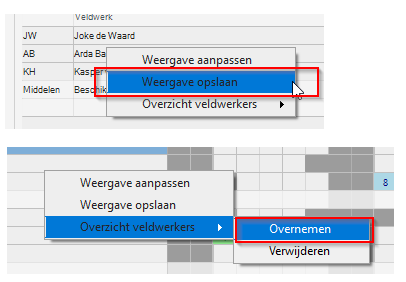
De weergave van de samenvatting van de planning kan opgeslagen worden. Dit maakt het makkelijlker voor andere gebruikers om een weergave in te stellen. Het is mogelijk meerdere weergaven, met elk een eigen naam, op te slaan. Door middel van de rechtermuisknop op de samenvatting kan de huidige weergave opgeslagen worden. Er kan een eigen benaming worden ingegeven. Daarna is er een optoe beschikbaar in het rechtermuisknop menu waarmee een gewenste weergave overgenomen kan worden.