Dashboarding
Dit artikel beschrijft het werken met dashboards in Fuse voor eindgebruikers.
Dashboard openen
-
Ga naar fuseonline.nl of de internetpagina binnen Fuse.
-
Kies Dashboards.
-
Open een dashboard.
-
Selecteer de juiste filters om de data naar de specifieke situatie te filteren.
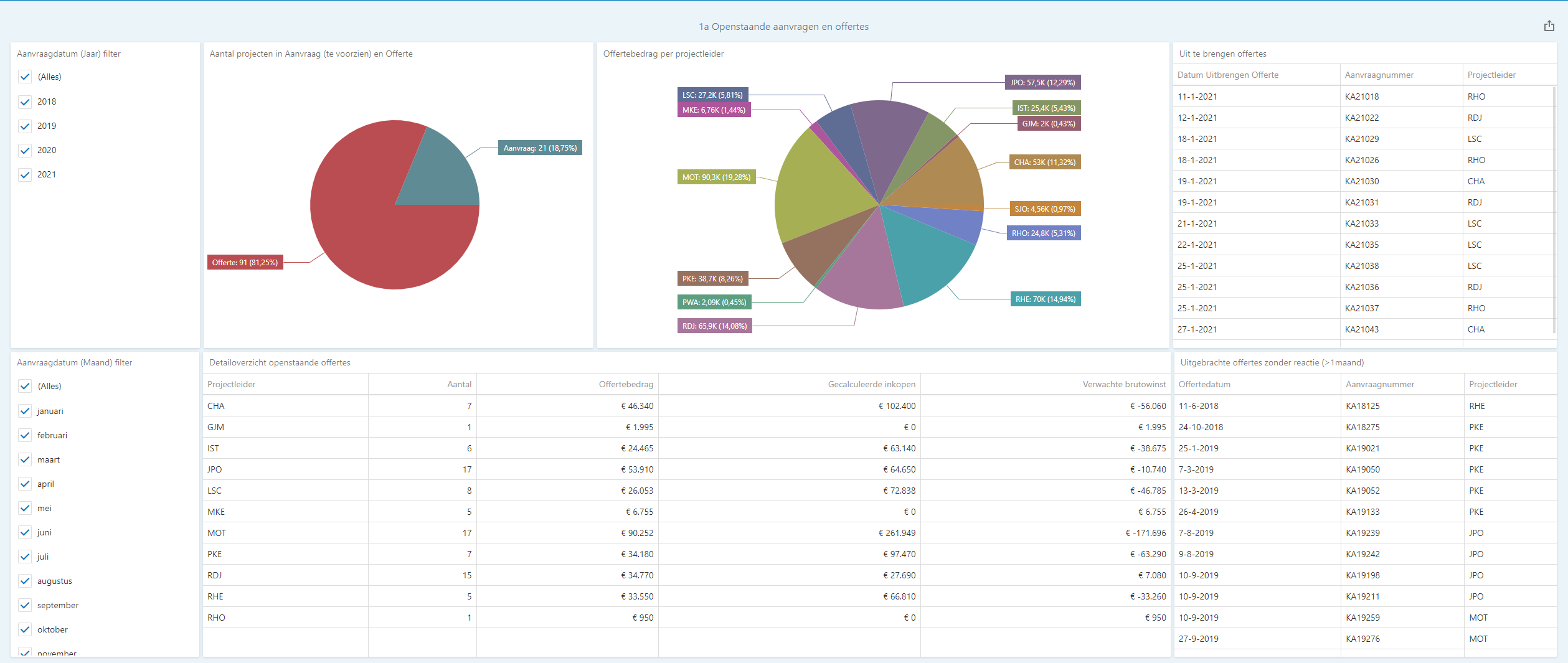
Interactiviteit
Er zijn verschillende manieren om interactief met de data van het dashboard te werken.
-
Inzoomen: In verschillende grafieken en kaarten is het mogelijk om in te zoomen op de data. Klik hiervoor op een datapunt of -reeks. Als de mogelijkheid is ingeschakeld, zal de grafiek nu veranderen naar onderliggende data. In de titel van het dashboarditem verschijnt nu een pijl-terug. Kies deze om uit te zoomen op de data.
-
Filteren d.m.v. klikken op gegevens in grafieken e.d.: In verschillende grafieken en kaarten is het mogelijk om te filteren door te klikken op datapunten of -reeksen. Als de mogelijkheid is ingeschakeld, zal de grafiek nu veranderen naar onderliggende data. Bij de dashboardtitel komt nu de filtering te staan. Klik hierop om de filtering te verwijderen.
-
Verschillende lagen data. Sommige dashboarditems ondersteunen verschillende lagen van data. Dit is te zien door het lagen-icoon in de titel van het dashboarditem. Klik hierop om te zien welke verschillende lagen van data mogelijk zijn om weer te geven.
Het uiterlijk van het dashboard wijzigen
Grootte dashboarditems
Het is ook mogelijk om het uiterlijk van het dashboard te wijzigen. Bijvoorbeeld het wijzigen van de grootte van de dashboarditems.
-
Beweeg de muis naar het gebied waar de cursor verandert in Horizontale grootte wijzigen of Verticale grootte wijzigen. Dit ligt in de ruimte tussen verschillende items in
-
Houd de linkermuisknop ingedrukt om de grootte van het item te wijzigen.
Item uitbreiden
Een andere optie is een item uit te breiden, zodat het beeldvullend in het dashboard past. Dit is vooral handig om gegevens in meer detail te onderzoeken. De grootte van het uitgebreide dashboarditem is in dit geval hetzelfde als de hoofdlay-outgroep.
-
Klik op de knop Maximaliseren in het bijschrift van het dashboarditem om een dashboarditem te maximaliseren.
-
Klik op Herstellen om de grootte van het item te herstellen.
Exporteren
Het is mogelijk om het volledige dashboard of afzonderlijke items te exporteren.
- Volledig dashboard exporteren:
- Klik op de knop Exporteren in de dashboard titel.
- Kies de gewenste actie:
- Exporteren naar PDF: Roept een bijbehorend dialoogvenster op waarmee eindgebruikers een dashboard kunnen exporteren naar een PDF-bestand met specifieke opties. De volgende opties zijn beschikbaar:
- Bestandsnaam: Specificeert de naam van het geëxporteerde PDF-bestand.
- Pagina-indeling: Specificeert de pagina-oriëntatie die wordt gebruikt om een dashboard te exporteren. Kies hier tussen Portret, Landschap en Auto. Merk op dat in de Auto-modus de paginaoriëntatie automatisch wordt geselecteerd, afhankelijk van de horizontale en verticale afmetingen van een dashboard.
- Formaat: Specificeert het standaard papierformaat (bijvoorbeeld Letter of A4).
- Titel weergeven: Geeft aan of de dashboardtitel moet worden toegepast op de titel van het geëxporteerde document
- Titel: Specificeert de titel van het geëxporteerde document.
- Schaalmodus: Specificeert de modus voor schalen bij het exporteren van een dashboard. Merk op dat deze optie van kracht is wanneer Pagina-indeling is ingesteld op een andere waarde dan Auto.
- Inclusief | Filters: Hiermee worden hoofdfilterwaarden opgenomen in het geëxporteerde document.
- Inclusief | Parameters: Hiermee worden parameterwaarden opgenomen in het geëxporteerde document.
- Positie: Specificeert de positie van het hoofdfilter en parameterwaarden in het geëxporteerde document.
- Exporteren naar afbeelding: Roept een bijbehorend dialoogvenster op waarmee eindgebruikers een dashboard kunnen exporteren naar een afbeelding van het opgegeven formaat. De volgende opties zijn beschikbaar:
- Bestandsnaam: Specificeert de naam van het geëxporteerde afbeeldingsbestand.
- Titel weergeven: Geeft aan of de dashboardtitel moet worden toegepast op de titel van het geëxporteerde document
- Titel: Specificeert de titel van het geëxporteerde document.
- Afbeeldingsindeling: Specificeert de afbeeldingsindeling waarin het dashboard wordt geëxporteerd. De volgende formaten zijn beschikbaar: PNG, JPEG en GIF.
- Resolutie (dpi): Specificeert de resolutie (in dpi) die wordt gebruikt om een dashboard te exporteren.
- Inclusief | Filters: Hiermee worden hoofdfilterwaarden opgenomen in het geëxporteerde document.
- Inclusief | Parameters: Hiermee worden parameterwaarden opgenomen in het geëxporteerde document.
- Exporteren naar Excel: Roept een bijbehorend dialoogvenster op waarmee eindgebruikers de dashboardgegevens naar het Excel-bestand kunnen exporteren. De volgende opties zijn beschikbaar:
- Bestandsnaam: Specificeert de naam van het geëxporteerde afbeeldingsbestand.
- Excel-indeling: Specificeert de Excel-werkmapindeling waarin de gegevens van het dashboard worden geëxporteerd. Exporteren naar CSV wordt niet ondersteund voor het hele dashboard, tabblad of groep.
- Inclusief | Exportfilters: Hiermee worden hoofdfilterwaarden opgenomen in het geëxporteerde document.
- Inclusief | Exportparameters: Hiermee worden parameterwaarden opgenomen in het geëxporteerde document.
- Positie: Specificeert de positie van het hoofdfilter en parameterwaarden in het geëxporteerde document.
- Exporteren naar PDF: Roept een bijbehorend dialoogvenster op waarmee eindgebruikers een dashboard kunnen exporteren naar een PDF-bestand met specifieke opties. De volgende opties zijn beschikbaar:
- Specificeer de vereiste opties in het dialoogvenster en klik op de knop Exporteren om het dashboard te exporteren.
- Om de wijzigingen terug te zetten naar de standaardwaarden, klik op de knop Reset.
- Dashboarditem exporteren:
- Klik op de knop Exporteren in de dashboarditem titel.
- Kies de gewenste actie:
- Exporteren naar PDF: Roept een bijbehorend dialoogvenster op waarmee eindgebruikers een dashboard kunnen exporteren naar een PDF-bestand met specifieke opties.
- Exporteren naar afbeelding: Roept een bijbehorend dialoogvenster op waarmee eindgebruikers een dashboard kunnen exporteren naar een afbeelding van het opgegeven formaat.
- Exporteren naar Excel: Roept een bijbehorend dialoogvenster op waarmee eindgebruikers de gegevens van een dashboarditem kunnen exporteren naar de Excel-werkmap of het CSV-bestand.
- Specificeer de vereiste opties in het dialoogvenster en klik op de knop Exporteren om het dashboarditem te exporteren.
- Om de wijzigingen terug te zetten naar de standaardwaarden, klik op de knop Reset.
Achterliggende data bekijken
Het is in de dashboards ook mogelijk om de achterliggende data van de items te bekijken. Klik in het dashboarditem titel op het Inspect Data icoon om de aggregated of ruwe data van het dashboard te bekijken.