Medewerker begroting
Volg de onderstaande stappen om een medewerkerbegroting toe te voegen in Fuse.
1. Begroting aanmaken
- Start Fuse.
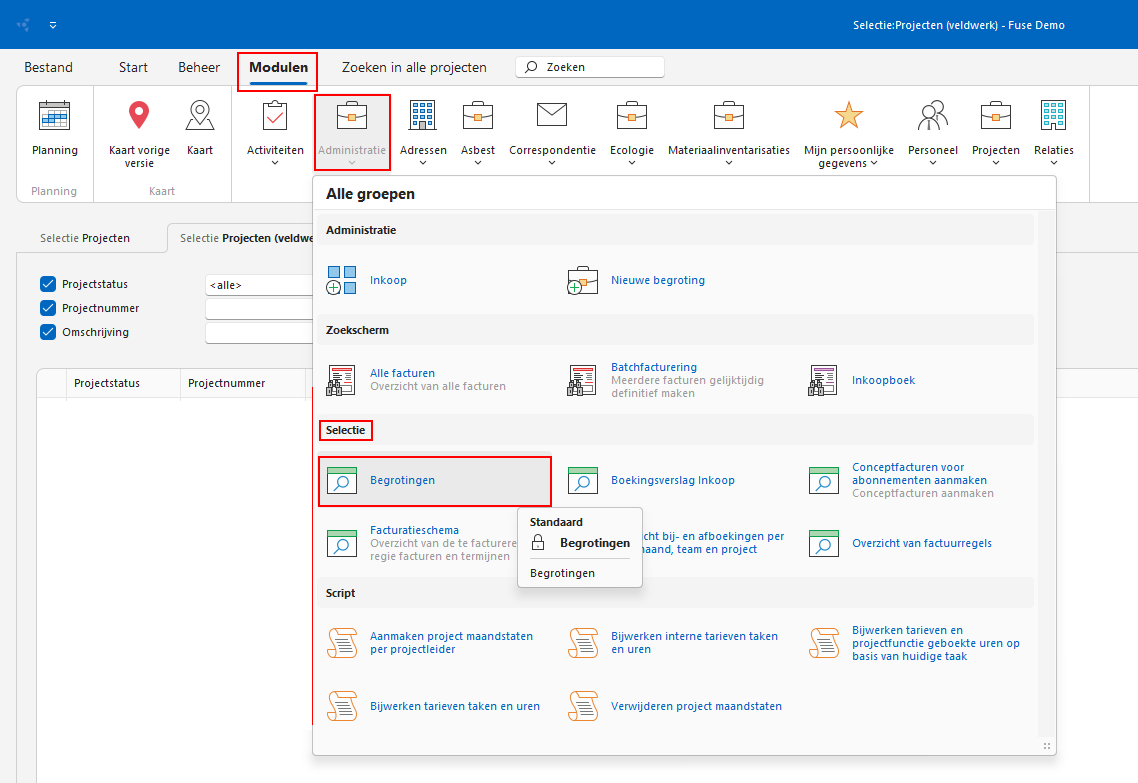
- Ga naar: Modulen → Administratie → Selectie → Begrotingen.
- De begrotingen openen in een nieuw tabblad.
- Klik op Nieuwe begroting om een nieuwe begroting aan te maken, of open een bestaande begroting.
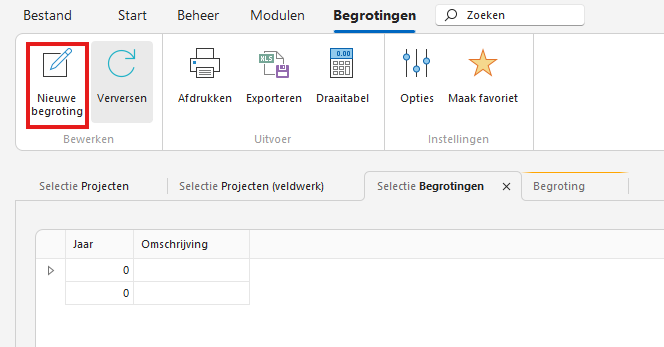
- Vul de volgende velden in:
- Naam van de begroting
- Omschrijving van de begroting
- Klik op Opslaan.
2. Voorbereiden van de begrotingsgegevens in Excel
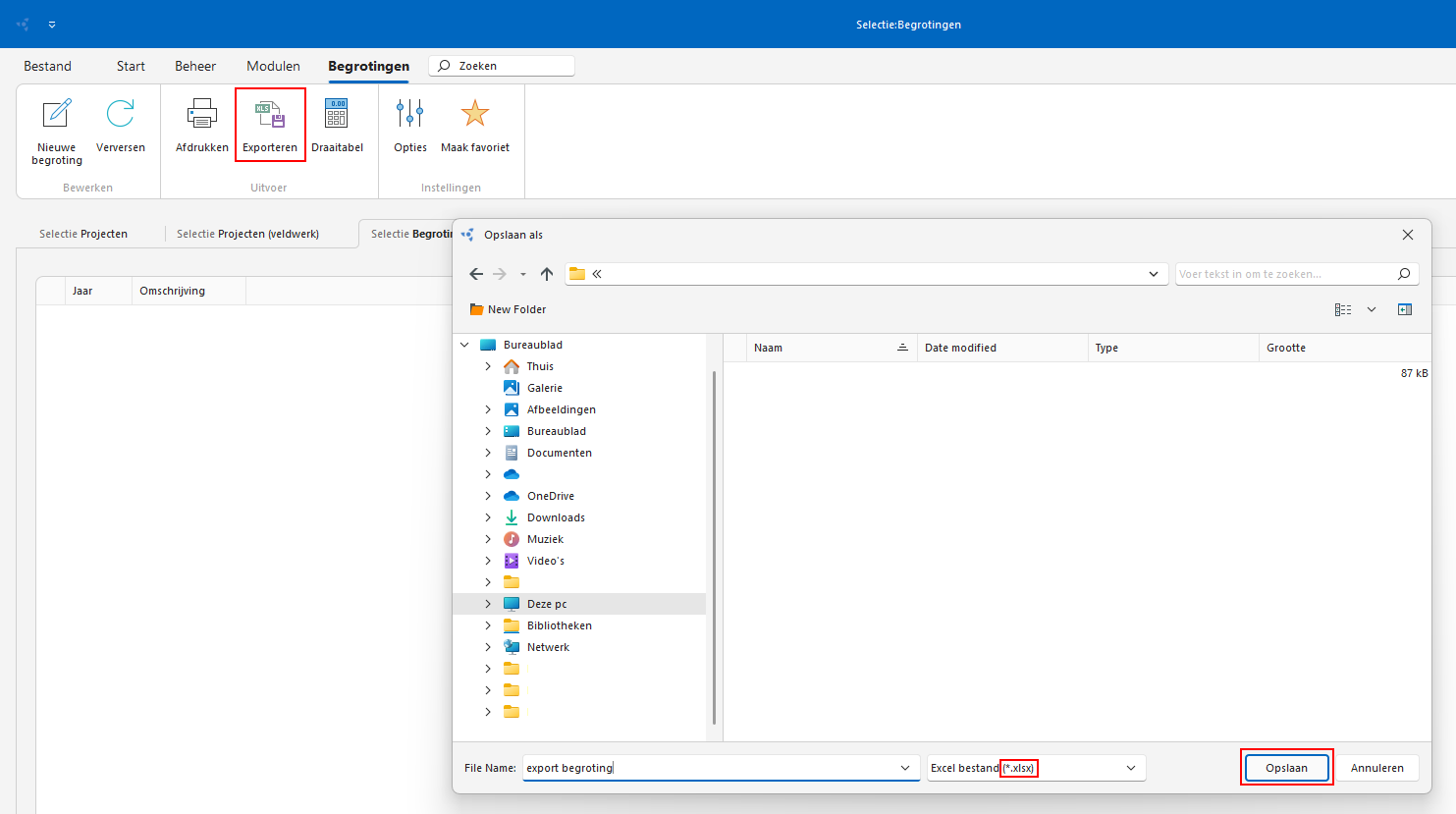
- Klik linksonder op Exporteren naar Excel.
- Sla het bestand op als .xlsx.
- Open het Excel-bestand en pas het als volgt aan:
- Voeg een kolom toe aan het begin van de tabel met de naam: IdBegroting.
- Voeg een kolom toe na de kolom ‘Medewerker’ met de naam: Initialen.
3. Huidig Record ID ophalen
- Ga terug naar de begroting in Fuse.
- Klik op Delen → Informatie (bovenin het menu).
- In de pop-up staat het veld Huidige Record ID.
- Kopieer dit ID en vul het in bij de kolom IdBegroting in alle rijen in het Excel-bestand.
- Sluit de pop-up en de begroting.
4. Begrotingsregels invoeren in Excel
Voer de gegevens per medewerker en per maand in.
Verplichte kolommen:
- IdBegroting
- Omschrijving (bijvoorbeeld: maart 2025)
- Team
- Initialen
- Datum
Vul alleen de gegevens in die nodig zijn voor berekeningen of dashboards. Controleer of alles correct is ingevuld en sla het bestand op.
5. Importeren in Fuse
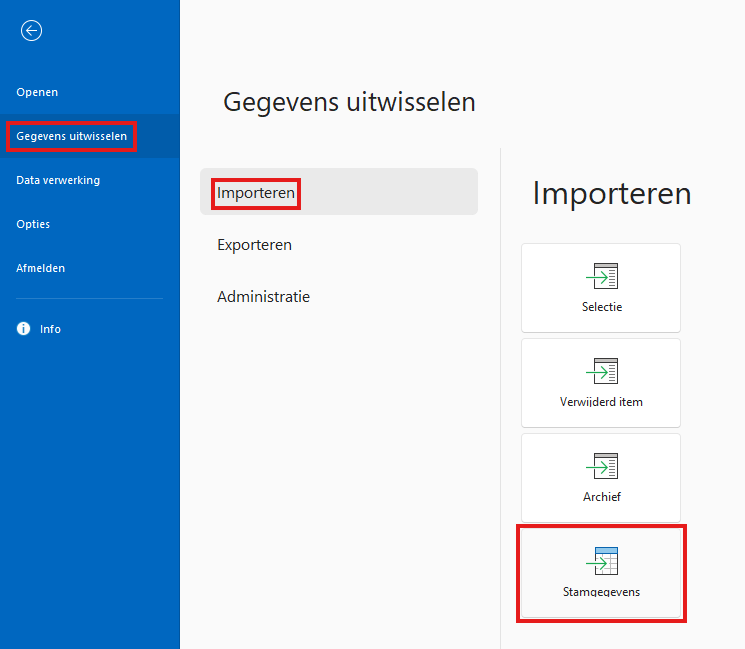
- Ga naar: Bestand → Gegevens uitwisselen → Importeren → Stamgegevens.
De importwizard opent.
- Kies Importeren Begroting.
- Nog niet aanwezig? Klik op Nieuwe import.
- Bestaand? Klik met de rechtermuisknop op Importeren Begroting en kies Bewerken.
- Open het Excel-bestand.
- Selecteer het juiste werkblad.
- Kies de tabel: medewerkerbegroting.
- Controleer of de kolommen correct gekoppeld zijn.
- Lege kolommen mogen op [geen gegevens] staan.
- Klik op Importeren.
6. Controle
- Open opnieuw de begroting in Fuse.
- Controleer of alle gegevens correct zijn geïmporteerd.