Rasterweergave
De rasterweergave in Fuse (ook wel als tabellen aangeduid) zijn allemaal opgebouwd in eenzelfde principe. Echter kan het gewenst zijn om deze tabellen te personaliseren. In dit artikel worden de verschillende mogelijkheden uitgelegd om de tabellen te personaliseren.
Opties bij de kolommen
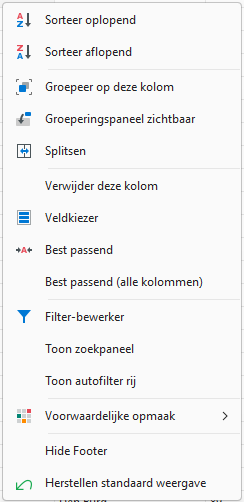
Door met de rechtermuisknop op de kolomnaam te klikken opent het volgende menu:
-
Sorteer oplopend: Deze functie sorteert de waarden in de kolom in de oplopende volgorde. De laagste waarde komt bovenaan, de hoogste waarde onderaan. Het is ook mogelijk om de sortering aan te zetten door op de kolomkop te klikken. De daaropvolgende klikken op de kolomkop veranderen de sorteervolgorde van oplopend naar aflopend en weer terug.
- Als deze optie aanstaat komt de menuoptie Verwijder alle sorteringen in het menu te staan.
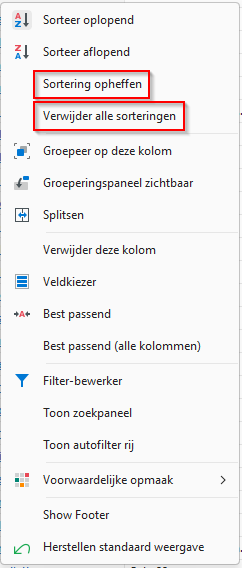
- Sorteer aflopend: Deze functie sorteert de waarden in de kolom in de aflopende volgorde. De hoogste waarde komt bovenaan, de laagste waarde onderaan. Het is ook mogelijk om de sortering aan te zetten door op de kolomkop te klikken. Deze begint op de oplopende sortering. De daaropvolgende klikken op de kolomkop veranderen de sorteervolgorde van oplopend naar aflopend en weer terug.
- Als deze optie aanstaat komt de menuoptie Verwijder alle sorteringen in het menu te staan.
-
Groepeer op deze kolom: Met deze knop is het mogelijk om de hele tabel te groeperen. Bijvoorbeeld op een statuskolom. Nadat deze optie is aangezet komen de volgende opties in het menu erbij.
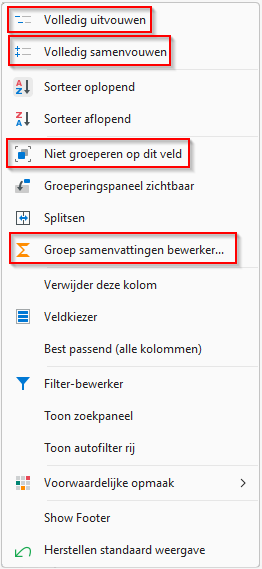
- Volledig uitvouwen: Hiermee worden alle regels onder alle groepen weergegeven.
- Volledig samenvouwen: Hiermee worden alle regels onder alle groepen verborgen.
- Niet groeperen op dit veld: Met deze knop wordt het groeperen van de tabel geannuleerd.
- Groep samenvattingen bewerken: Met deze optie is het mogelijk om voor de groep samenvattingen weer te geven in de groepstitel. Deze knop opent een pop-upscherm. hierbij een voorbeeld van het scherm:
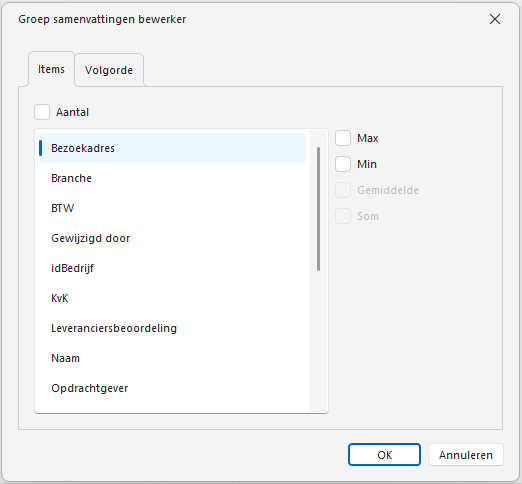
- Items: Hier is in te vullen welke items in de samenvatting moet worden weergegeven.
Aantal: Dit zijn de aantal rijen die onder de groep vallen
De samenvattingen Max, Min, Gemiddelde of Som zijn per item in de groepstitel weer te geven. Het is mogelijk om meerdere items en/of meerdere samenvattingen per item toe te voegen. - Volgorde: Hier is het mogelijk om de volgorde van de samenvattingen in de groepstitel te specificeren. Door middel van de pijltjes zijn de items
-
Groeperingspaneel zichtbaar / verbergen: Deze knop maakt een balk zichtbaar boven de tabel. In deze balk is het mogelijk om de groeperingskolommen in de groeperingsboom te visualiseren. Sleep de kolomnaam uit de tabel in deze balk op de juiste plek in de groepering. Hierbij een voorbeeld van een groeperingsboom:
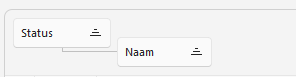
- Splitsen / Splitsing verwijderen: Hiermee wordt de rasterweergave in tweeën gedeeld en zijn er twee identieke tabellen.
- Verwijder deze kolom: Deze knop verwijderd de kolom uit de tabel.
- Veldkiezer: deze knop opent een pop-up. Hier staan de kolommen die verwijderd zijn uit de tabel en die mogelijk zijn om in de tabel weer te geven.
- Best passend: Deze knop past de breedte van de geselecteerde kolom automatisch aan aan de inhoud van de kolom.
- Best passend (alle kolommen): Deze knop past de breedtes van alle kolommen automatisch aan aan de inhoud.
- Filter-bewerker: Deze knop opent een pop-up scherm waarin het mogelijk is om een filter op de kolom aan te brengen. Zie voor meer informatie hieronder: Filter bewerken.
- Tonen / verberg zoekpaneel: Deze knop maakt een balk zichtbaar boven de tabel. In deze balk is het mogelijk om een zoekopdracht af te geven op alle kolommen in de tabel. Het verbergen van de zoekbalk is mogelijk met deze knop, maar ook met het kruisje voor de zoekbalk.

-
Toon / verberg autofilter rij: Met deze knop wordt de automatische filterrij boven aan de rasterweergave weergegeven. Met de invoer van een waarde in dit veld, wordt automatisch een filtervoorwaarde gemaakt op basis van de ingevoerde waarde en vervolgens toegepast op de gefocuste kolom. De blauw omcirkelde knoppen staan in numerieke kolommen.
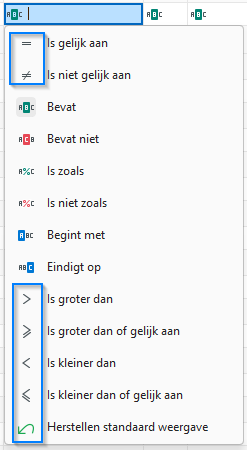
- Is gelijk aan: Alleen rijen met de exacte waarde van de invoer worden weergegeven.
- Is niet gelijk aan: Alleen rijen waarin de exacte waarde van de invoer niet voorkomt worden weergegeven.
- Bevat: Rijen die de ingevoerde waarde bevat worden weergegeven.
- Bevat niet: Rijen die de ingevoerde waarde niet bevatten worden weergegeven.
- Is zoals: Zoekt waarden die lijken op gevraagde waarden. Twee joker-tekens worden ondersteund: ‘%' vervangt nul of meer tekens, '_’ vervangt een enkel teken.
- Bijvoorbeeld: alles met Fuse moet tevoorschijn komen: %Fu_e% .
- Uitkomst: Fuse aan het begin, Fuse in het midden, Fuse aan het einde, Fuse als Fuze geschreven e.d..
-
Fusse of FUSE e.d. wordt niet meegenomen.
-
Is niet zoals: Zoekt waarden die niet voldoen aan de gevraagde waarden. Twee joker-tekens worden ondersteund: ‘%' vervangt nul of meer tekens, '_’ vervangt een enkel teken.
g. Begint met: Rijen die beginnen met de ingevoerde waarde worden weergegeven. - Bijvoorbeeld: Fuse.
- Uitkomst: Fuse(…).
-
fuse(…), (…)Fuse(…), (…)Fuse, (…)FUSE e.d. wordt niet meegenomen.
-
Eindigt met: Rijen die eindigen met de ingevoerde waarde worden weergegeven.
- Bijvoorbeeld: Fuse.
- Uitkomst: (…)Fuse.
-
Fuse(…), (…)Fuse(…), (…)fuse, (…)FUSE e.d. wordt niet meegenomen.
-
Is groter dan: Alleen rijen met de waarde boven de exacte waarde van de invoer worden weergegeven.
- Is groter dan of gelijk aan: Alleen rijen met de waarde boven de exacte waarde EN de exacte waarde van de invoer worden weergegeven.
- Is kleiner dan: Alleen rijen met de waarde onder de exacte waarde van de invoer worden weergegeven.
- Is kleiner dan of gelijk aan: Alleen rijen met de waarde onder de exacte waarde EN de exacte waarde van de invoer worden weergegeven.
- Herstellen standaard weergave: Deze knop annuleert al uw persoonlijke wijzigingen en stelt de tabel in volgens de standaard methode.
- Voorwaardelijke opmaak: Gebruik voorwaardelijke opmaak om afzonderlijke cellen of rijen te markeren op basis van specifieke voorwaarden. Zie voor meer informatie hieronder: Voorwaardelijke opmaak.
- Show/Hide Footer: Deze knop maakt een footer zichtbaar onder de tabel. Hierin kunnen samenvattende gegevens van de kolom gepositioneerd worden. Zie hiervoor Opties in de Footer.
- Herstellen standaard weergave: Deze knop annuleert al uw persoonlijke wijzigingen en stelt de tabel in volgens de standaard methode.
Filter-bewerker
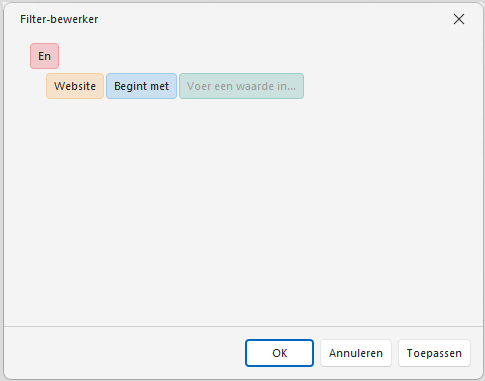
De filterbewerker opent een pop-upscherm waarin het mogelijk is om de filteringen op deze kolom is aan te passen. Automatisch wordt een opzet voor een filter van de kolom aangegeven. Hierbij een voorbeeld met meerdere filters:
- Kies de juiste voorwaarde.
- Voer de waarde van de voorwaarde in.
- Kies + achter 'En' om een extra filtervoorwaarde toe te voegen.
- Kies het veld waarop de voorwaarde van toepassing is.
- Kies de juiste voorwaarde.
- Voer de waarde van de voorwaarde in. Het is ook mogelijk om hier een ander veld of een parameter te selecteren.
- Kies X achter de filtervoorwaarde om de filtering te verwijderen.
- Klik op ‘En’ om de filtervoorwaarde te wijzigen naar Of, Niet En, Niet Of.
Voorwaardelijke opmaak
De voorwaardelijke opmaak past het uiterlijk van cellen aan op basis van cel-waarden.
Gebruik de regels van de voorwaardelijke opmaak om …
- … specifieke waarden en/of datums te markeren;
- … cellen met de kleinste en/of de grootste waarden te markeren;
- … waarden onder en/of boven het gemiddelde te markeren;
- … unieke en/of dubbele waarden te markeren;
- … een kleur toe te passen op specifieke cellen (met een aangepaste formule).
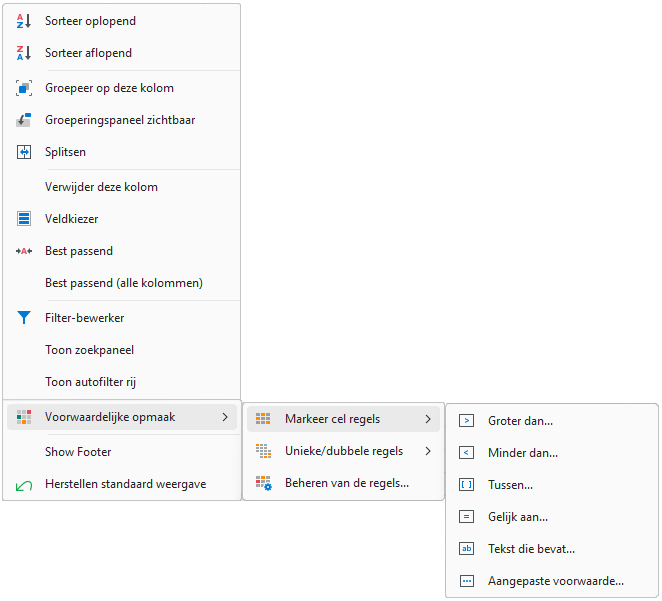
De visuele effecten die worden ondersteund, zijn:
- Gegevensbalken: Cellen zijn gedeeltelijk gevuld met de geselecteerde kleur. Het vulpercentage hangt af van hoe klein of groot de waarde is in vergelijking met andere waarden in deze kolom.
- Kleurschalen: Het gegevensraster vergelijkt waarden en vult deze cellen met effen kleuren gekozen uit een palet. Op basis van de selectie verschuift het palet geleidelijk door twee of drie drempelkleuren.
- Icon Sets: Pictogrammensets stellen in staat om elk bereik te labelen met een bijbehorend pictogram. Hier zijn verschillende iconen voor beschikbaar.
Clear Rules: Dit menu geeft de optie om de regels uit de geselecteerde kolom of uit alle kolommen te verwijderen. Het is hier alleen mogelijk om alle regels te verwijderen. Wanneer meerdere regels op één kolom staan en één enkele regel moet verwijderd, is dat te doen bij het menu Manage Rules…
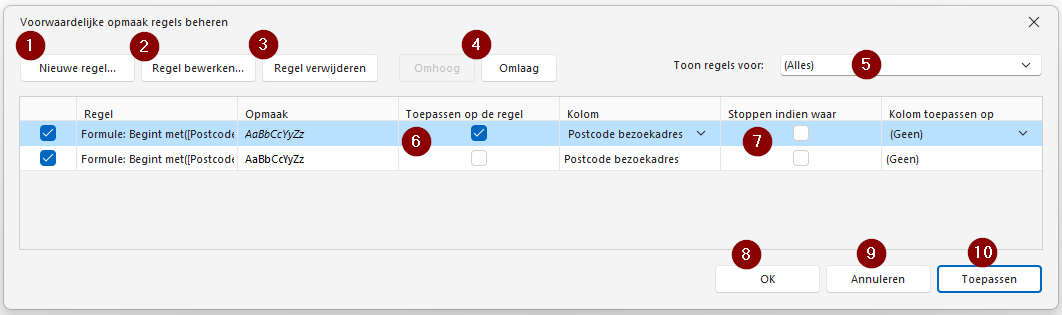
Manage Rules…: Hier is het mogelijk de regels in de tabel te beheren.
- Nieuwe regel: Hiermee opent een menu om een nieuwe regel te definiëren. Na het aanmaken is het nog nodig om deze aan de goede kolommen toe te wijzen. Het veld Kolom geeft de meetwaarde aan. Het veld Kolom Toepassen Op geeft de cel aan die opgemaakt wordt volgens de opmaakregel.
- Regel Bewerken: Hier is het mogelijk om de geselecteerde regel aan te passen.
- Regel verwijderen: Met deze knop wordt de geselecteerde regel verwijderd.
- Omhoog / Omlaag: Met deze knoppen wordt de volgorde van de regels aangepast.
- Toon regels voor: Hiermee wordt de weergave van de regels gesorteerd.
- Toepassen op de regel: Met dit vinkje wordt de gehele rij opgemaakt zoals in de opmaak is gedefinieerd.
- Stoppen indien waar: Met dit vinkje wordt alleen deze regel toegepast op de cellen die voldoen aan meerdere criteria voor voorwaardelijke opmaak, terwijl de opmaak van andere regels op deze cel wordt genegeerd.
- OK: Opslaan en toepassen van de wijzigingen en sluiten van het pop-up menu.
- Annuleren: Annuleren van de wijzigingen en sluiten van het pop-up menu.
- Toepassen: Opslaan en toepassen van de wijzigingen. Het pop-up menu wordt niet gesloten. Bij Annuleren worden de wijzigingen die reeds zijn toegepast niet meer teruggezet.
Opties in de Footer
Daarnaast zijn er ook nog verschillende opties voor personalisatie in de footer.
- Voeg Samenvatting toe: Indien al een samenvatting in de footer staat, is het mogelijk om nog een samenvatting toe te voegen. Hierin staan dezelfde opties als in de eerste weergave.
- Modus: De modus werkt over een andere samenvatting. Het is een soort filter over de samenvattingen. Het is mogelijk om uit 3 opties te kiezen:
AFBEELDING- All rows: Hier geeft de samenvatting de waarde van de alle zichtbare rijen in de kolom weer.
- Selectie: Hier geeft de samenvatting de waarde van de alle geselecteerde rijen in de kolom weer.
- Het is mogelijk om een reeks aan elkaar gelegen rijen te selecteren met de SHIFT knop ingedrukt. klik op de eerste en de laatste rij die geselecteerde moeten worden.
- Het is mogelijk om een reeks ‘losse’ rijen te selecteren met de CTRL knop ingedrukt. Klik op de verschillende rijen die in de selectie moeten komen.
- Mixed: Bij een selectie geeft het samenvatting veld de waarde weer voor de selectie. Wanneer geen selectie is aangegeven, wordt de waarde voor alle zichtbare rijen weergegeven.
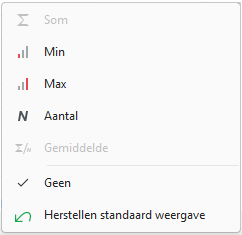
- Som: De som van de waarden in deze kolom.
- Min: De kleinste waarde in deze kolom.
- Max: De grootste waarde in deze kolom.
- Aantal: Het aantal waarden in deze kolom.
- Gemiddelde: Het gemiddelde van de waarden in deze kolom.
- Geen: Deze knop verwijderd de geselecteerde samenvatting in de footer voor deze kolom.
- Wis Samenvattingen: Deze knop verwijderd alle samenvatting in de footer voor deze kolom.
- Herstellen standaard weergave: Deze knop annuleert al uw persoonlijke wijzigingen en stelt de tabel in volgens de standaard methode.
Opties in de groeperingen
Daarnaast zijn er ook nog verschillende opties voor personalisatie in de groepssamenvattingen. In de titel van de groeperingen is het mogelijk om de waarden van de samenvattingen van de groepen weer te geven. Dit staat bij Opties bij de kolommen, nr. 3d. Maar ook de kolommen die niet in de groeperingen staan hebben de mogelijkheid om in de groeperingsbalk een samenvatting weer te geven. Klik hiervoor met de rechtermuisknop op de groeperingsbalk van de gewenste kolom.
- Som: De som van de waarden van de groep in deze kolom.
- Min: De kleinste waarde van de groep in deze kolom.
- Max: De grootste waarde van de groep in deze kolom.
- Aantal: Het aantal waarden van de groep in deze kolom.
- Gemiddelde: Het gemiddelde van de waarden van de groep in deze kolom.
- Geen: Deze knop verwijderd de geselecteerde samenvatting in de groeperingsbalk voor deze kolom.
- Herstellen standaard weergave: Deze knop annuleert al uw persoonlijke wijzigingen en stelt de tabel in volgens de standaard methode.
Extra mogelijkheden
Extra personalisatie mogelijkheden zijn nog:
- Sleep met de rechterrand om de breedte van de kolom te wijzigen.
- Sleep met de kolomkoppen en zet deze op de gewenste plek om de kolommen opnieuw te rangschikken.
- Verberg kolommen door de kolomkoppen naar beneden te slepen.
- Sleep een kolomkop naar een groepsgebied om groepering toe te passen.
- Klik op de filterknop in de kolomkop om rastergegevens te filteren.