Outlook Sync
Om gebruikers efficiënter te laten werken met zowel Outlook als Fuse, is een speciale Outlook Sync koppeling ontwikkeld. Deze koppeling zorgt ervoor dat afspraken tussen beide systemen gesynchroniseerd worden op basis van office 365.
Het gedrag van de synchronisatie verschilt, afhankelijk van waar de event is aangemaakt of aangepast. Hieronder vind je informatie over hoe de synchronisatie geactiveerd wordt, gevolgd door een overzichtelijke tabel en een meer gedetailleerde toelichting per situatie.
Activeren van de synchronisatie met Outlook
Nadat door Fuse Solutions de koppeling is ingeregeld kan deze in gebruik genomen worden. Om deze te activeren moeten er nog een paar zaken geregeld worden in Fuse :
-
Maak een algemene taak aan met bijvoorbeeld een nieuwe uursoort en taaknaam “Outlook item”. Dit voor de herkenbaarheid.
-
Stel deze taak in in de instellingen onder Algemeen/Office 365 integratie. Deze taak zal dan gekoppeld worden aan afspraken die uit Outlook komen

- Na koppelen van de taak kan de koppeling aangezet worden door optie “Activeren synchronisatie agenda’s met Office 365”. Hiermee is het algemene gedeelde ingesteld.
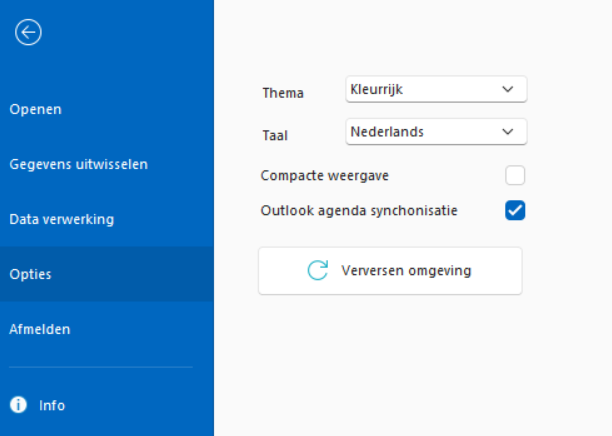
Elke medewerker kan nu de synchronisatie aan of uitzetten via
Bestand -> Opties -> Outlook agenda synchronisatie.
De beheerder kan dit ook voor een of meerdere medewerkers in een keer aan of uitzetten via
Beheer -> Selecties -> Activeren synchronisatie Outlook agenda.
Overzichtstabel
Onderstaande tabel geeft een beknopt overzicht van hoe afspraken tussen Outlook en Fuse met elkaar communiceren afhankelijk waarin het event is gemaakt.
| Categorie | Actie | Outlook → Fuse | Fuse → Outlook |
|---|---|---|---|
| Aanmaken | Event maken | Alleen omschrijving zichtbaar in Fuse | Zowel Onderwerp als omschrijving zichtbaar in Outlook |
| Privé-event | Markeren als privé in Outlook | Omschrijving niet zichtbaar in Fuse (privacybescherming) | N.v.t. |
| Omschrijving toevoegen aan privé-event in Fuse | Wordt niet doorgestuurd naar Outlook, verdwijnt na korte tijd uit Fuse | N.v.t. | |
| Aanpassen | Tijd/inhoud wijzigen in Fuse voor Outlook-event | Wijziging wordt genegeerd; Fuse keert terug naar oorspronkelijke tijd | Outlook blijft onveranderd |
| Tijd/inhoud wijzigen in Fuse voor Fuse-event | Wijziging wordt genegeerd; Fuse keert terug naar oorspronkelijke tijd | N.v.t. | |
| Verwijderen | event verwijderen | Verwijderen werkt alleen blijvend als event in Outlook is aangemaakt | Verwijderen werkt alleen blijvend als event in Fuse is aangemaakt |
Gedetailleerde uitleg per actie
Aanmaken
Bij het aanmaken van afspraken is het gedrag tussen Outlook en Fuse afhankelijk van het systeem waarin de event wordt ingevoerd:
-
Afspraken aangemaakt in Outlook verschijnen in Fuse met onderwerp en omschrijving.
-
Afspraken aangemaakt in Fuse worden in Outlook weergegeven met zowel het onderwerp als de omschrijving .
Privé-Afspraken
Bij het gebruik van privé-afspraken is er een bewuste beperking in de informatie-uitwisseling tussen Outlook en Fuse.
- Wanneer een event in Outlook als privé wordt gemarkeerd, is de omschrijving niet zichtbaar in Fuse. Dit beschermt de inhoud tegen inzage vanuit Fuse.
- Wanneer een gebruiker in Fuse omschrijvingen toevoegt aan een privé-event, worden deze niet doorgezet naar Outlook en verdwijnen ze na korte tijd ook weer uit Fuse.
Aanpassen
Het verplaatsen van afspraken tussen Outlook en Fuse toont afhankelijk gedrag op basis van waar de event oorspronkelijk is aangemaakt en welk onderdeel (tijd of inhoud) wordt aangepast.
- Slepen van afspraken in Fuse (wat een wijziging in tijd en mogelijk locatie inhoudt) werkt alleen blijvend voor afspraken die ook in Fuse zijn aangemaakt. Bij Fuse-afspraken verandert dan ook de categorie in Outlook, inclusief kleur. Bij Outlook-afspraken leidt deze actie tot geen wijziging: het event keert terug naar de originele plaats.
Verwijderen
Het verwijderen van afspraken tussen Outlook en Fuse verloopt afhankelijk van waar de event oorspronkelijk is aangemaakt. Het systeem waarin de event is gemaakt, is leidend.
Outlook en Fuse
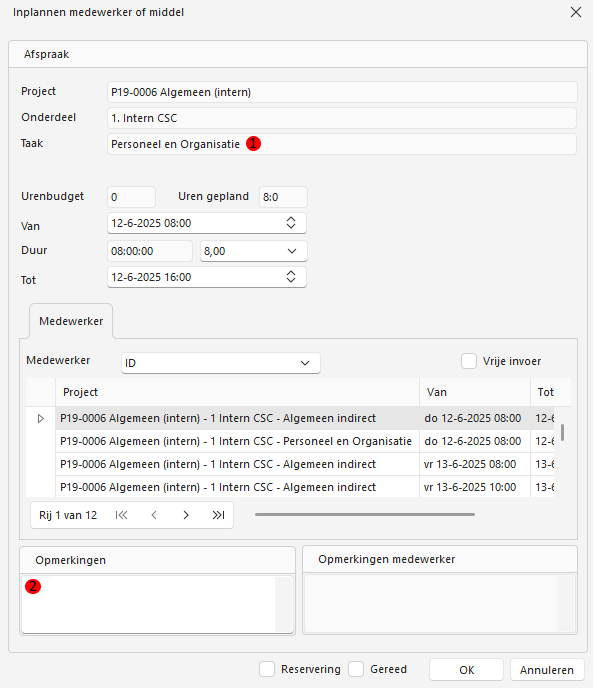
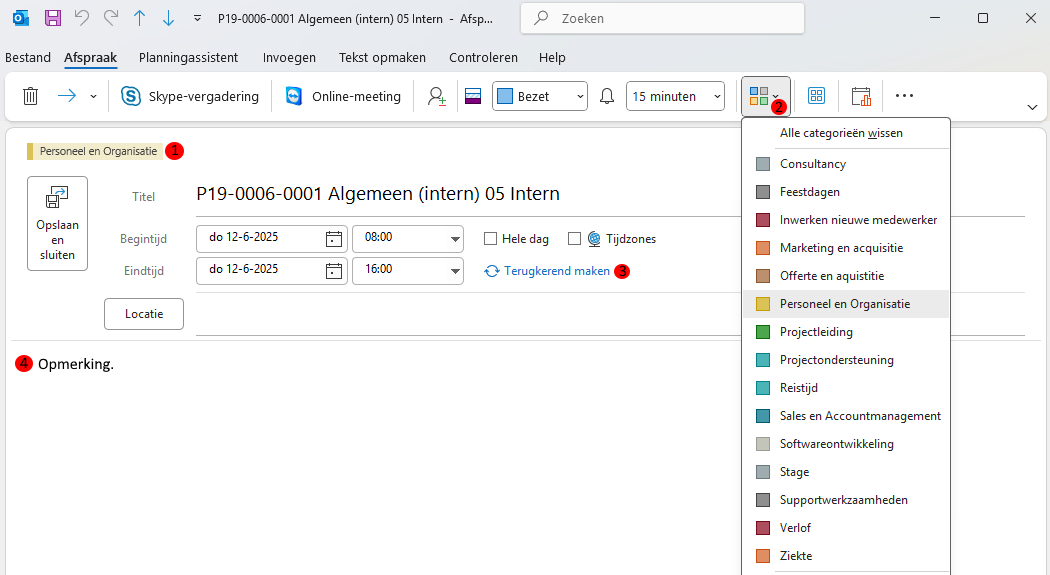
Hieronder vind je twee foto's wat je te zien krijgt tijdens het maken van een event in Outlook en in Fuse, en hoe dat met elkaar overeenkomt. Uursoorten in Fuse worden automatisch gekoppeld aan categorieën in Outlook.
Outlook
- Hier vind je de categorie/ uursoort.
- Hier kun je een categorie/ uursoort kiezen.
- Hier kun je een event een reeks maken.
- Hier komt de omschrijving te staan die je kunt invullen in Fuse.
Fuse
- Hier vind je de categorie/ taak.
- Hier vind je de omschrijving.