Instructie beginscherm
Dit artikel gaat in op de eerste kennismaking met Fuse. De algemene basisbegrippen en -functies worden behandeld. Dit artikel is een vervolg op Opstarten
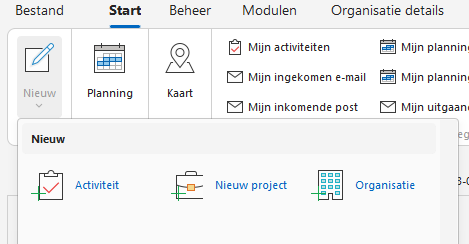
Na het inloggen start Fuse automatisch het beginscherm op. Fuse opent ook automatisch enkele tabbladen. Eerst is het handig om drie begrippen uit te leggen.
| Nr. | Onderdeel | Beschrijving |
|---|---|---|
| 1 | Menu | Dit is de bovenste laag: Bestand, Start en Modulen. Naast deze drie algemene menu’s staat er een specifiek menu (zoals "Overzicht van mijn taken"). |
| 2 | Ribbon | De tweede balk heet ribbon. Hierin staan verschillende knoppen met allerlei ingangen voor het benaderen van informatie in Fuse. |
| 3 | Tabbladen | Deze tabbladen worden geopend door de knoppen in de ribbon. Je kunt meerdere tabbladen open hebben staan. |
| Pop-up scherm | Nieuwe schermen die verschijnen boven een bestaand venster. Vooral gebruikt bij een wizard of voor het invullen van parameters. | |
| Wizard | Een hulpprogramma om bijvoorbeeld een project aan te maken. Hiermee wordt informatie overzichtelijk en correct ingevuld via keuzelijsten. |
Instructie menu's
De algemene uitleg van de menu's start aan de linker bovenkant van het scherm
Bestand
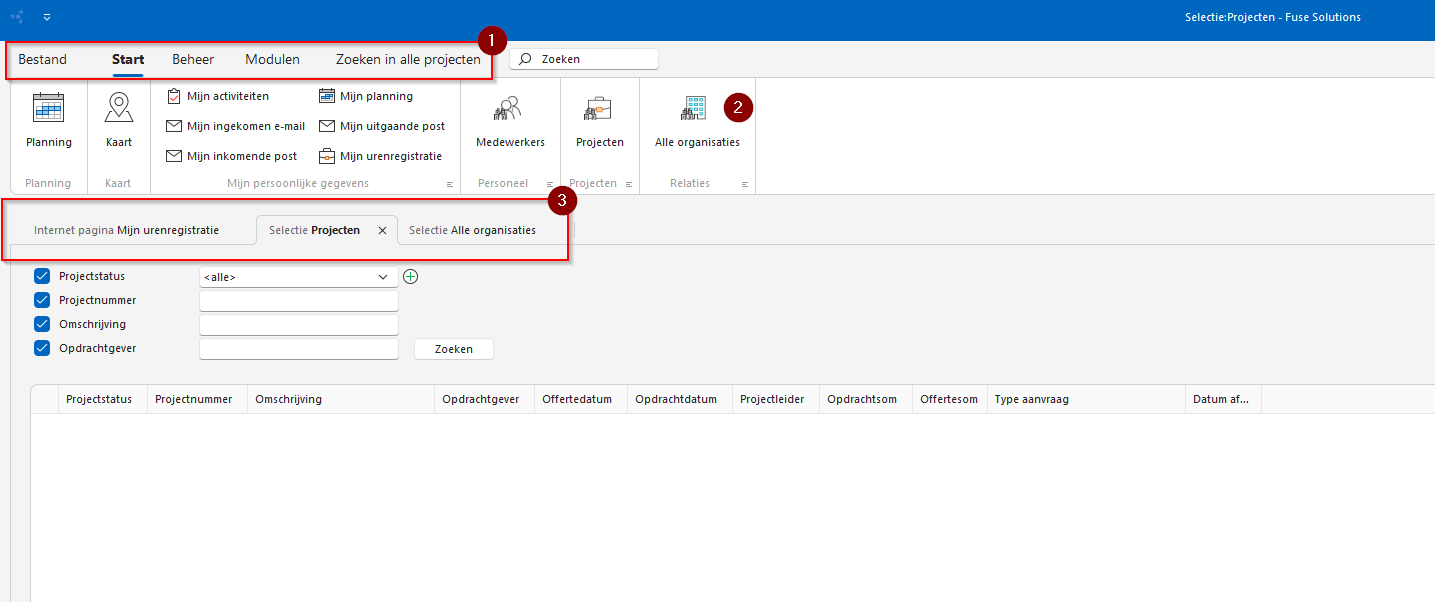
| Nr. | Onderdeel | Beschrijving |
|---|---|---|
| 1 | Recente items | Dit is een lijst met de laatst geopende items van projecten, activiteiten, contacten, bedrijven. |
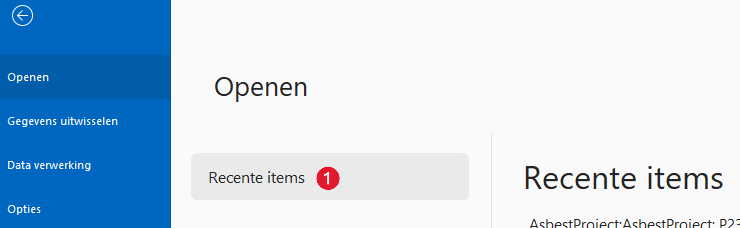
| 2 | Thema | Dit geeft een scherm met donkere kleuren of blauwe kleuren. De keuze wordt door Fuse onthouden. |
| 3 | Taal | Het is mogelijk om te kiezen voor Nederlands, Engels of Duits. |
| 4 | Compact weergave | Wanneer deze optie is aangevinkt, wordt alle ruimte in Fuse zoveel mogelijk verkleind. |
| 5 | Outlook agenda synchronisatie | Wanneer deze optie is aangevinkt werkt de Outlook agenda synchronisatie |
| 6 | Verversen omgeving | Als er in Fuse aanpassingen zijn doorgevoerd, is het soms benodigd om Fuse opnieuw op te starten. Vanaf versie 7 is het mogelijk om te kiezen voor Verversen omgeving. |
| 7 | Afmelden | Het is mogelijk om Fuse via deze knop af te sluiten. Ook het rode kruisje in de rechterbovenhoek sluit Fuse af. |
| 8 | Info | Vanuit hier is het mogelijk om o.a. de Documentatie te raadplegen |
Start
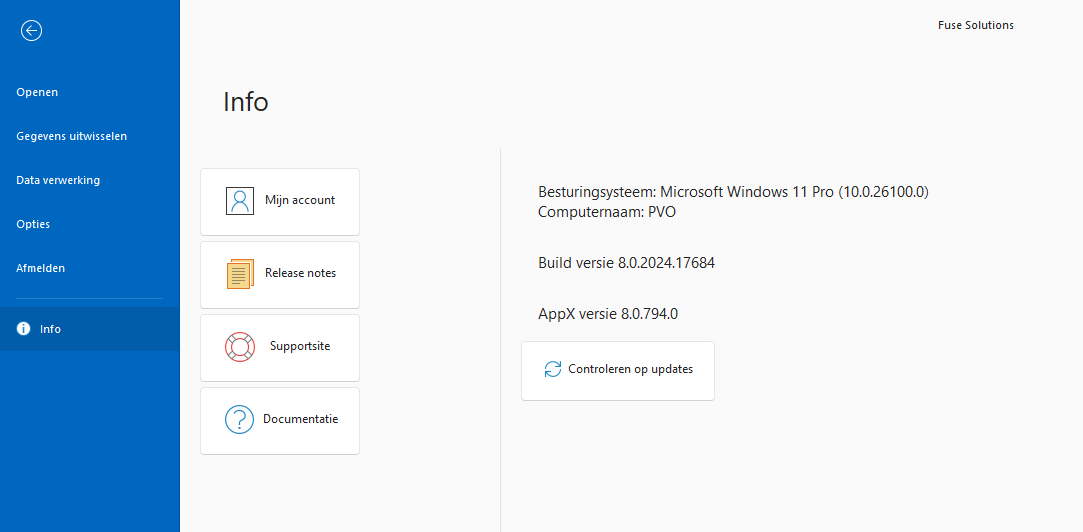
Het menu Start geeft allerlei snelle en veelgebruikte ingangen in Fuse weer.
| Nr. | Functie | Omschrijving |
|---|---|---|
| 1 | Planning | Snelkoppeling naar het planningsoverzicht. Hier is een apart artikel aan gewijd. |
| 2 | Kaart | Projecten krijgen GPS-coördinaten mee. Deze kaartmodule geeft alle projecten weer op de kaart. |
| 3 | Mijn persoonlijke gegevens | Snelkoppelingen die naar specifieke en persoonlijke schermen in Fuse gaan. |
| 4 | Medewerkers | Overzicht van alle collega’s met o.a. e-mailadressen en telefoonnummers. |
| 5 | Projecten | Opent het zoekscherm voor het opzoeken van een bestaand project. Dit scherm wordt standaard geopend bij het opstarten van Fuse. Extra functionaliteiten via het pijltje rechtsonder:
|
| 6 | Alle organisaties | Alle bedrijven die in Fuse zijn ingevoerd. Ook dit zoekscherm wordt standaard geopend bij het opstarten van Fuse. Extra functionaliteiten zijn te vinden in de rechterbenedenhoek. |
| 8 | Rapporten | Hier kunnen verschillende PDF-rapportages worden gegenereerd. |


Modulen
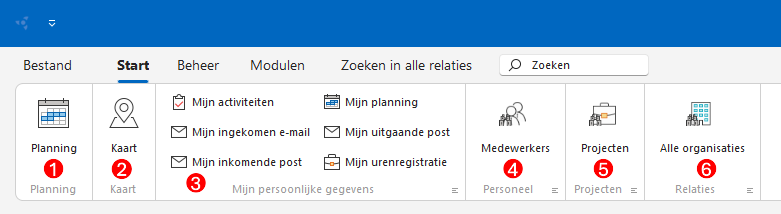
In Modulen staan alle opties die Fuse bied. Dit is per machtigingsgroep verschillend. Start geeft de snelle ingangen weer, modulen geeft alle informatie.
Instructie verdere opties
In Fuse zijn nog enkele andere opties op het startscherm die handig zijn om te weten.
Groot ribbon vs. verkleind ribbon
De ribbon staat standaard op de grote variant, maar kan ook verkleind worden. Vooral schermen met een lage resolutie hebben hier profijt van.
- Klik op het pijltje aan rechterkant.

- De ribbon verkleint nu.

- Via dit zelfde knopje is de ribbon weer naar groot te zetten.
Info
Fuse onthoud persoonlijke instellingen, zodat dit niet steeds opnieuw ingesteld hoeft te worden.
Balk snelle toegang
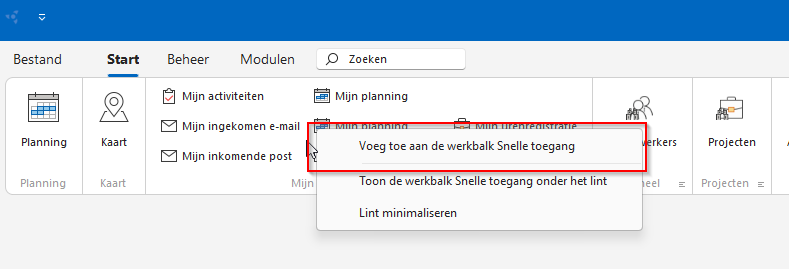
Het is mogelijk om een persoonlijke balk Snelle toegang toe te voegen met snelkoppeling voor zaken die heel belangrijk zijn.
- Klik met de rechtermuisknop op de ribbon.
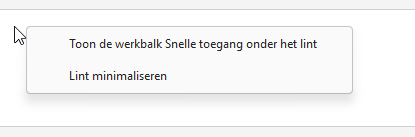
- Klik op Toon de werkbalk Snelle toegang onder het lint.
- Nu verschijnt een blauwe balk onder de ribbon.
- Voeg relevante snelkoppelingen naar bepaalde schermen toe. Dit kan worden uitgevoerd door met de rechtermuisknop te klikken en te kiezen voor Voeg toe aan de werkbalk Snelle toegang.
Verborgen schermen
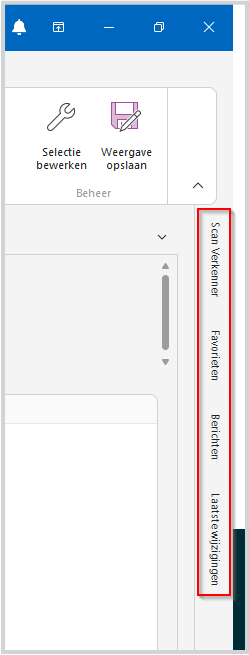
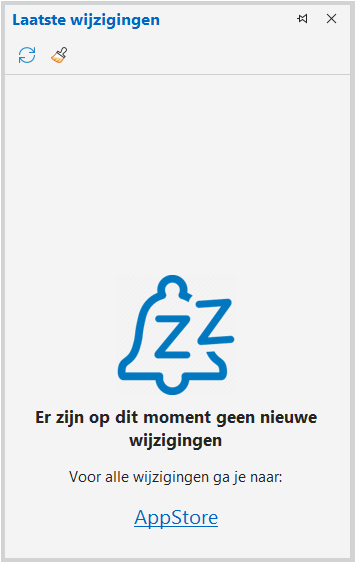
Aan de rechterkant zijn nog enkele verborgen schermen aanwezig. Het scherm klapt uit op het moment dat de muisaanwijzer over de naam van het scherm beweegt. Ook deze schermen zijn afhankelijk van de machtigingsgroep.
|
|
Algemeen zoekveld
Bovenin het scherm, naast de menu’s, staat een zoekveld. Hier is het mogelijk om naar alles wat zich in Fuse bevindt te zoeken.

Voorbeeldweergave document
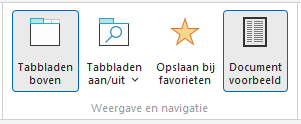
Er is een Document voorbeeld functie toegevoegd waarmee documenten in het documenten tabblad als voorbeeld worden weergegeven. Deze optie kan aan- of uitgezet worden. Dit werkt door in alle modules.
Als deze functie bijvoorbeeld aanstaat bij een inkoop en er wordt een PDF toegevoegd dan wordt direct het voorbeeld weergegeven. Hiermee is het bij het inboeken van de inkoop niet nodig de PDF afzonderlijk te openen.
Bij het openen van een weergave met documenten wordt de eerstvoorkomende PDF weergegeven .Het documentvoorbeeld werkt voor PDF-bestanden, afbeeldingen en Word-bestanden. Wil je door afbeeldingen bladeren, dan is dit ook mogelijk.
Snelkoppelingen
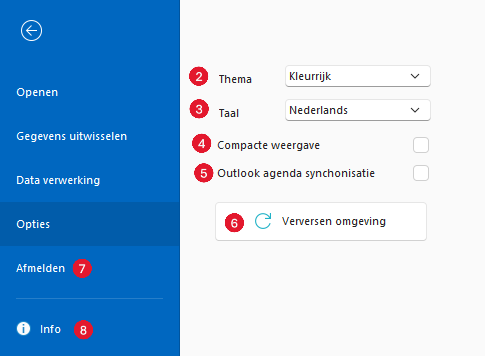
Op het Start-lint is een menuoptie Nieuw. Hier zijn een snelkoppelingen toevevoegd naar Nieuw project, Nieuwe organisatie en nieuwe Activiteit. Hiermee is het aanmaken van een project, organisatie of activiteit in nog snellere stappen uit te voeren.