Deskresearch in Fuse
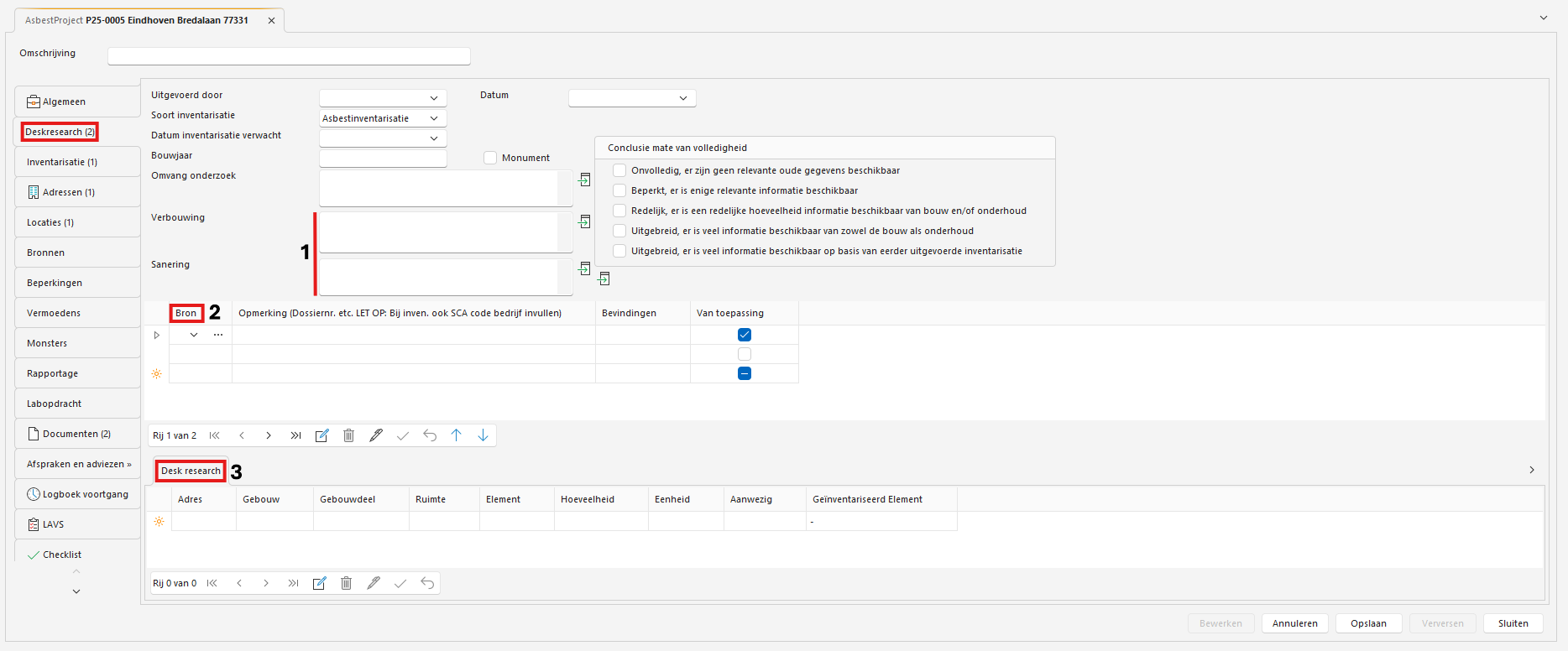
De Deskresearch-tab bestaat uit drie hoofdonderdelen:
-
Algemene informatie Gebruik dit gedeelte om algemene informatie vast te leggen over: Inventarisatie, Het pand , Eventuele verbouwingen , Uitgevoerde of geplande saneringen, etc.
-
Geraadpleegde bronnen (bovenste tabel) In deze tabel geef je een overzicht van alle bronnen die je hebt geraadpleegd tijdens je deskresearch zoals: analysecertificaten, tekeningen, bouwarchieven, etc.
-
Detailinformatie (onderste tabel) Gebruik deze tabel om specifieke gegevens of bevindingen uit de bovengenoemde bronnen te verwerken.
Bronnen klonen (kloonfunctie)
Je kunt eenvoudig bronnen klonen in de Fuse desktop.
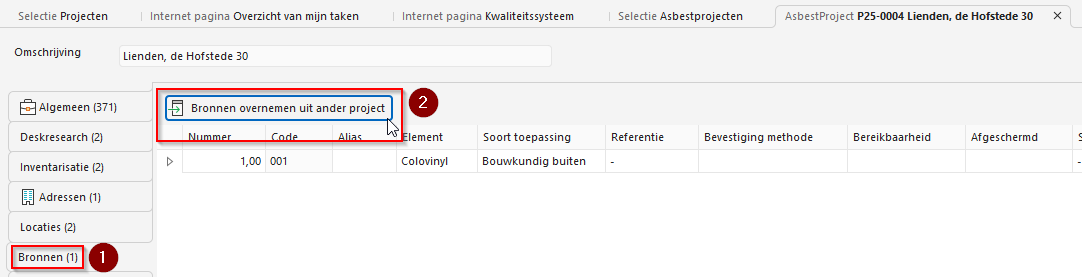
- Open het asbestproject waarin je de bronnen wilt plaatsen.
- Ga naar Bronnen. (1)
- Klik op Bronnen overnemen uit ander project. (2)
- Selecteer het gewenste project. Dit kan het project zijn waarin je momenteel werkt of een ander project. De bron wordt vervolgens overgenomen, inclusief locatie, foto’s en overige gegevens.
Bronnen veranderen van status
Je kunt in Fuse de status van een bron wijzigen. Dit kan zowel in de app als op de desktop.
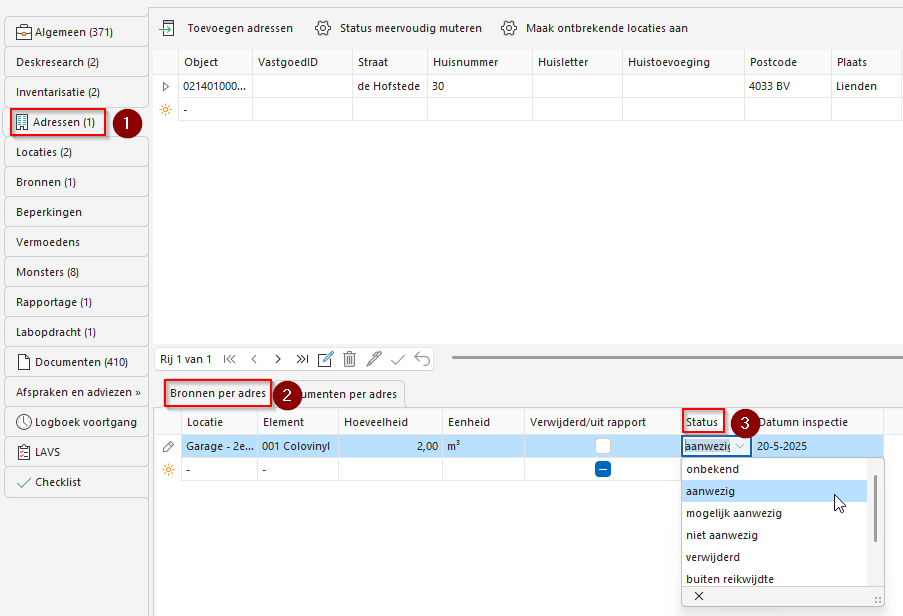
- Ga in het asbestproject naar het tabblad Adressen (1).
- Klik linksonder op Bronnen per adres (2).
- In de kolom Status kun je de status van de bron aanpassen (3).
Instructievideo voorbereiding asbestinventarisatie
Plattegrondtekening
Om de plattegrond in de Fuse Collect app te gebruiken, is het het meest handig om tijdens de voorbereiding de plattegrond in Fuse te zetten en te koppelen.
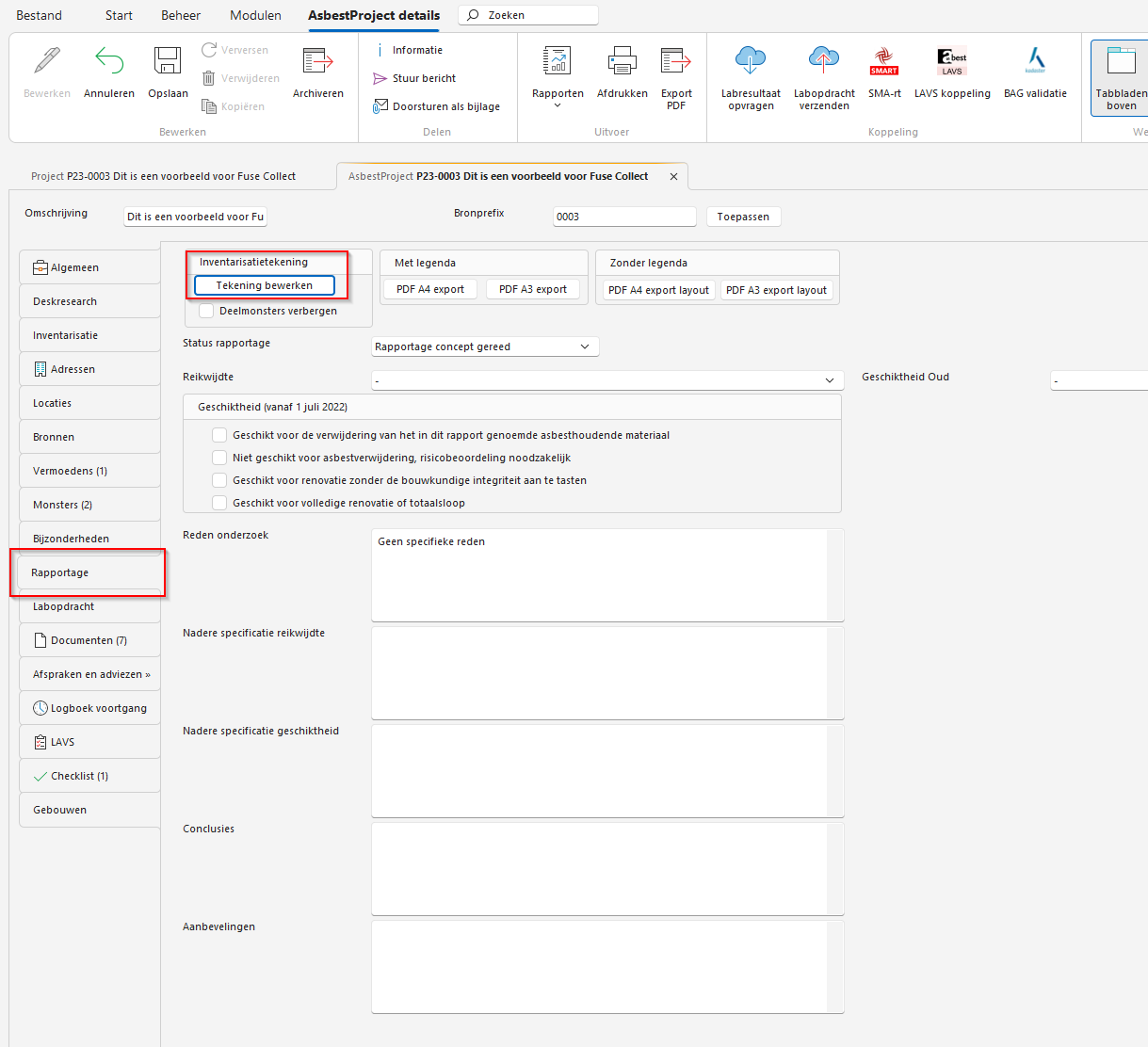
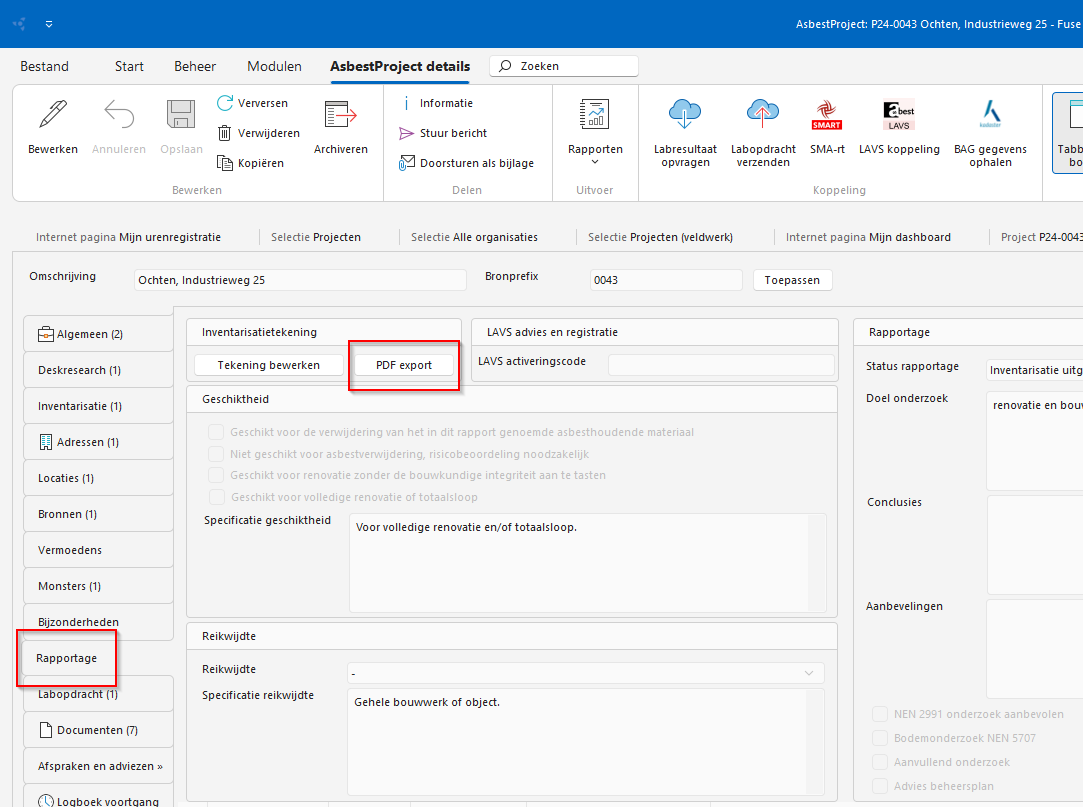
Dit gaat via het tabblad Rapportage, kies daarna voor Tekening bewerken.
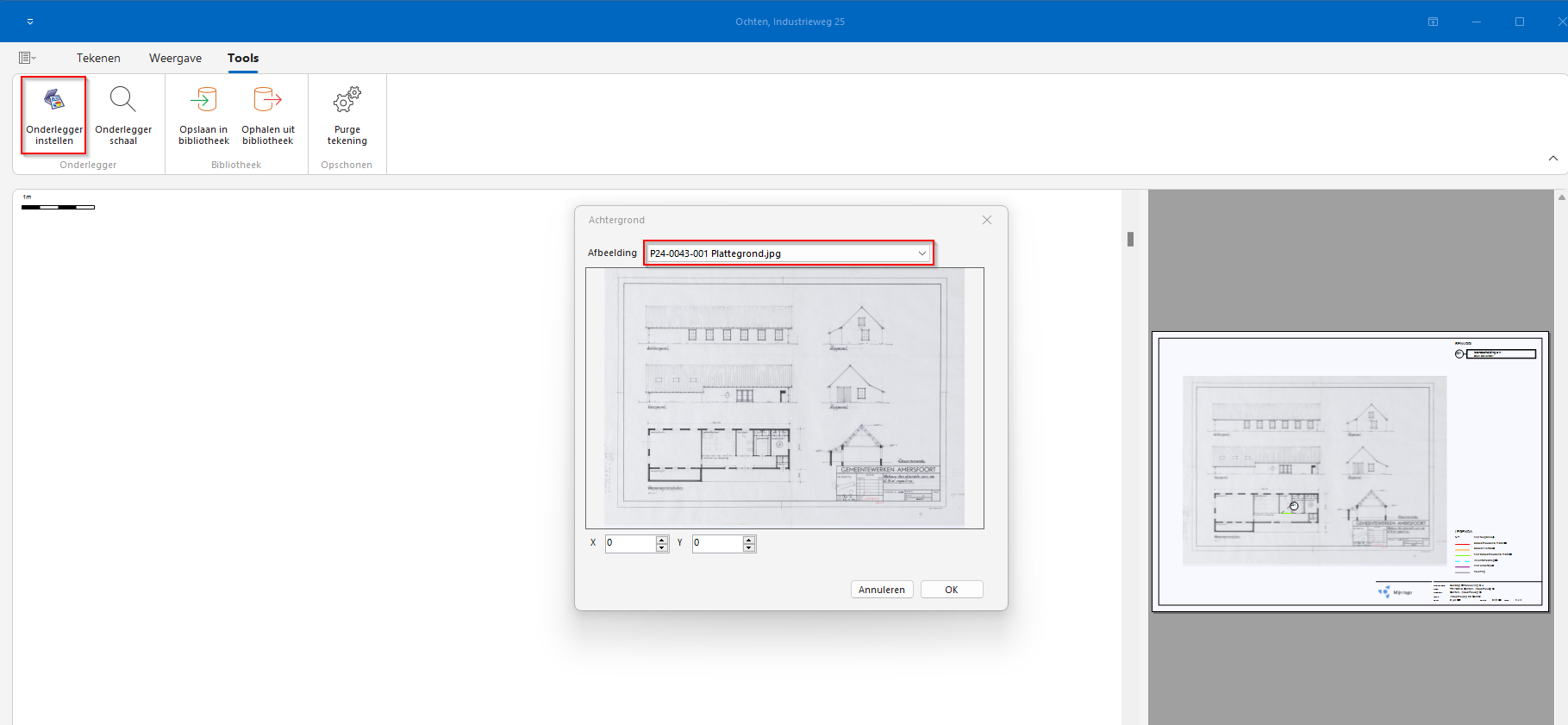
In het scherm kan er gekozen worden voor Tools en dan Onderlegger instellen. Er verschijnt dan een pop-up waarbij de plattegrond beschikbaar is om te kiezen. De onderlegger is nu gekoppeld.
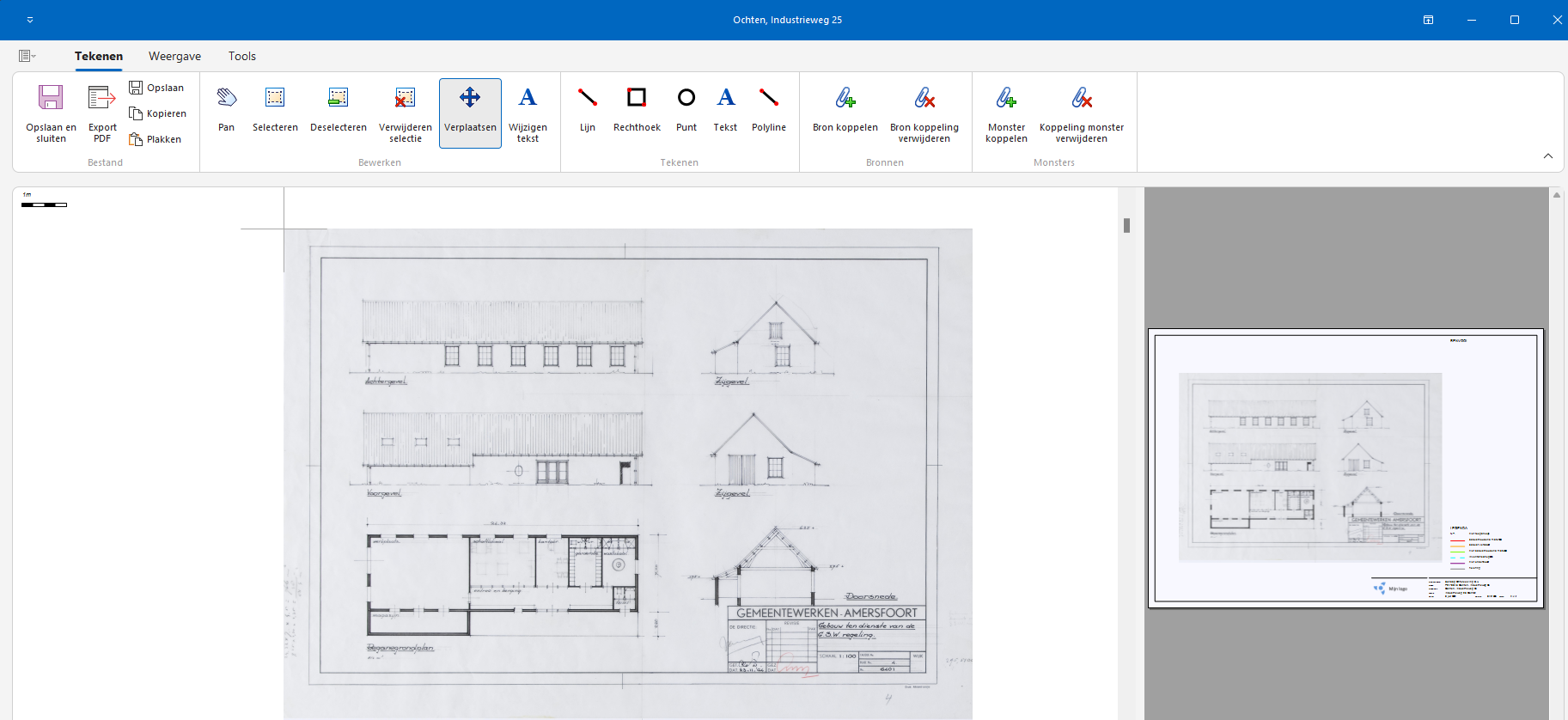
Verder is het mogelijk om de afbeelding te bewerken met het toevoegen van een lijn, rechthoek, punt, tekst of polylijn. Zijn de bewerkingen klaar kies dan voor Opslaan en sluiten.
In de Fuse Collect app kan nu met de plattegrondtekening gewerkt worden.
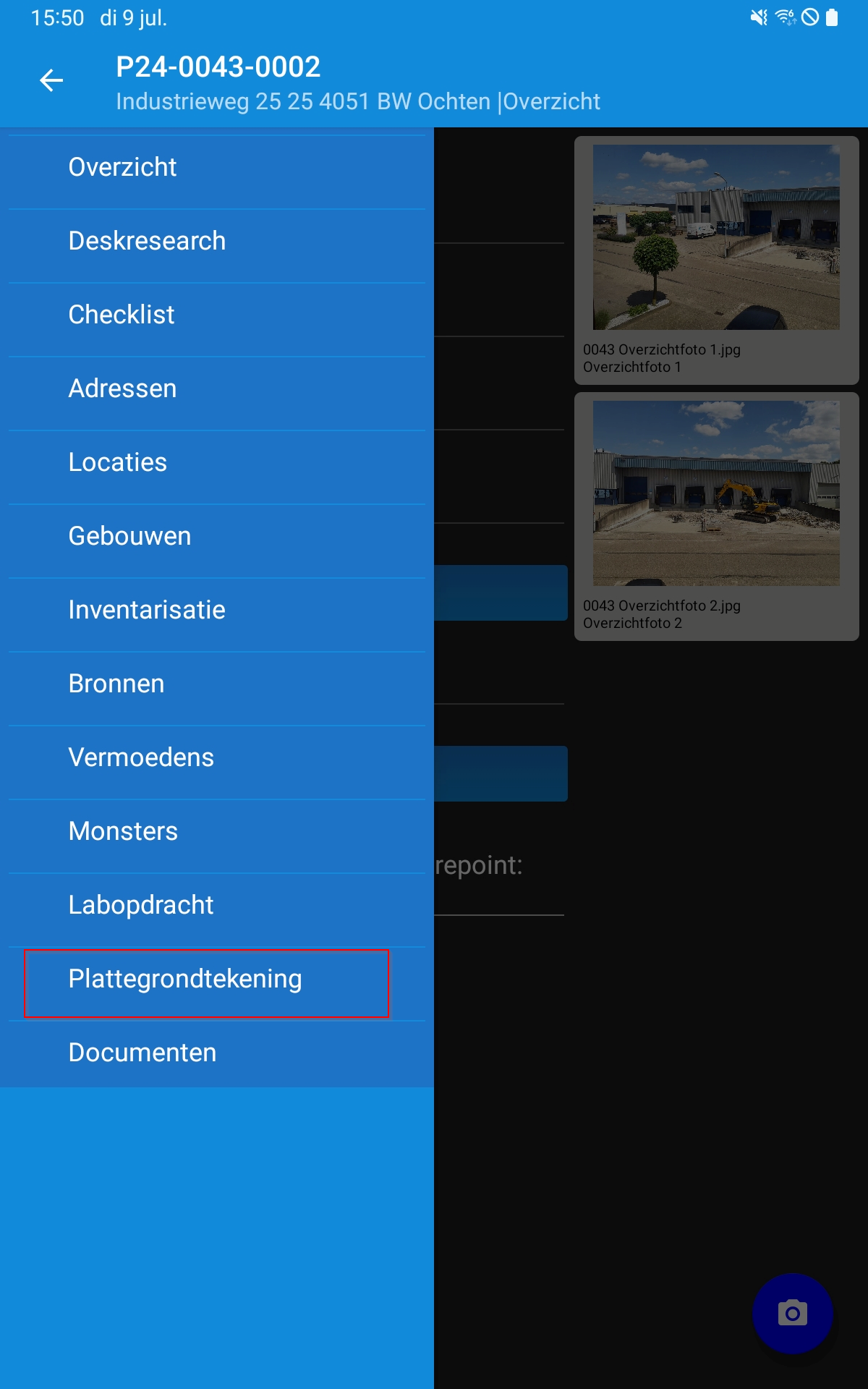
Open de app en kies via het menu voor Plattegrondtekening.
De plattegrond verschijnt. Mocht de plattegrond niet in beeld komen, kies dan Centreer. Je kunt in- en uitzoomen en je verplaatsen door de tekening door met je vingers over het scherm te bewegen.
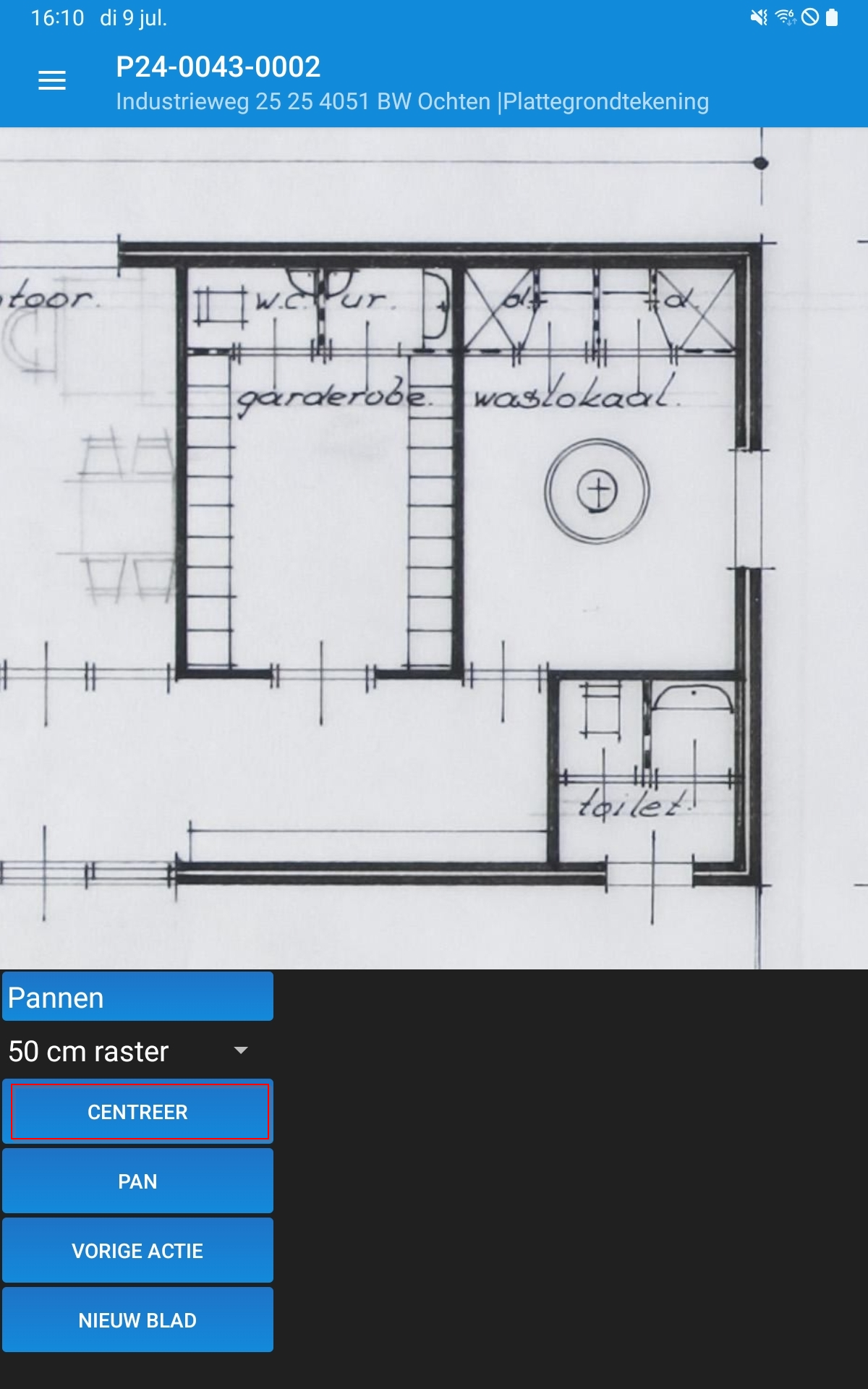
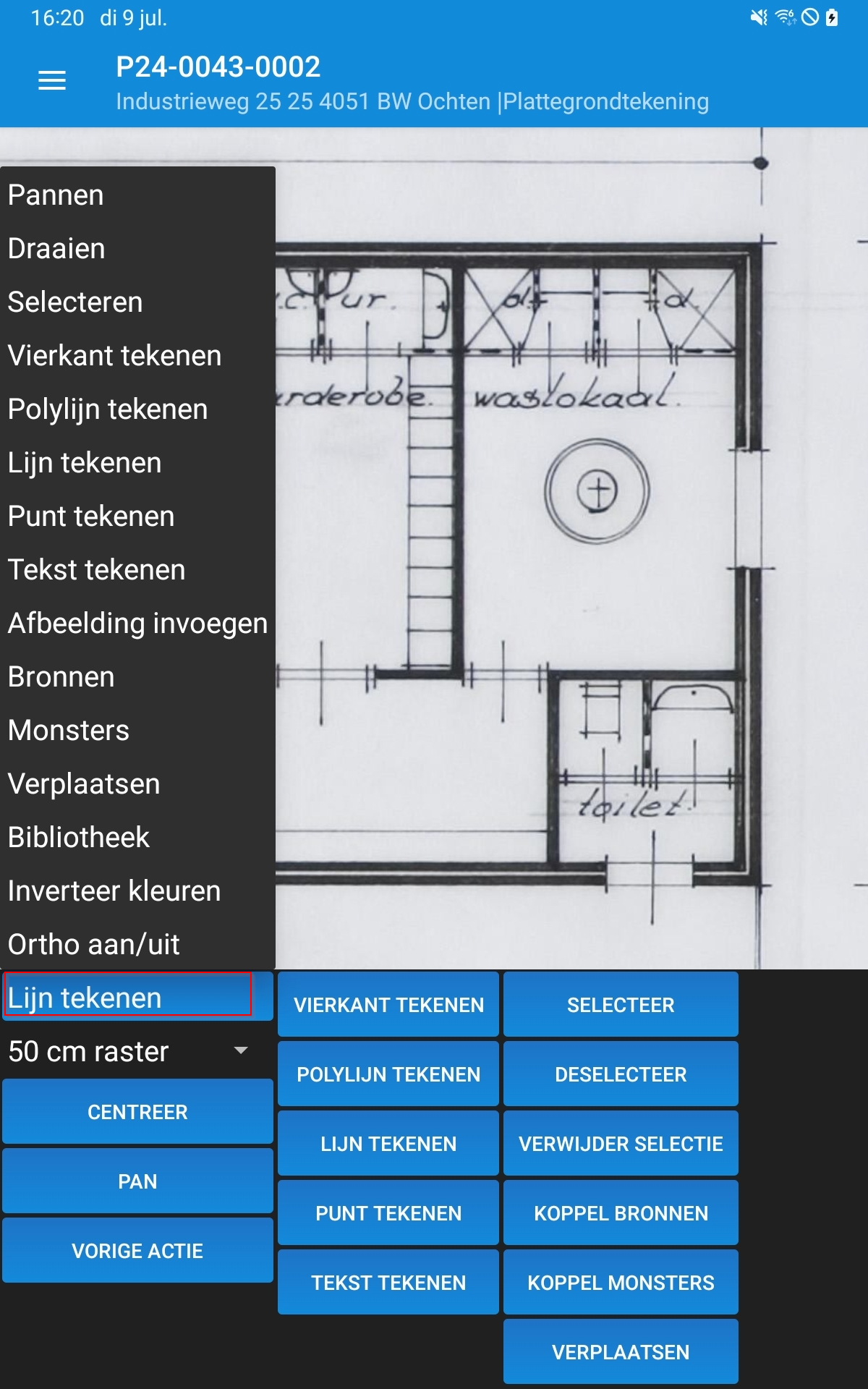
De tekening is ook hier te bewerken. De verschillende mogelijkheden worden zichtbaar wanneer er op de blauwe knop wordt geklikt.
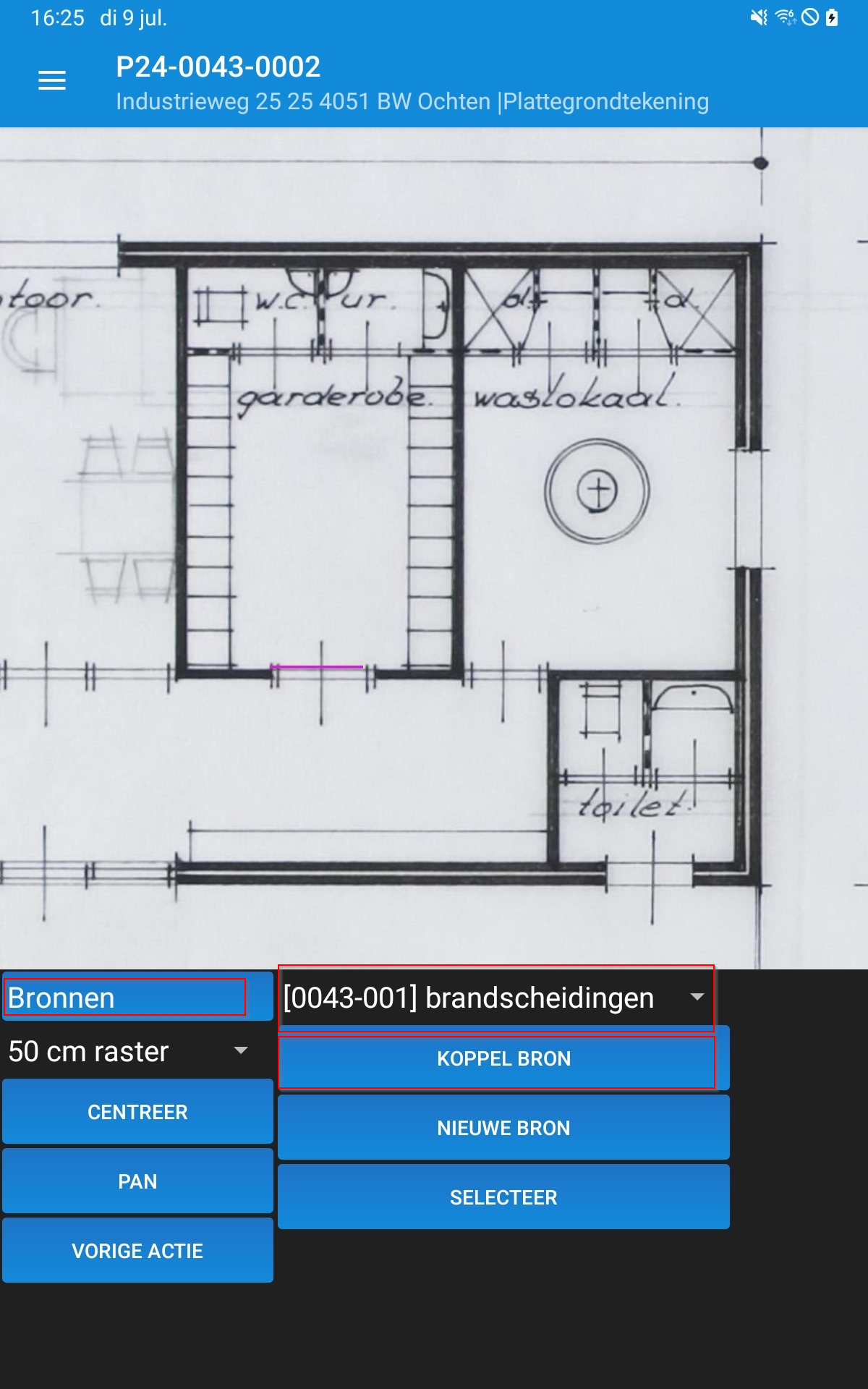
Aan een getekend object kan een bron gekoppeld worden. Na het intekenen van het object dient hiervoor Bronnen geselecteerd te worden. Daarna selecteer je de te koppelen bron en kies je Koppel Bron.
Als de inventarisatie wordt ingecheckt naar kantoor wordt de tekening met gekoppelde bronnen eveneens beschikbaar in de kantoormodule. Nadat de laboratorium resultaten zijn geimporteerd, worden de bronnen in de tekening automatisch aangemerkt als asbesthoudend of niet asbesthoudend.
Voor de rapportage dient de tekening als PDF te worden opgeslagen. Hiervoor wordt de knop PDF export gebruikt in het tabblad Rapportage.
Tekenen met de Fuse app - verschalen tekeningen
Wanneer je in Fuse met tekeningen werkt, zijn er twee manieren om hiermee om te gaan.
Welke je kiest hangt af van of je op schaal wilt werken of dat de schaal voor jouw situatie minder belangrijk is.
Optie 1: De officiële werkwijze
- Koppel je onderlegger in Fuse aan de tekening:
- Ga naar Rapportage → Tekening bewerken → Onderlegger instellen.
- Klik op Onderlegger schaal.
- Er verschijnt een schuifbalkje in beeld. Hiermee kun je de onderlegger groter of kleiner maken.
- Verschuif het blokje om de grootte van de onderlegger aan te passen.
- Kies de schaal zo dat de tekening ongeveer klopt.
- Gebruik de schaalbalk als referentie. Bijvoorbeeld: een deur is ongeveer 1 meter breed. Zorg dat die breedte overeenkomt met 1 blokje van de schaalbalk.
Optie 2: Binnendoor route
- Zet het raster uit.
- De tekening is dan niet op schaal, maar je hebt geen last meer van dat de muisaanwijzer telkens op een kruispunt van het raster springt.
Deskresearch raadplegen in de app
Tijdens uitvoering van de asbestinventarisatie kun je in de Fuse Collect app de deskresearch raadplegen onder de tab deskresearch.
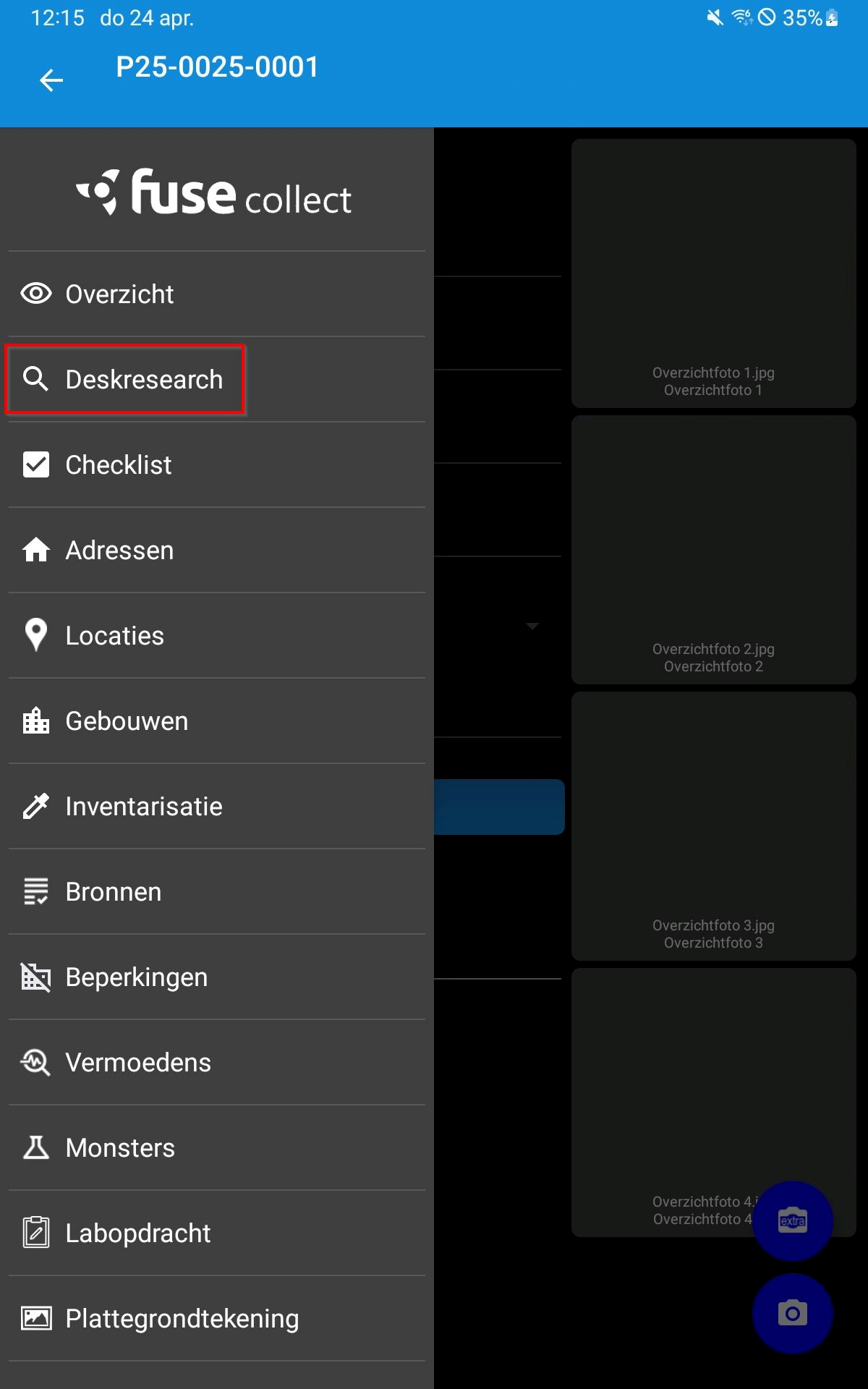
Hier tref je de ingevoerde informatie aan. Als je een deskresearch bron (5) kort aantikt, kun je de informatie wijzigen. Met de “+” knop (6) kun je een extra deskresearchbron toevoegen in de tablet.
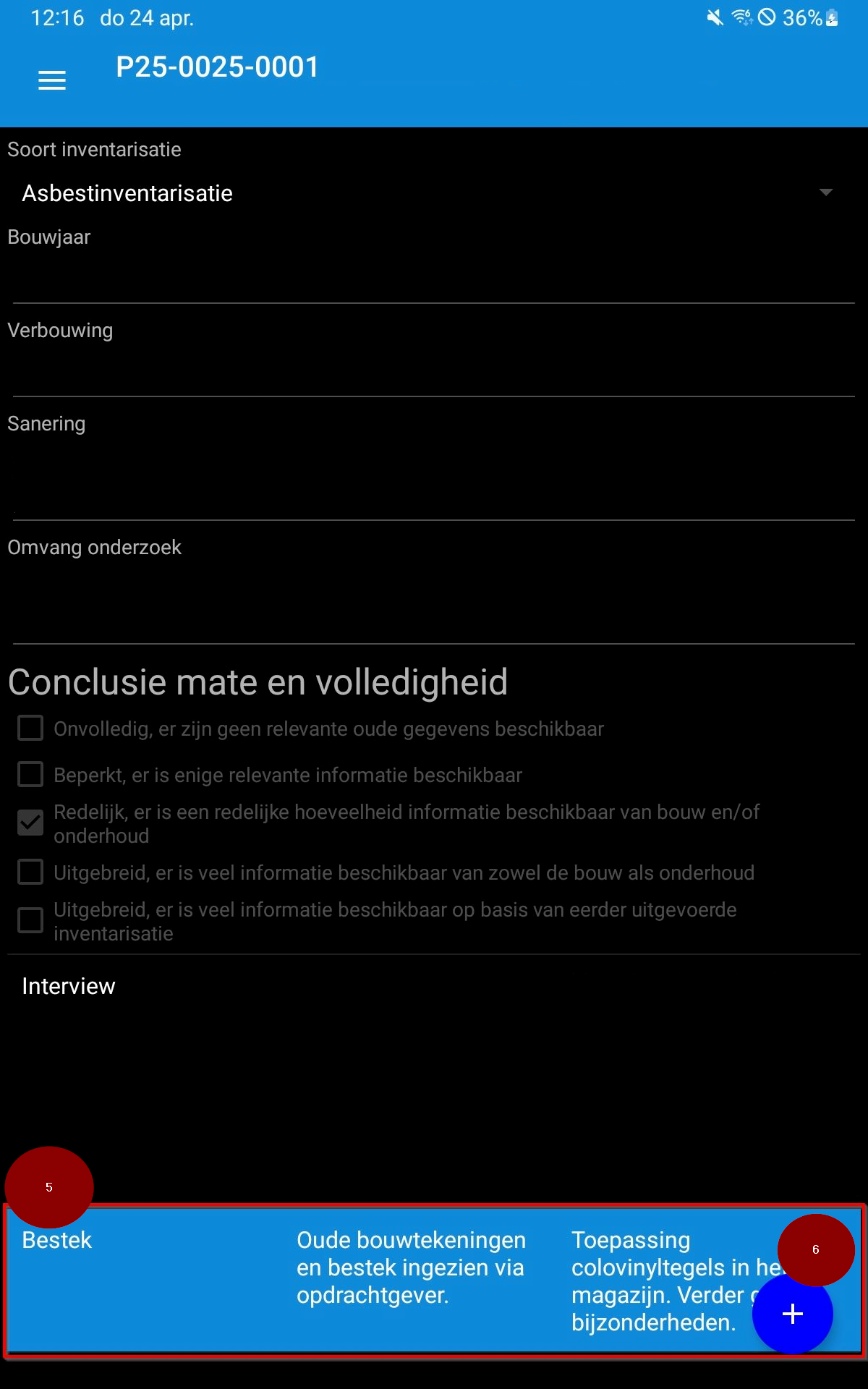
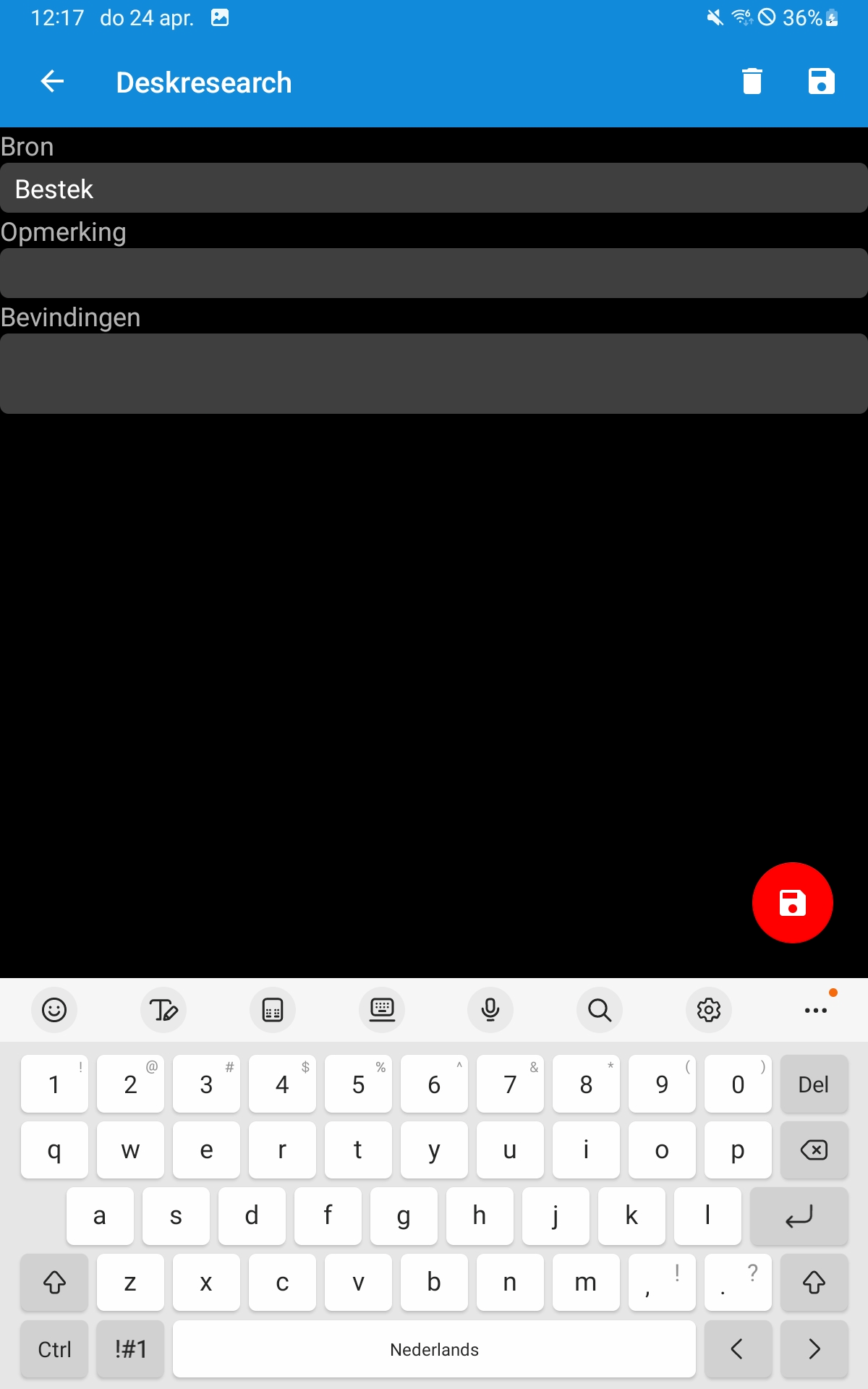
Als je kiest voor het wijzigen van de deskresearchbron (5) kom je onderstaand scherm terecht waarin je wijzigingen kunt doorvoeren doorvoeren.
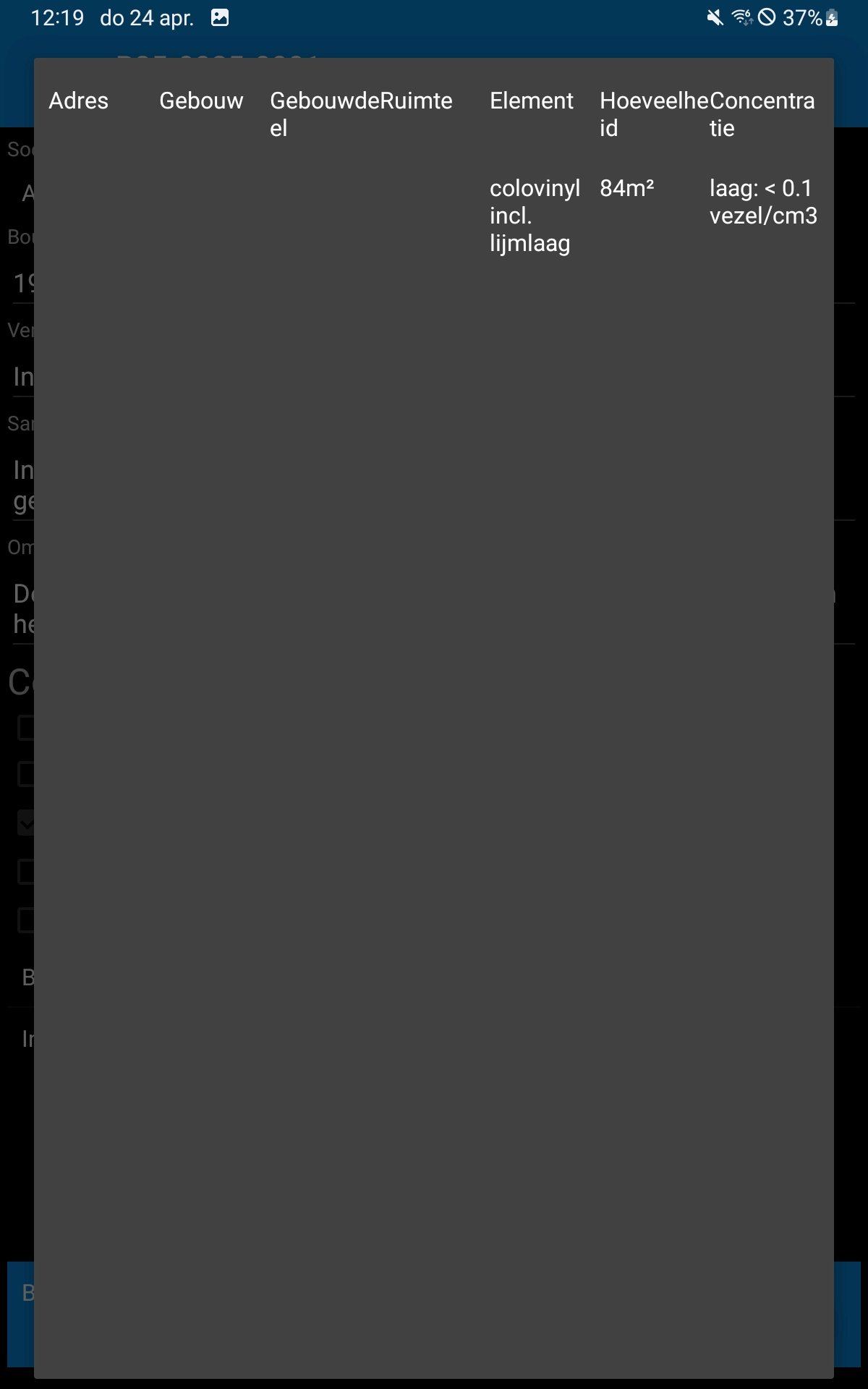
Als je de deskresearchbron (5) lang indrukt kom je in onderstaand scherm terecht waarin je ingevoerde detailinformatie kunt raadplegen die onder (4) is ingevoerd.