Single Sign-On
Single Sign-On met Azure AD/Office 365 Configureren
- Ga naar Microsoft Azure, https://portal.azure.com/, en log in met een beheerder profiel
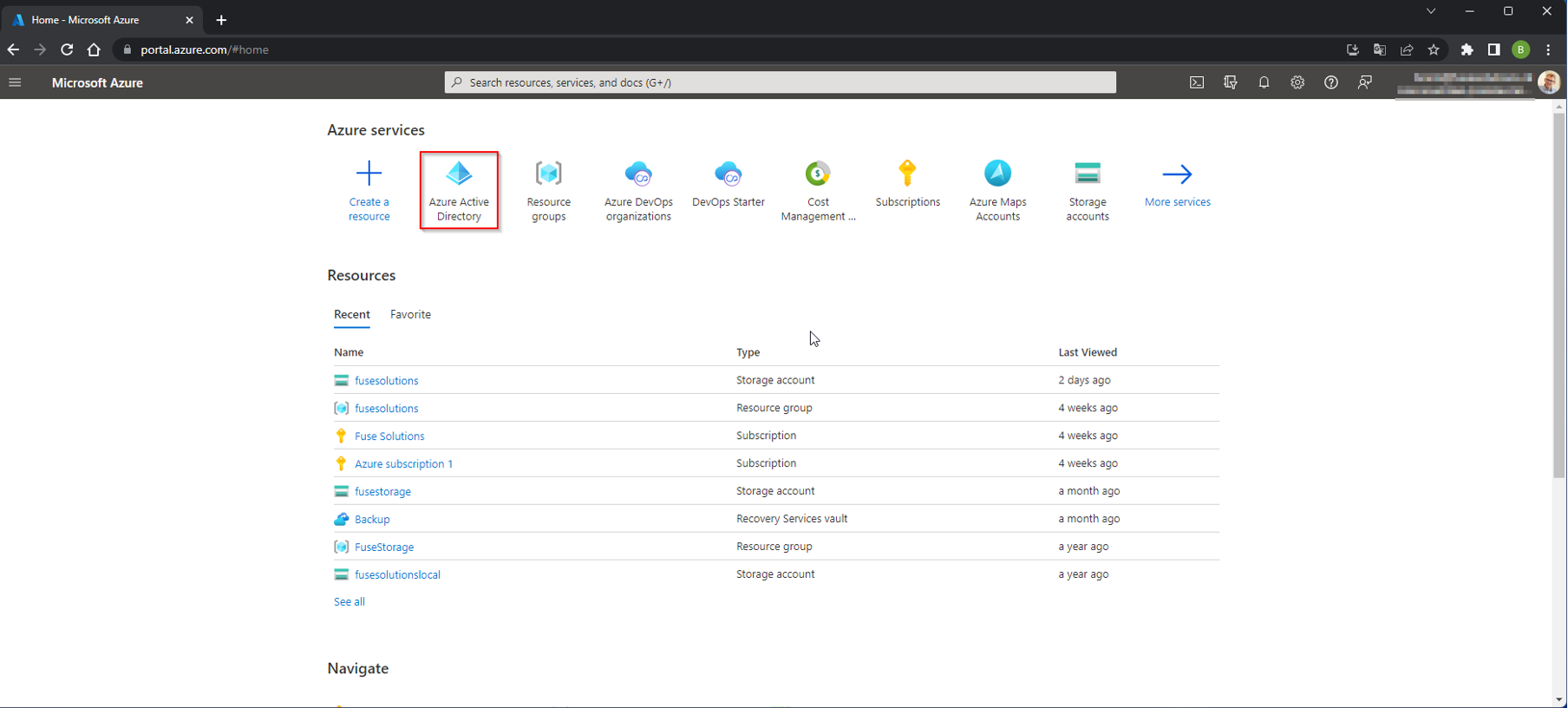
- Ga naar Azure Active Directory:
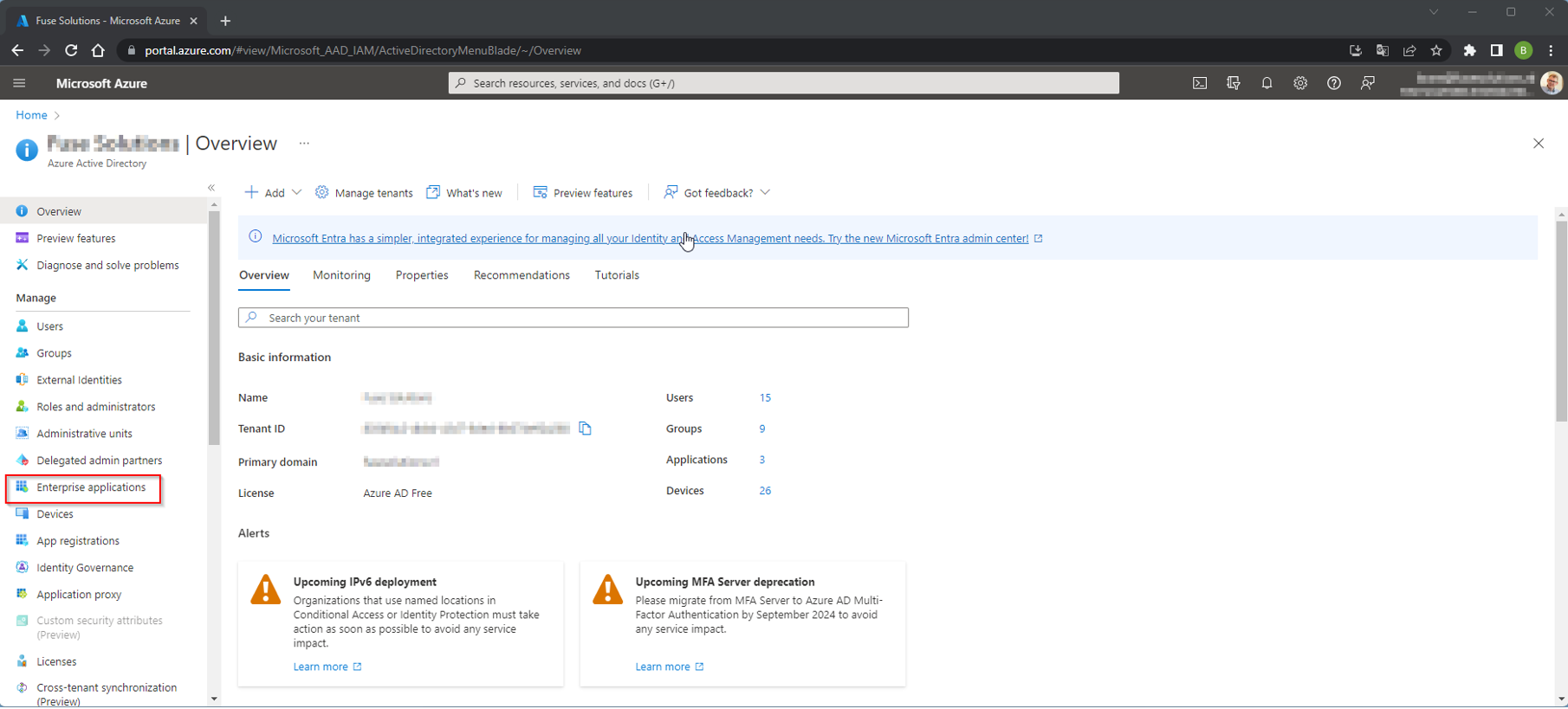
- Ga via het menu naar Enterprise applicaties:
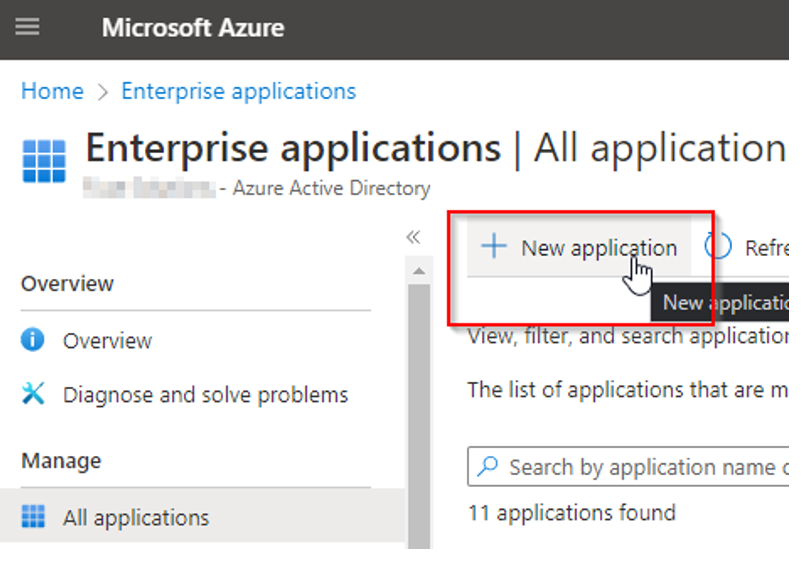
- Klik op “New application”:
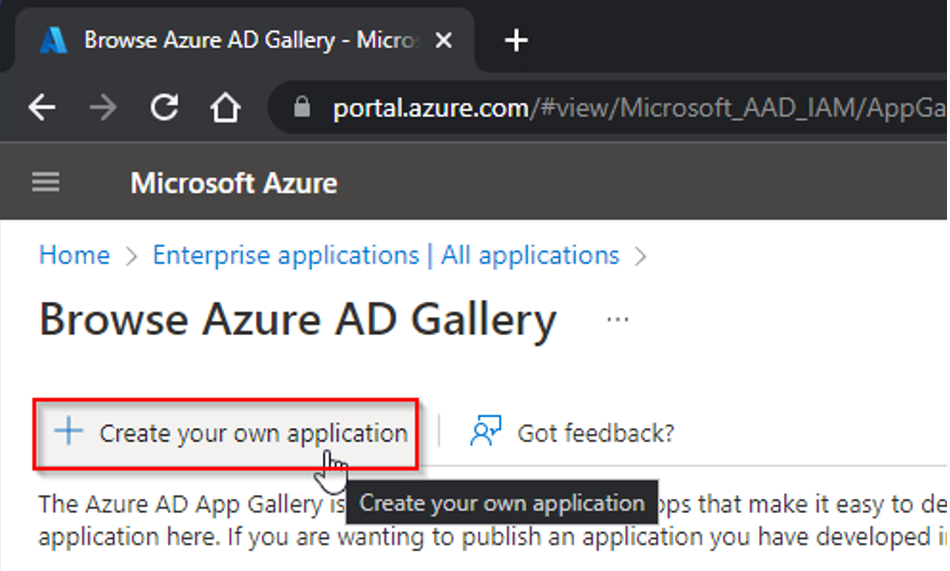
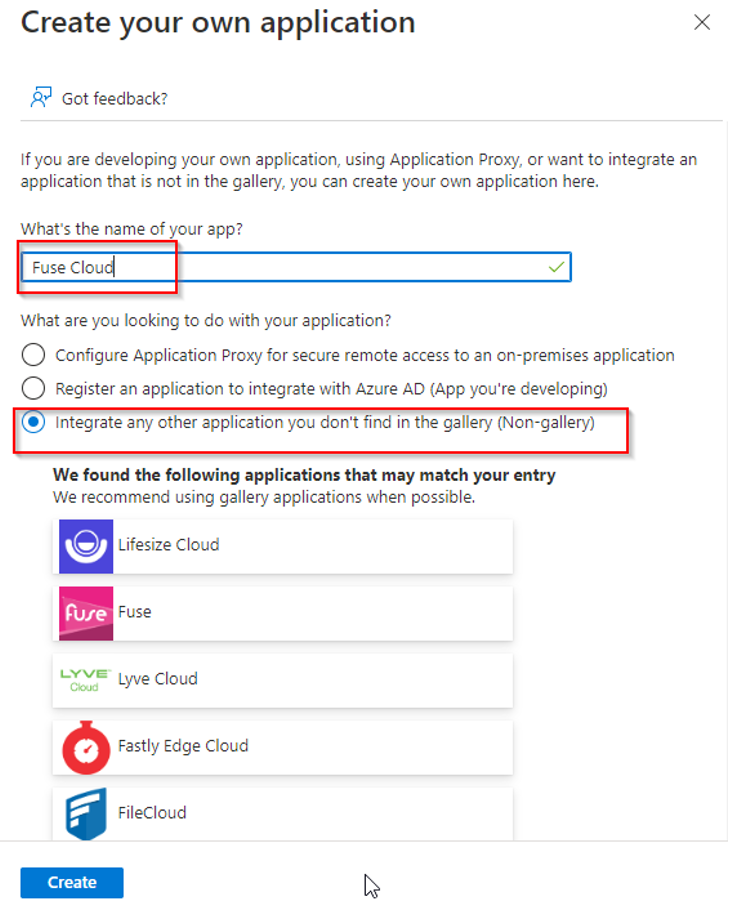
- Klik vervolgens op “Create your own application”
- Over de naam Fuse Cloud in en kies voor “Integrate any other application you don’t find in the gallery (Non-gallery)”. Klik daarna op “Create”
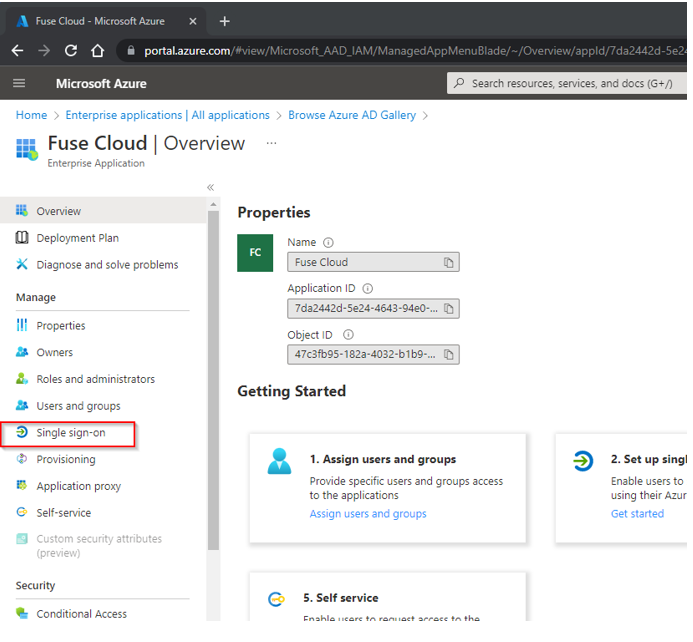
- De applicatie configuratie wordt aangemaakt en daarna weergegeven. Ga daarna naar menu item “Single sign-on”:
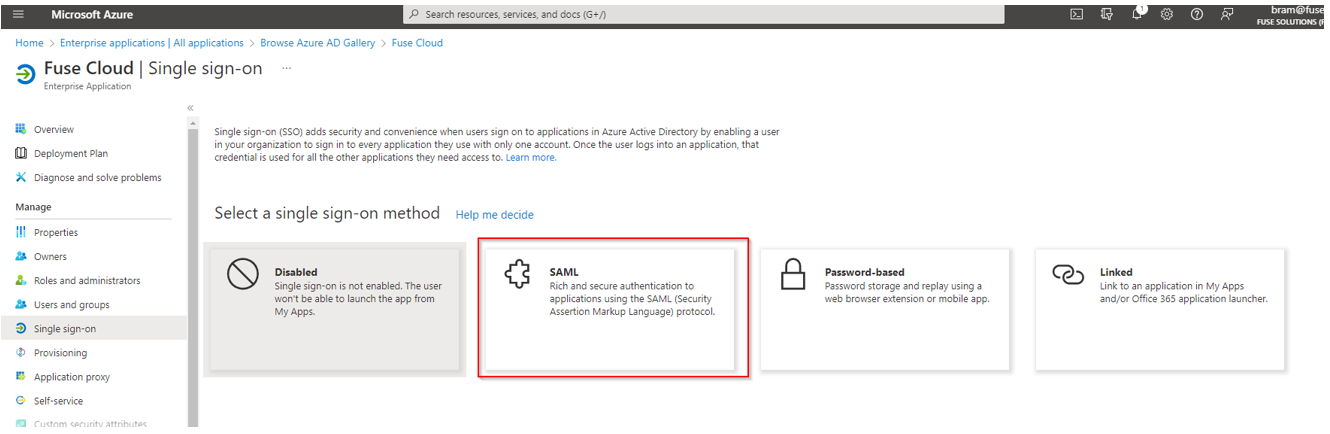
- Klik in het overzicht van de weergegeven methoden op “SAML”:
- Download het bestand https://adfs.fuseonline.nl/FederationMetadata/2007-06/FederationMetadata.xml
- Klik in het weergegeven scherm op “Upload metadata file” en upload het gedownloade bestand
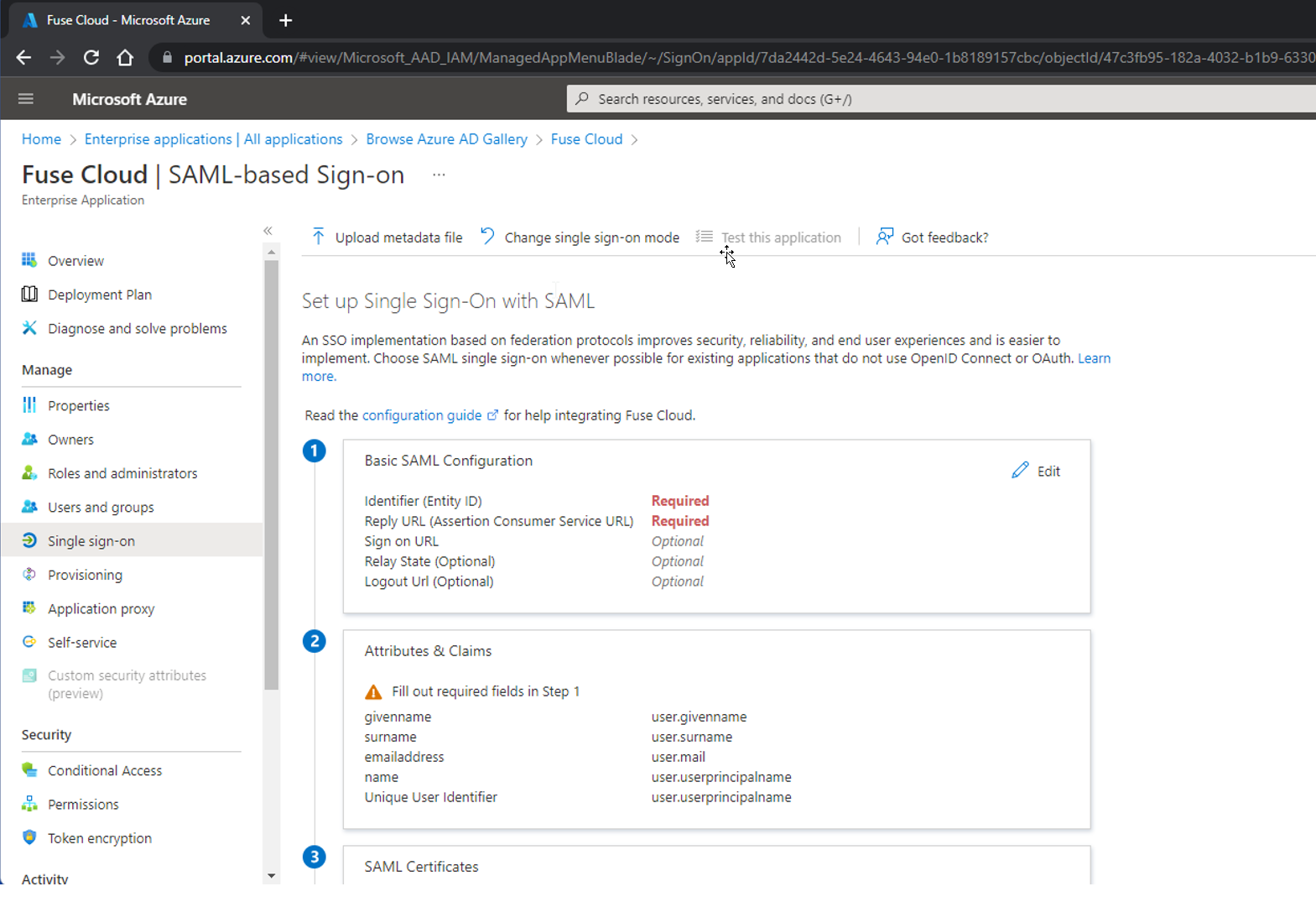
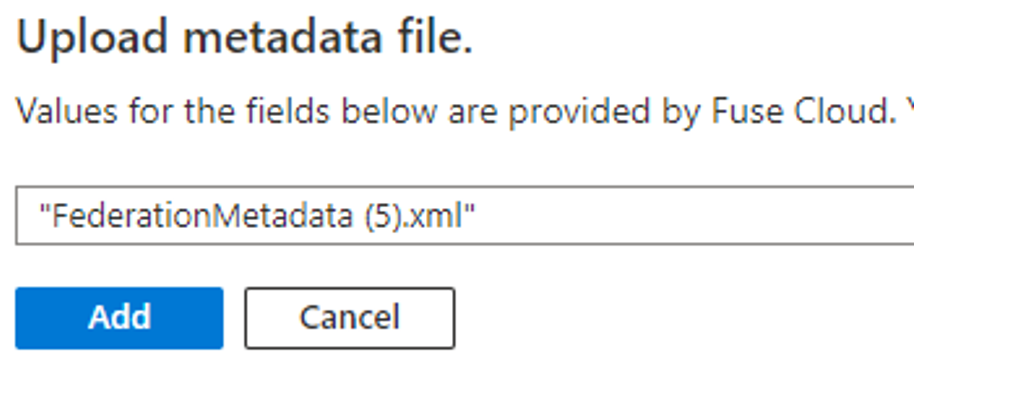
- De gegevens worden weergegeven. Sla dit op met “Save”:
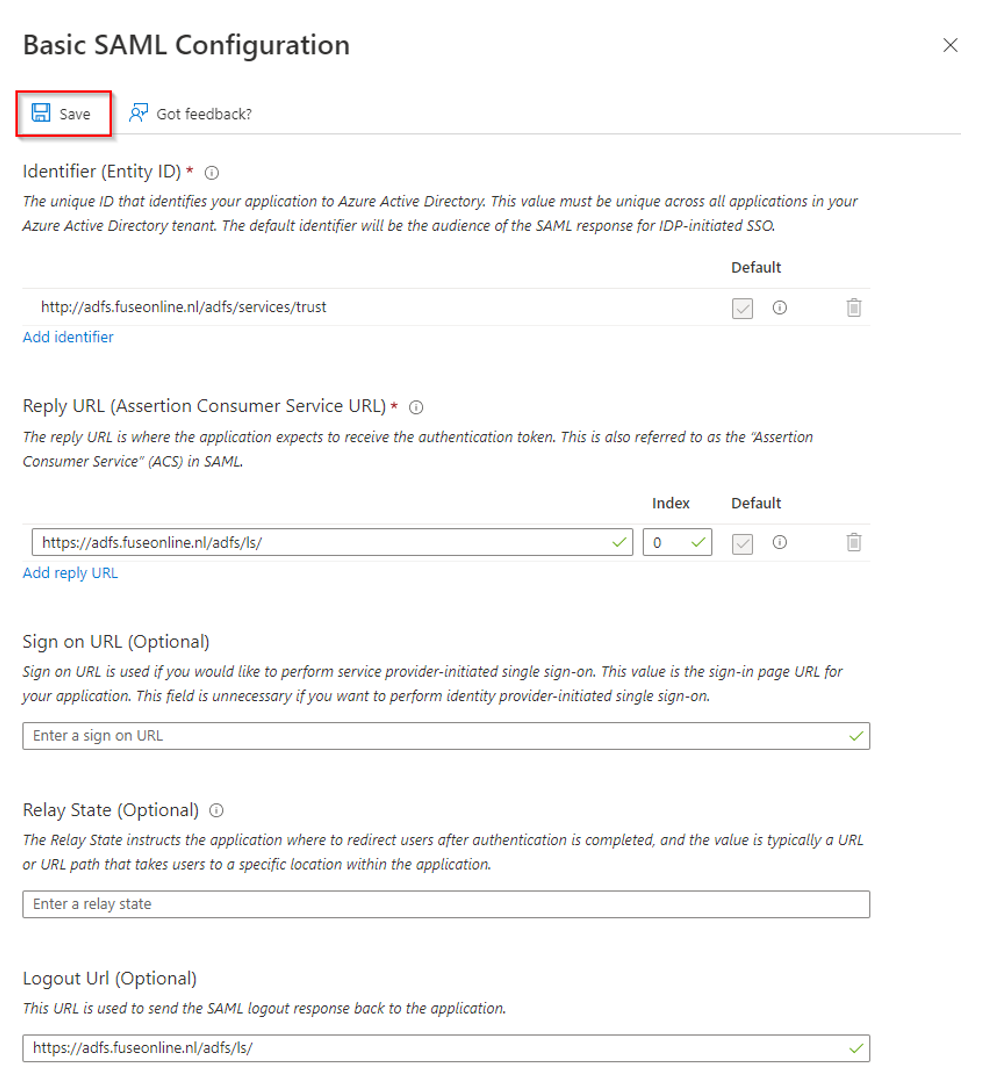
- De gegevens worden nu weergegeven:
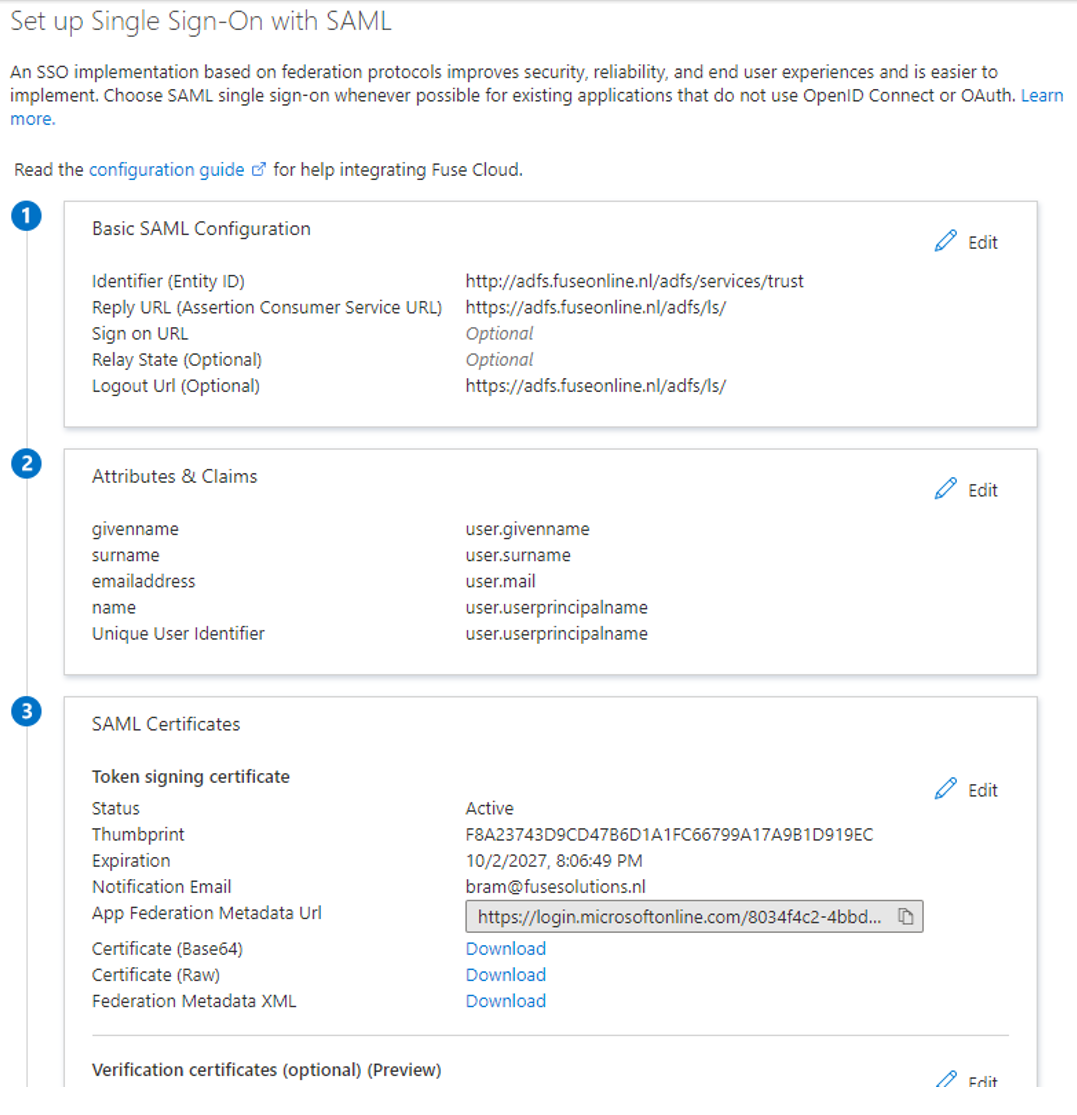
- Kopieer de App Federation Metadata URL en stuur deze op naar support@fusesolutions.nl
- Ga daarna naar Properties en zet “Assignment required” naar “No”. En sla op met “Save”. De toekenning gebeurd in Fuse.
- Met Conditional Access kan het toegangsbeleid verder ingesteld worden.