Selecties, zoekschermen en rapporten
Selecties, zoekschermen, webpagina’s, weblinks en rapporten kunnen aangepast en/of aangemaakt worden door de beheerder. Achtergrondkennis over de tabellen en velden in Fuse en MySQL is vereist.
| Categorie | Beschrijving |
|---|---|
| Selectie | Door middel van een selectie kunnen gegevens uit de database geselecteerd worden. |
| Zoekscherm | Als selectie met als verschil dat de zoekschermen met een grote pictogram benaderd kunnen worden. |
| Rapport | Rapporten worden regelmatig gebruikt om voortgang te bewaken en statusupdates te geven. |
| Script | Een script is bedoeld om database bewerkingen in te zetten die door middel van een druk op de knop door een gebruiker uitgevoerd kan worden. |
| Weblink | Hiermee kunnen links toegevoegd worden naar intranet en internet sites/applicatie. Primair bedoeld voor de integratie van de web cliënt. |
| Webpagina | Deze selecties worden weergegeven in de web applicatie. Hiermee kunnen gegevens via de web omgeving ontsloten worden. |
| Dashboardbron | In de dashboardbron worden (complexe) query’s klaargezet die door middel van een taakplanner op bepaalde tijden automatisch uitgevoerd worden. Deze temp tabellen zijn geschikt om te gebruiken in de dashboard. |
| Categorie | Beschrijving |
|---|---|
| Selectie | Door middel van een selectie kunnen gegevens uit de database geselecteerd worden. |
| Zoekscherm | Als selectie met als verschil dat de zoekschermen met een grote pictogram benaderd kunnen worden. |
| Rapport | Rapporten worden regelmatig gebruikt om voortgang te bewaken en statusupdates te geven. |
| Script | Een script is bedoeld om database bewerkingen in te zetten die door middel van een druk op de knop door een gebruiker uitgevoerd kan worden. |
| Weblink | Hiermee kunnen links toegevoegd worden naar intranet en internet sites/applicaties. Primair bedoeld voor de integratie van de web cliënt. |
| Webpagina | Deze selecties worden weergegeven in de web applicatie. Hiermee kunnen gegevens via de web omgeving ontsloten worden. |
| Dashboardbron | In de dashboardbron worden (complexe) query’s klaargezet die door middel van een taakplanner op bepaalde tijden automatisch uitgevoerd worden. Deze temp tabellen zijn geschikt om te gebruiken in het dashboard. |
Instructie Selectie / Zoekscherm
Onderstaande handleiding is beschreven voor Selecties, maar de handleiding voor het maken en bewerken van Zoekschermen is hetzelfde.
- Open Fuse.
- Ga naar Beheer → Stamtabellen → Systeeminstellingen → Selecties, zoekschermen en rapporten.
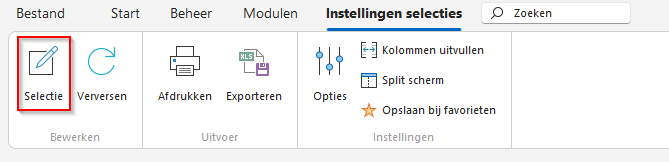
- Klik op Selectie.
- Kies als Categorie: Selectie (of Zoekscherm).
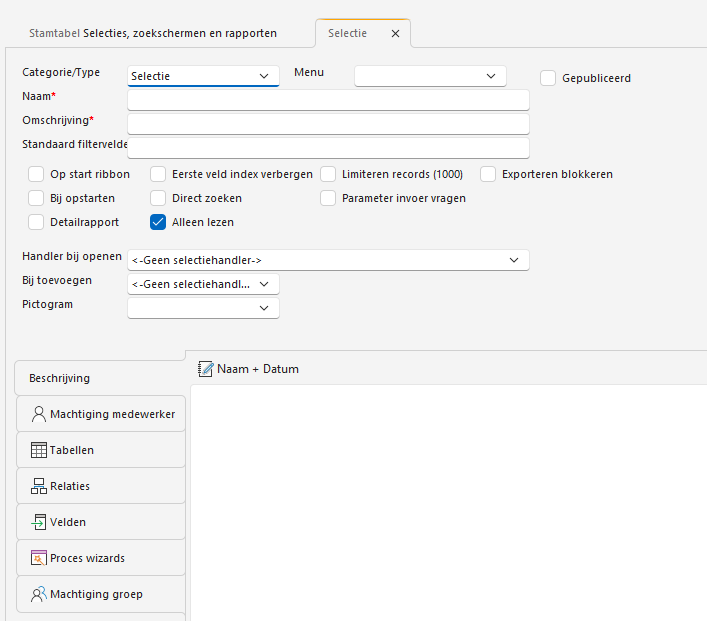
- Vul de Naam en de Omschrijving in.
- Voer de verschillende opties in:
- Menu: Geef hiermee onder welk menu deze optie moet komen.
- Gepubliceerd: Selectie of Zoekscherm is alleen zichtbaar indien “Gepubliceerd” aan staat en de gebruiker de juiste machtigingen heeft.
- Op start ribbon: De selectie wordt weergegeven op de start ribbon.
- Eerste veld index verbergen: Eerste veld/kolom in de selectie die gebruikt wordt voor de index bij openen verbergen.
- Limiteren records (1000): Om lange zoektijden te voorkomen als de gebruiker geen trefwoorden heeft geselecteerd kan de selectie beperkt worden tot 1000 weer te geven records.
- Exporteren blokkeren: Door deze optie is het niet mogelijk om de gegevens van deze selectie te exporteren.
- Bij opstarten: Zodra deze optie aan staat wordt de selectie bij het openen van FUSE weergegeven.
- Direct zoeken: De selectie wordt gelijk uitgevoerd.
- Parameter invoer vragen: Vraagt gebruikers om input om de data filteren. Zij moeten dan eerst een pop-up invullen (bijvoorbeeld met een start- en einddatum), waarna de data weergegeven wordt. Werkt als een flexibel MySQL WHERE statement.
- Detailrapport: Indien deze optie is aangevinkt wordt deze selectie aan een SelectionHandler gevoegd.
- Alleen lezen: Selecties met Queries zonder JOINS kunnen als deze optie uit gezet wordt ook bewerkt worden.
- Regel toevoegen mogelijk: Indien ”Alleen lezen” uit staat kan aangegeven worden of het toevoegen van regels mogelijk is.
- Regel verwijderen mogelijk: Indien ”Alleen lezen” uit staat kan aangegeven worden of het verwijderen van regels mogelijk is.
- Te bewerken velden: Indien “Alleen lezen” uit staat dan kunnen alle velden bewerkt worden. Indien alleen specifieke velden bewerkt mogen worden kunnen in dit veld deze velden gespecificeerd worden. Velden scheiden door ;.
- Handler bij openen: Wat moet er gebeuren bij het openen of klikken op een record in de selectie?
- Bij toevoegen: Wat moet er gebeuren als er op toevoegen geklikt wordt?
- Pictogram: Weergegeven pictogram in de selectie.
- Voeg in het tabblad Tabellen de juiste tabellen en velden toe. Dit gebeurt door middel van het scherm Tabellen toevoegen waarin de Query Builder wordt weergegeven. Voor het gebruik van de Query Builder, zie Query Builder.
- Indien nodig: Voeg in het tabblad Relaties de juiste relaties tussen de tabellen toe.
- Voeg in het tabblad Velden de gewenste velden toe. Als de velden niet zijn toegevoegd, worden alle velden uit de query in de Selectie (of Zoekscherm) zichtbaar. Klik op toevoegen en selecteer uit “Naam” de gewenste veldnaam. Let op dat bij selecties waarbij een detailscherm/formulier geopend moet worden het eerste veld het index veld is. Na het selecteren van de veldnaam wordt ook de alias overgenomen van de Naam. Deze kan eventueel naar wens nog aangepast worden in een gebruikersvriendelijke naam.
- Geef in het tabblad Machtiging groep de juiste groepen op die deze selectie mogen zien. Het is eventueel ook mogelijk om aan individuele medewerkers de machtiging tot openen van de selectie toe te kennen. Dit kan via het tabblad Machtiging medewerker.
- Sla de Selectie (of Zoekscherm) op.
- De selectie is nu klaar en kan getest worden. Om de selectie te gebruiken dient FUSE opnieuw opgestart te worden. Na opstarten is de selectie te vinden onder de module die aangegeven is onder “Modulen”
- Voor het toevoegen van eindtotalen, volg de volgende stappen:
- Open de Selectie of het Zoekscherm in de modulen.
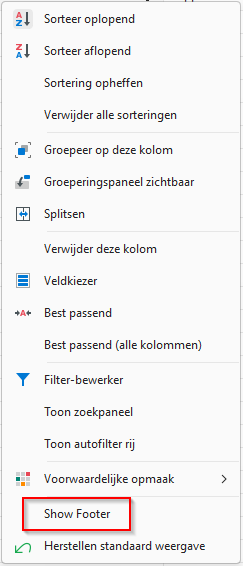
- Klik met de rechtermuisknop op de kolomtitel.
- Kies Show Footer.
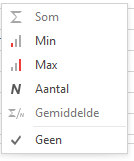
- Klik met de rechtermuisknop op de balk (Footer) onderin het scherm bij de juiste kolom.
- Kies voor de gewenste berekening: Som, Min, Max, Aantal of Gemiddelde.
- Doe dit bij alle kolommen waar een eindtotaal moet komen.
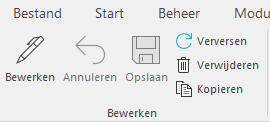
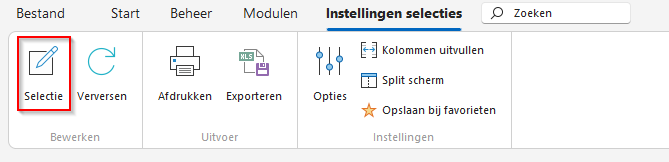
Voor het wijzigen van de Selectie of het Zoekscherm, open de te wijzigen Selectie (of Zoekscherm) via Beheer → Stamtabellen → Systeeminstellingen → Selecties, zoekschermen en rapporten en kies Bewerken.
Instructie Script
Een script is bedoeld om gegevensverwerking te automatiseren.
- Open Fuse.
- Ga naar Beheer → Stamtabellen → Systeeminstellingen → Selecties, zoekschermen en rapporten.
- Klik op Selectie.
- Kies als Categorie: Script.
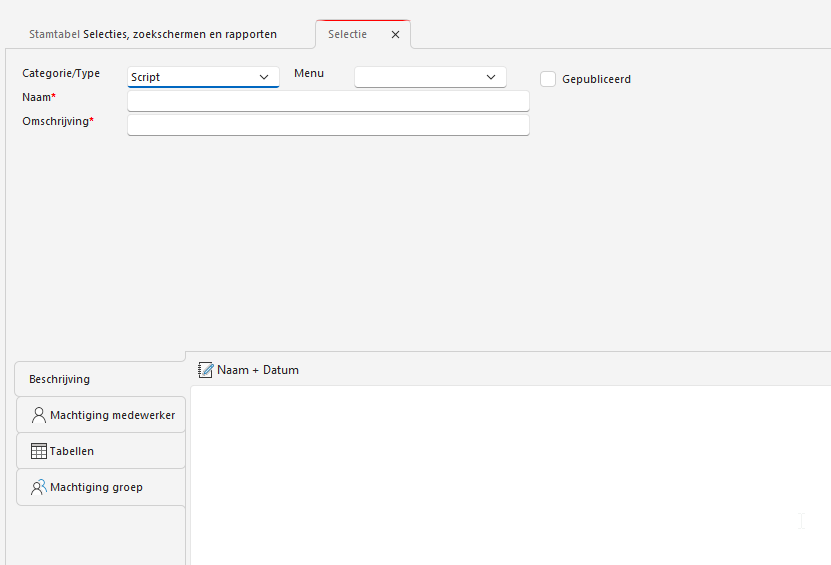
- Vul de Naam en de Omschrijving in.
- Voer de verschillende opties in:
- Menu: Geef hiermee onder welk menu deze optie moet komen.
- Gepubliceerd: Selectie of Zoekscherm is alleen zichtbaar indien “Gepubliceerd” aan staat en de gebruiker de juiste machtigingen heeft.
- Een script wordt toegevoegd door middel van de knop Toevoegen onder het tabblad Tabellen. Na het klikken op Toevoegen wordt het scherm met Query Builder weergegeven. Hierin kan de SQL syntax ingevoerd worden.
- Geef in het tabblad Machtiging groep de juiste groepen op die dit script mogen zien. Het is eventueel ook mogelijk om aan individuele medewerkers de machtiging tot uitvoeren van het script toe te kennen. Dit kan via het tabblad Machtiging medewerker.
- Na opslaan kan het script in gebruik genomen worden. Het script wordt zichtbaar in het start menu onder Data verwerking. Door middel van het aanklikken van het script wordt deze uitgevoerd.
Instructie Weblink
- Open Fuse.
- Ga naar Beheer → Stamtabellen → Systeeminstellingen → Selecties, zoekschermen en rapporten.
- Klik op Selectie.

- Kies als Categorie: Weblink.
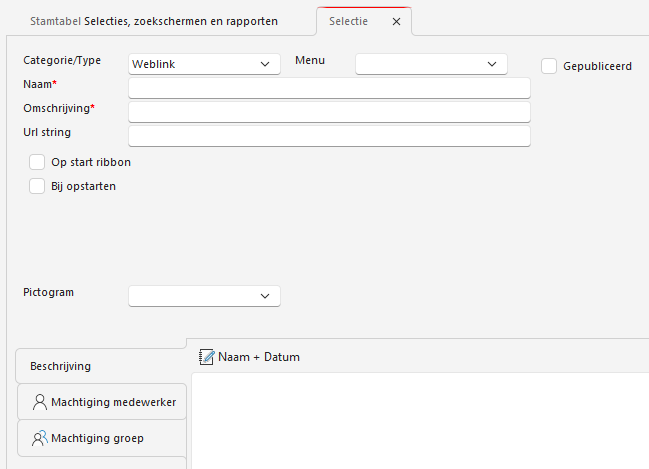
- Vul de Naam en de Omschrijving in.
- Voer de verschillende opties in:
- Menu: Geef hiermee onder welk menu deze optie moet komen.
- Gepubliceerd: De link is alleen zichtbaar indien “Gepubliceerd” aan staat en de gebruiker de juiste machtigingen heeft.
- URL string: Om een link naar een intranet- of internetlocatie toe te voegen kan volstaan worden door het invoeren van de URL in het veld “URL string”.
- Op start ribbon: De link wordt weergegeven op de start ribbon.
- Bij opstarten: Zodra deze optie aan staat wordt de link bij het openen van FUSE weergegeven.
- Pictogram: Weergegeven pictogram in de link.
- Geef in het tabblad Machtiging groep de juiste groepen op die deze link mogen zien. Het is eventueel ook mogelijk om aan individuele medewerkers de machtiging tot openen van de link toe te kennen. Dit kan via het tabblad Machtiging medewerker.
- De link is nu klaar en kan getest worden. Om de link te gebruiken dient FUSE opnieuw opgestart te worden. Na opstarten is de link te vinden onder de module die aangegeven is onder “menu”. Als de optie “Op start ribbon” aan staat dan is de link ook op de start ribbon te vinden.
Instructie Webpagina
- Open Fuse.
- Ga naar Beheer → Stamtabellen → Systeeminstellingen → Selecties, zoekschermen en rapporten.
- Klik op Selectie.

- Kies als Categorie: Webpagina.
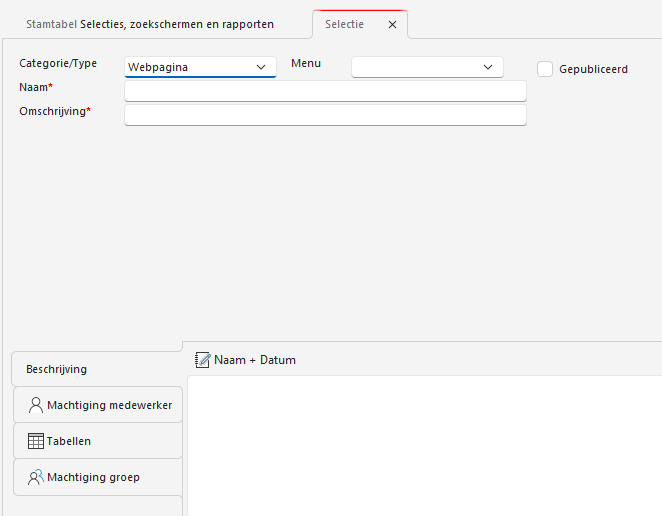
- Vul de Naam en de Omschrijving in.
- Voer de verschillende opties in:
- Menu: Geef hiermee onder welk menu deze optie moet komen (voorkeur: Mijn favorieten).
- Gepubliceerd: De webpagina is alleen zichtbaar indien “Gepubliceerd” aan staat en de gebruiker de juiste machtigingen heeft.
- Geef in het tabblad Machtiging groep de juiste groepen op die deze link mogen openen. Het is eventueel ook mogelijk om aan individuele medewerkers de machtiging tot openen van de link toe te kennen. Dit kan via het tabblad Machtiging medewerker.
- Ga naar het tabblad Tabellen en klik op Toevoegen om een selectie te maken. Na het klikken op Toevoegen wordt het scherm met Query Builder weergegeven. Hierin kan de SQL syntax ingevoerd worden.
- Sla de gegevens op. De selectie is nu zichtbaar via de Web Client → Mijn overzichten → Naam.
Instructie Dashboardbron
Deze optie wordt voornamelijk gebruikt bij complexe dashboard query’s. Door deze in temp tabellen te zetten wordt de laadtijd van de dashboards verkort, wat resulteert in een handiger gebruik van dashboards.
- Open Fuse.
- Ga naar Beheer → Stamtabellen → Systeeminstellingen → Selecties, zoekschermen en rapporten.
- Klik op Selectie.

- Kies als Categorie: Dashboard bron.
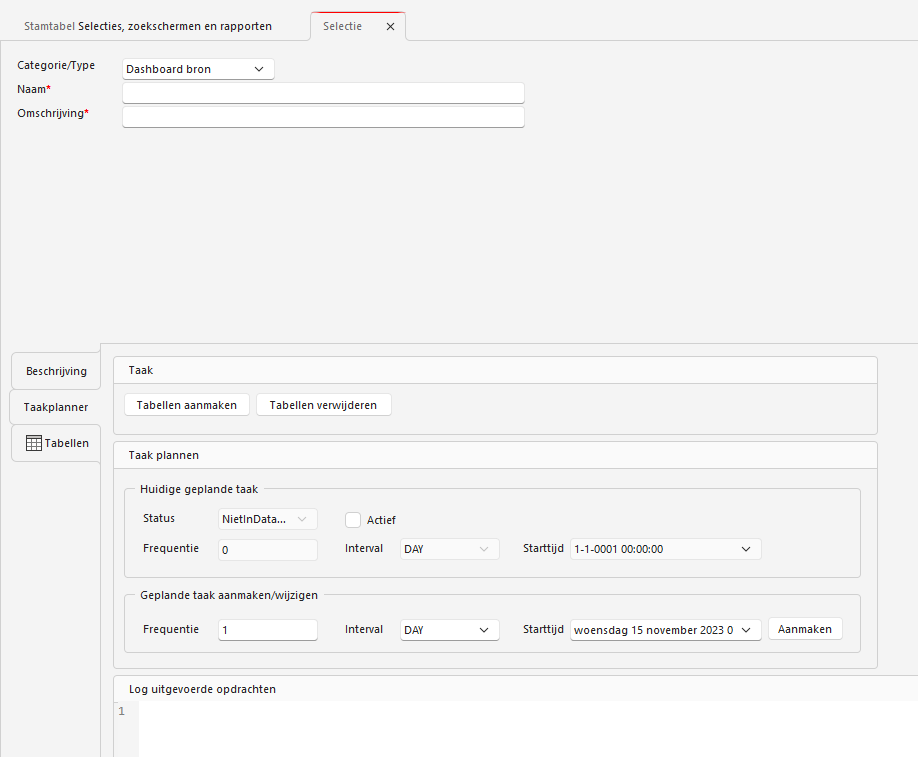
- Ga naar het tabblad Tabellen en klik op Toevoegen om de benodigde dashboard tabellen te maken. Na het klikken op Toevoegen wordt het scherm met Query Builder weergegeven. Hierin kan de SQL syntax ingevoerd worden.
- In het tabblad Taakplanner is het mogelijk om de temp tabellen eenmalig aan te maken (bijvoorbeeld voor een test of de tabel werkt) met de knop Tabellen aanmaken. De pop-up verschijnt met de vraag welke tabel aangemaakt moet worden. Ook is het mogelijk om tabellen te verwijderen (bijvoorbeeld omdat deze niet meer gebruikt worden). Hiervoor is de knop Tabellen verwijderen. In de Taakplanner staat ook de huidige geplande taak gespecificeerd en of deze actief is. Per dashboardbron is het mogelijk om één taak aan te maken, waarin alle gespecificeerde tabellen worden meegenomen. Het is mogelijk om deze taak te wijzigen en opnieuw aan te maken. Hieronder staat de log van de uitgevoerde opdrachten.
Info
Wanneer een tabel is toegevoegd of gewijzigd moet de taak opnieuw gepland worden. Dan worden de query’s ingelezen in de taak en uitgevoerd.