Dashboard schermopbouw
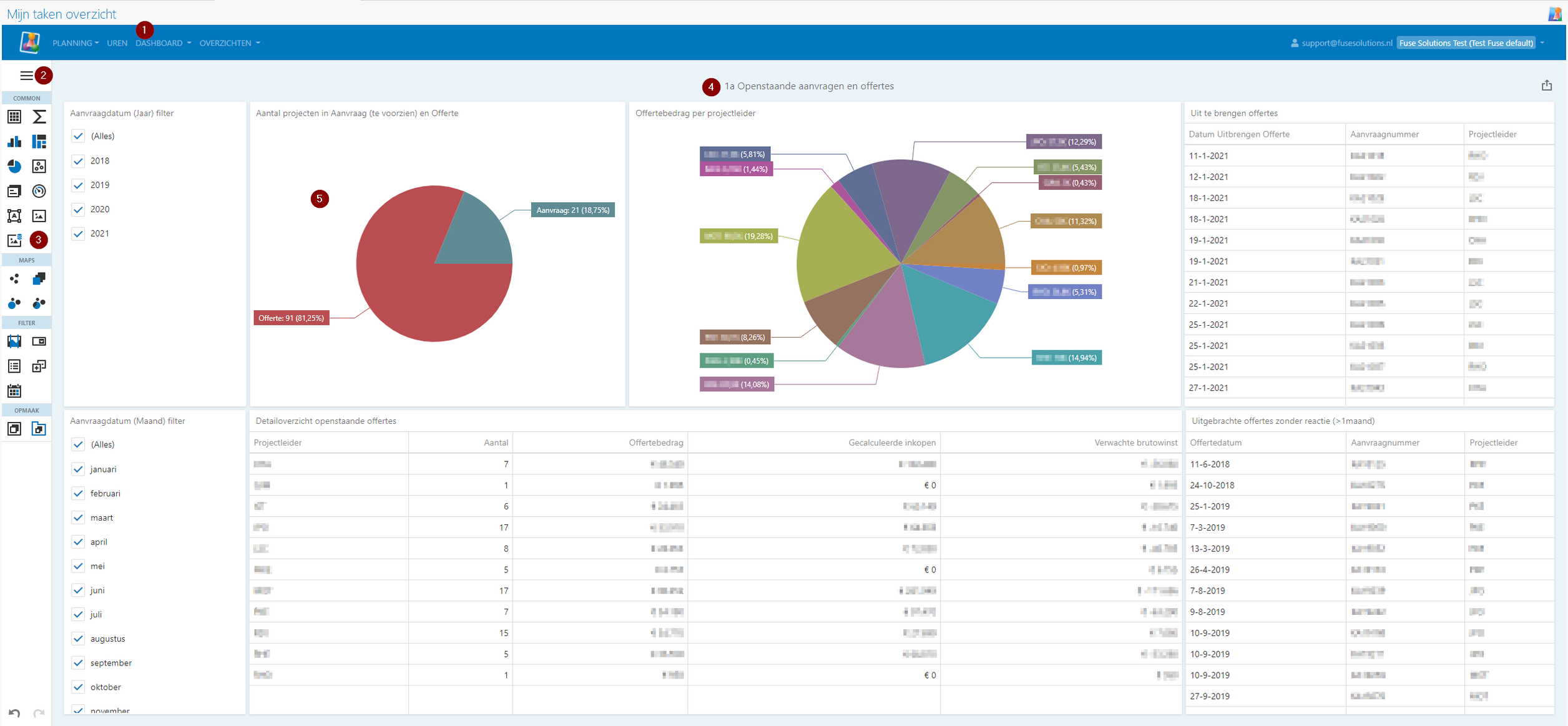
- Dashboardoverzicht: In het dashboardoverzicht staat de lijst met beschikbare dashboards. Ook is hier de knop te vinden om de dashboards te kunnen bewerken: Dashboards bewerken. Wanneer een dashboard in bewerkmodus staat, heet deze knop Dashboard bekijken. Bij niet-opgeslagen wijzigingen wordt dan gevraagd of het dashboard moet worden opgeslagen. Hier is ook het onderdeel te vinden voor het beheren van de toegang. Per dashboard is het mogelijk om machtigingsgroepen toegang te geven om het dashboard te bekijken. Bewerken is op dit moment alleen mogelijk voor beheerders. Onder Beheren toegang is het mogelijk om de juiste machtigingsgroepen toegang te geven tot de verschillende dashboards.
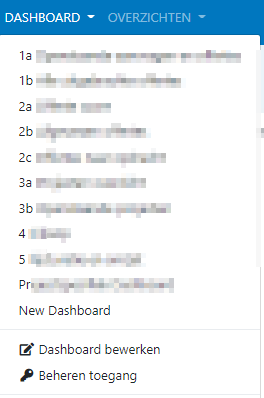
Hamburgermenu: Via het hamburgermenu is het mogelijk om:
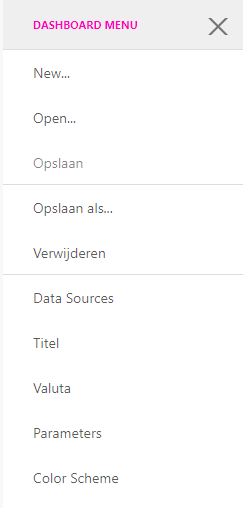
- New: Nieuwe dashboards aan te maken.
- Open: Andere dashboards te openen.
- Opslaan: De wijzigingen van het dashboard op te slaan.
- Opslaan als: Het dashboard op te slaan onder een andere naam.
- Verwijderen: Het dashboard te verwijderen.
- Data sources: Data sources en query’s toe te voegen en te verwijderen.
- Titel: De titel van het dashboard te wijzigen.
- Valuta: De systeemvaluta te wijzigen.
- Parameters: Parameters toe te voegen.
-
Color scheme: Gebruikte kleurschema’s in het dashboard te wijzigen.
-
Kleuren bewerken: Het is mogelijk om kleuren opnieuw toe te wijzen aan een kleurentabel.
- Selecteer een beschikbaar kleurschema.
- Klik op de te wijzigen kleurcode.
- Klik op de vervolgkeuzeknop naast de geselecteerde kleur. De kleurenkiezer wordt geopend.
- Selecteer de gewenste kleur.
- Klik op OK om de kleur te wijzigen en het kleurenschema bij te werken.
Kleuren toevoegen: Het is mogelijk om een nieuwe waarde met opgegeven kleur toe te voegen aan het geselecteerde kleurenschema. - Selecteer een beschikbaar kleurschema.
- Klik op de knop Kleur toevoegen.
- Geef de dimensiewaarde van de toegevoegde kleur.
- Klik op de vervolgkeuzeknop naast de geselecteerde kleur. De kleurenkiezer wordt geopend.
- Selecteer de gewenste kleur.
-
Klik op OK om de waarde en de kleur toe te voegen en het kleurenschema bij te werken.
-
Toolbox: Hierin staan alle items die toegevoegd kunnen worden in het dashboardscherm door middel van drag-and-drop. Onderaan de toolbox staan ook de undo en redo pijlen. Dit is om niet-opgeslagen handelingen ongedaan te maken of juist opnieuw uit te voeren. Het is ook mogelijk om met Ctrl+Z de undo-handeling uit te voeren en met Crtl+Y de redo-handeling.
- Dashboardscherm: In het dashboardscherm is het mogelijk om de verschillende items en filteringen te rangschikken in een functionele lay-out.
- Dashboarditem.