Rapport - Schermopbouw en toolbox rapportontwerper
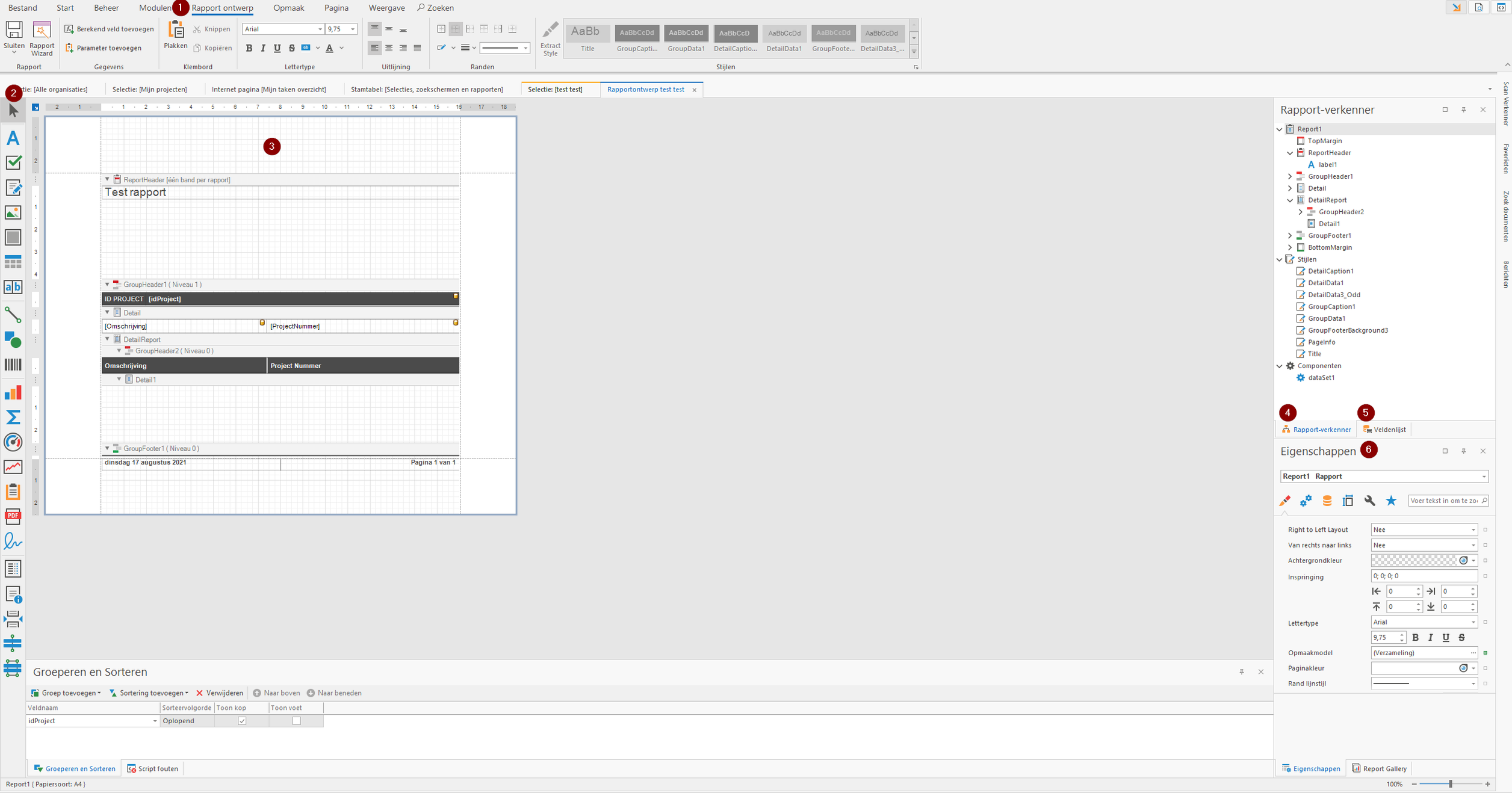
- Toolbar: Rapport ontwerp, Opmaak, Pagina, Weergave.
- Toolbox.
- Ontwerpvenster.
- Rapportverkenner.
- Veldenlijst.
- Eigenschappen.
Toolbar
Rapport ontwerp: Op deze toolbar zijn de algemene menu items voor het rapportontwerp te vinden.
- Sluiten: Hier is de keuze om het ontwerp op te slaan en af te sluiten.
- Rapport wizard: hiermee wordt de wizard opgestart om de opmaak van het rapport opnieuw te genereren
-
Gegevens: hier is het mogelijk om een berekend veld of een parameter toe te voegen.
- Berekend veld: Een pop-up scherm opent.
- Kies Expressie om de berekening uit te voeren. Hiermee kunnen berekeningen worden uitgevoerd op de verkregen gegevensvelden uit Fuse.
- Velden: Bevat beschikbare velden en dashboardparameters.
- Constanten: Bevat Booleaanse variabelen (True, False, ?).
- Functies: Bevat verschillende soorten functies, waaronder Aggregaat, Sum, Datum/Tijd, Iif. De uitleg van de functie wordt aan de rechterkant van de keuzelijst weergegeven.
- Operatoren: Bevat verschillende soorten operatoren, zoals +, -, * etc..
- Geef de juiste gegevensbron en gegevenslid op.
- Kies het juiste veldtype.
- Wijzig de naam van het veld.
- Kies Expressie om de berekening uit te voeren. Hiermee kunnen berekeningen worden uitgevoerd op de verkregen gegevensvelden uit Fuse.
-
Parameter: Een pop-upscherm opent.
- Geef de naam en omschrijving van de parameter op
- Type: Specificeert het parametertype. Deze type moet overeenkomen met het soort type van de waarde. In de Fuse query builder is per veld zichtbaar welke type waarde het veld bevat.
- Show in the parameter panel: Geeft aan of de parameter zichtbaar is in de veldenlijst.
- Allow Null value: Geeft aan of een null-waarde als parameterwaarde kan worden doorgegeven.
- Allow multiple values: Geeft aan of de parameter meerdere waardes mag bevatten.
- Default Value: Specificeert de default waarde van de parameter.
- Expressie: Berekening van de parameter (niet verplicht).
-
Value Source: Hier is een keuze tussen 3 verschillende instellingen:
- Geen: De eindgebruiker geeft handmatig de vereiste parameterwaarde op.
- Statische lijst: Een eindgebruiker selecteert een parameterwaarde uit een statische lijst. Gebruik de knop + om vooraf gedefinieerde parameterwaarden toe te voegen.
-
Dynamische lijst: Een eindgebruiker selecteert een parameterwaarde die is gedefinieerd in een gegevensbron. Er worden nog meer velden zichtbaar. Geef de volgende opties op om toegang te geven tot gegevensbronwaarden:
- Selecteer de gewenste gegevensbron in de lijst met beschikbare gegevensbronnen. Standaard dataSet1.
- Selecteer de tabel als gegevenslid en het veld dat als parameter gaat dienen als value member (waarde) en display lid (Weergavenaam).
- Bij Filter String is het mogelijk om de parameterlijst te filteren.
- Geef indien nodig de veldnaam op dat wordt gebruikt om parameterwaarden te sorteren met behulp van de optie Sort member.
- De sorteervolgorde geeft de gewenste sorteervolgorde aan.
- Berekend veld: Een pop-up scherm opent.
-
Klembord met Plakken (Ctrl+V), Knippen, (Ctrl+X) en kopiëren (Crtl+C).
- Daarna staan een aantal blokken met opmaak van de tekst en randen. Dit is dezelfde opmaak als in Word, deze kennis is verondersteld.
- Opmaak: Hier staan verschillende opties om de opmaak van velden en tekst te wijzigen.
- Pagina: Hier staan de instellingen van de pagina met o.a. marges, afdrukstand, grootte, paginakleur en watermerk.
- Watermerk kan buiten de marges geplaatst worden, maar wel op een vaste plaats. Met exporteren naar Word of Excel wordt het watermerk niet meegenomen.
- Weergave: Hier staan instellingen voor de weergave van het Ontwerpvenster. Bijvoorbeeld Alles inklappen of Alles uitklappen, uitzoomen en inzoomen.
- Specifieke ontwerp tools: Wanneer een bepaald onderdeel in het ontwerpvenster is geselecteerd verschijnen specifieke ontwerptools. Bijvoorbeeld voor tabellen: Een nieuwe rij of kolom of juist verwijderen.