Document wizards
Er zijn in Fuse uitgebreide mogelijkheden ingebouwd om vanuit een organisatie of bijvoorbeeld een project documenten aan te maken. Via rapporten zijn pdf’s te genereren (voor het ontwerpen van deze rapporten, zie Rapporten ontwerpen en wijzigen), maar het is ook mogelijk om via een document wizard documenten aan te maken. De document wizard wordt uitgevoerd door de knop Document aanmaken in bijvoorbeeld een project onder het tabblad Documenten. Per documenten tab is er één document wizard gekoppeld.
De verschillende document wizards zijn te vinden onder Beheer → Stamtabellen → Documentbeheer → Document wizards. In dit overzicht zijn de naam en de omschrijving van alle document wizards te vinden. Hier kan een nieuwe wizard toegevoegd worden of een bestaande geopend worden om te wijzigen.
Opbouw scherm instellen document wizard
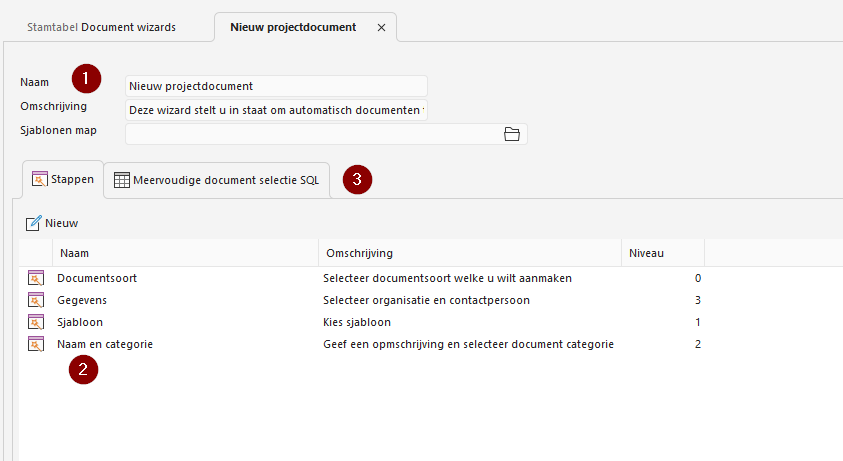
Het scherm voor het maken van het document wizard bestaat uit de volgende onderdelen:
- De algemene informatie van de wizard: Naam, Omschrijving en Sjablonen map. Wanneer de sjablonen map niet is ingevuld, wordt de map ‘Office template directory’ uit de instellingen → Standaard paden gebruikt.
- Stappen: Een document wizard bestaat uit twee of meer stappen met in elke stap één of meer regels. Aan elke stap is een specifiek niveau toegekend.
- Meervoudige document selectie SQL: Door middel van deze optie kunt u meerdere documenten tegelijk aanmaken. Voor meer informatie over de functie en werking, neem contact op met Fuse Solutions.
Wizardstap
Het toevoegen van een stap kan door middel van de knop Toevoegen. Voor het wijzigen of verwijderen van een regel dient de betreffende regel geselecteerd te zijn voordat de knop wordt gebruikt.
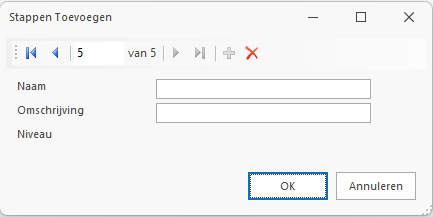
De wizardstap bestaat uit:
- Naam: Korte naam van de stap. Deze naam wordt weergegeven als titel van de betreffende stap.
- Omschrijving: Lange omschrijving van de stap. Hierin kan een toelichting ingevoerd worden die bij de stap wordt weergegeven.
- Niveau: Op basis van deze instelling wordt de volgorde van de stappen bepaald. De stappen met de niveaus 0, 1 en 2 zijn verplicht. Deze worden gebruikt om de te selecteren mappen en sjablonen weer te geven.
Door te dubbelklikken op de stap wordt de stap geopend. In het weergegeven scherm kunnen de wizardregels toegevoegd worden aan de wizardstap.
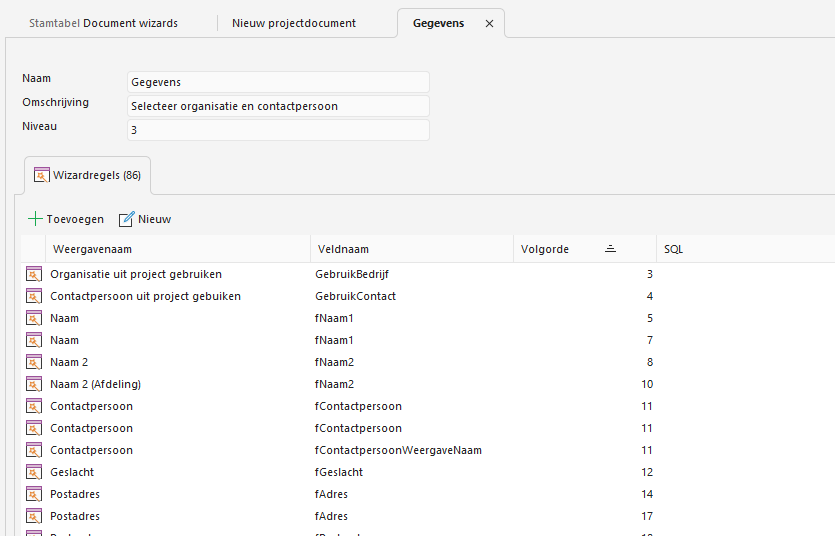
Wizard regel
Door middel van dit tabblad kunnen nieuwe wizardregels aangemaakt worden, bestaande (niet gekoppelde) regels toegevoegd en kunnen gekoppelde regels verwijderd worden. Om de regel zelf te wijzigen dient deze door middel van een klik geopend te worden.

De volgende knoppen zijn aanwezig:
- Toevoegen: Bij het toevoegen van regel kan er een bestaande regel geselecteerd worden. Deze functie kan handig zijn als er in meerdere document wizards gebruik gemaakt wordt van dezelfde regel. Om de regel zelf te wijzigen dient deze door middel van een klik geopend te worden.
- Verwijderen: Bij het verwijderen van een wizardregel wordt de regels zelf niet verwijderd, maar alleen de koppeling. Voor het verwijderen van een regel zelf dient deze geopend te worden en door middel van de functie Verwijderen verwijderd te worden.
- Nieuw: Als deze functie geactiveerd wordt dan wordt er een nieuwe regel aangemaakt en gekoppeld. Dit wordt verder uitgewerkt onder Nieuwe wizardregel.
- Filter: Met deze knop wordt aan de onderzijde van de tabel een filtermogelijkheid geopend. Het is dan mogelijk om in de verschillende kolommen een filter te selecteren. Nogmaals klikken sluit de filtermogelijkheid af.
- Boomstructuur: Met deze knop wordt aan de linkerzijde de boomstructuur geopend. Nogmaals klikken verbergt de boomstructuur.
- Export: Met deze knop wordt de onderstaande tabel geëxporteerd naar Excel. Deze export wordt automatisch geopend.
- Kolommen uitvullen: Met deze knop wordt de kolombreedte van de onderstaande tabel aangepast aan de inhoud van de tabel.
- Omhoog: Met deze knop is het mogelijk om de volgorde van de regel omhoog bij te stellen. Dit heeft betrekking op de volgorde van de regel in de wizard.
- Omlaag: Met deze knop is het mogelijk om de volgorde van de regel omlaag bij te stellen. Dit heeft betrekking op de volgorde van de regel in de wizard.
Nieuwe wizardregel
Bij het aanmaken (of wijzigen) van een wizardregel opent het onderstaande scherm.
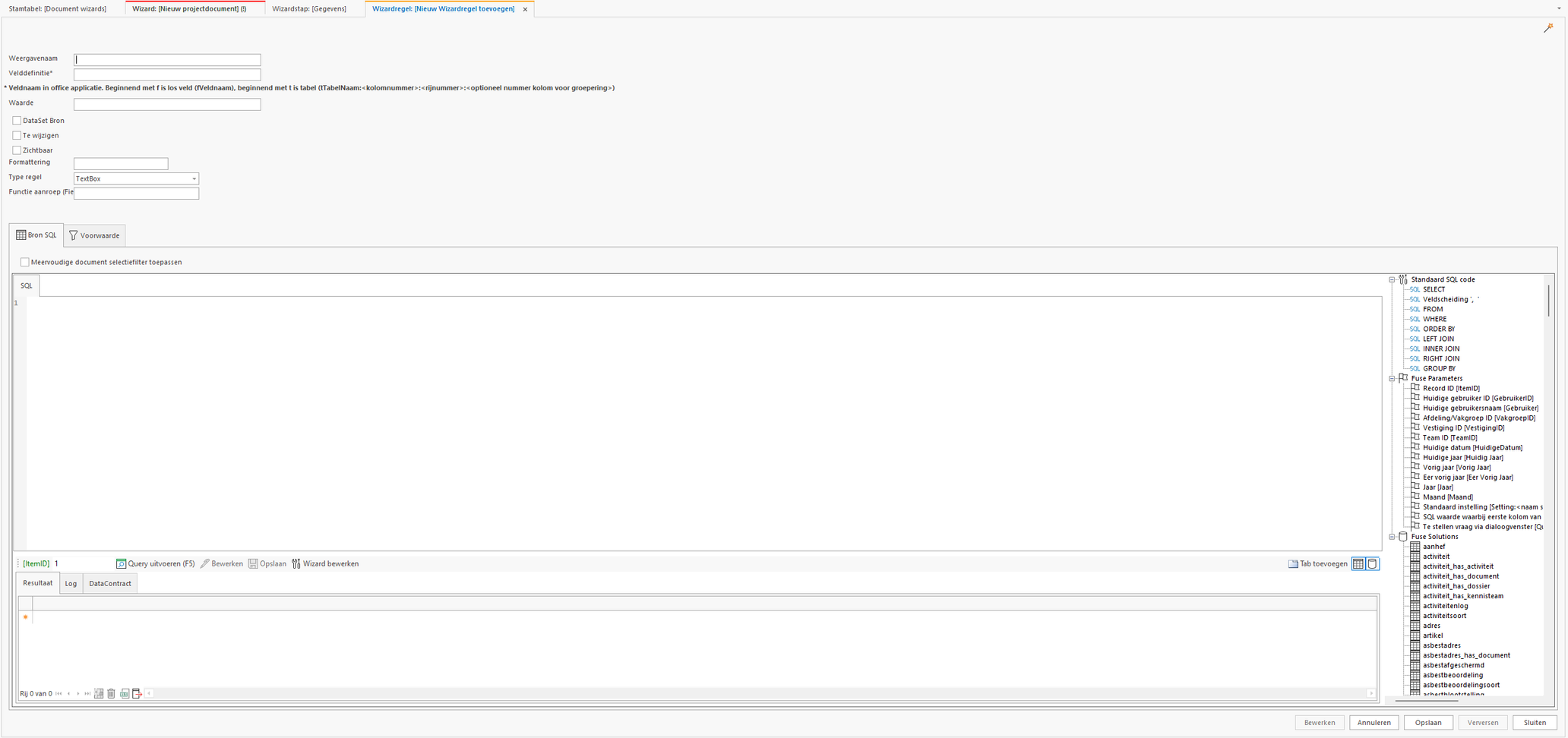 In de onderstaande tabel zijn de verschillende instellingsmogelijkheden beschreven:
| Instelling | Beschrijving | |
|---|---|---|
| 1 | Weergavenaam | Naam zoals deze aan de gebruiker wordt getoond in de wizard. |
| 2 | Velddefinitie | Een velddefinitie kan gebruikt worden voor een unieke naam binnen de wizard zoals deze bijvoorbeeld via de voorwaarden met deze naam gebruikt kan worden. Als het gegeven geëxporteerd moet worden, dient de velddefinitie aan de volgende voorwaarden te voldoen: Definitie voor exporteren naar Word of Excel De definitie van het veld zoals deze in Word of Excel gedefinieerd is. De definities wordt als volgt samengesteld: Losse velden (alleen in Word): f Bij het uitvoeren wordt er, afhankelijk van de instelling “Macro type” gegevens ingevuld in het property veld of bladwijzer. Tabel: t Voorbeeld: tSamenvatting:1:2 Bij het uitvoeren wordt er gezocht naar de eerst voorkomende tabel in de bladwijzer. Om de koppeling in Word te maken dient hiervoor de tekst voor tot na de tabel geselecteerd te worden en een bladwijzer toegevoegd te worden. De naam van de bladwijzer dient te beginnen met een letter “t”. Het kolomnummer en rijnummer geeft aan waar de Document Wizard moet beginnen om de tabel te vullen. Standaard documentnaam In de instellingen kan onder de categorie “Document beheer” de instelling “Documentnaam variabele” ingegeven worden. De waarde die hierin geplaatst is kan gebruikt worden om een velddefinitie aan te maken met deze waarde. De documentnaam kan op deze wijze gekoppeld worden aan een databron en kunnen er voorwaarden bepaald worden. Standaard is de velddefinitie voor de documentnaam: “DocumentNaam” Standaard velden voor koppeling met Fuse documenten De volgende velddefinities worden gebruikt om gegevens die in de wizard ingevoerd worden te koppelen aan Fuse documenten (genoteerd als Velddefinitie: Waarde die geselecteerd moet worden): DocumentCategory: Naam of omschrijving van categorie DocumentOpdrachtRegel: Weergegeven naam of omschrijving van de opdrachtregel of deelopdracht DocumentKenmerk: Naam kenmerk DocumentOmschrijving: Omschrijving |
| 3 | Waarde | In dit veld kunnen standaard waarden worden ingevoerd. Er zijn ook verschillende parameters mogelijk: [DocNumber]: Als deze parameter in de standaard waarde wordt geplaatst dan wordt in het veld het documentnummer geplaatst. [Gebruiker]: Als deze parameter in de standaard waarde wordt geplaatst dan wordt in het veld de volledige gebruikersnaam geplaatst. [LastSelectedRadioItem]: Als deze parameter in de standaard waarde wordt geplaatst dan wordt in het veld de tekst geplaatst van de laatst gekozen radiobutton geplaatst. Dit wordt gebruikt om de documentnaam alvast in te vullen. [Now]: Als deze parameter in de standaard waarde wordt geplaatst dan wordt in het veld de huidige datum geplaatst. Het format waarin de datum wordt weergegeven is het uitgebreide formaat: “15 januari 2011” [DocDescription]: Als deze parameter in de standaard waarde wordt geplaatst dan wordt in het veld de tekst geplaatst van de documentnaam zonder nummering. Losse tekst: Als er een losse tekst wordt ingevoerd dan wordt dit als standaard waarde meegenomen. Voorbeeld: Aanvraag Als de databron meerdere regels bevat dan wordt de regels geselecteerd met deze waarde. Losse tekst met meerdere waarden: Als er een losse tekst wordt ingevoerd met door puntkomma (“;”) gescheiden waarden dan worden de verschillende waarden als keuzemogelijkheid weergegeven. De eerste ingevoerde waarde wordt dan geselecteerd. De gebruiker kan dan eventueel een andere waarde selecteren maar ook invoeren. Voorbeeld: Rapport;Onderzoeksrapport;Fotorapport True: Als er gebruik gemaakt wordt van type regel “CheckBox” dan kan de status ‘aan’ ingesteld worden door middel van “True” voor aan. False: Als er gebruik gemaakt wordt van type regel “CheckBox” dan kan de status ‘uit’ ingesteld worden door middel van “False” voor uit. |
| 4 | DataSet Bron (Samenvoegveld) | Als deze optie aangevinkt wordt dan is het mogelijk om een samenvoegveld (Zie Samenvoegvelden of datasetvelden) te selecteren. |
| 5 | Te wijzigen | Als deze optie aan staat kan de gebruiker de waarde van het veld wijzigen. Indien het een koppeling met een samenvoegveld betreft kan de gebruiker een andere waarde selecteren. |
| 6 | Zichtbaar | Door middel van deze optie kan een veld zichtbaar of onzichtbaar gemaakt worden voor de gebruiker. |
| 7 | Formatering | Numerieke waarde kunnen een format mee krijgen. N01 = numeriek 1 decimaal N02 = numeriek 2 decimalen C = numeriek 2 decimalen incl. €-teken |
| 8 | Type regel | Er zijn drie type velden mogelijk: CheckBox: Een CheckBox kan gebruikt worden in combinatie met de voorwaarde van andere regels. Op basis van het aan of uitzetten van de CheckBox kunnen regels wel of niet weergegeven worden. RadioButton: Er kunnen RadioButtons toegevoegd worden. De radiobuttons die in één wizardstap gedefinieerd worden, worden beschouwd als één groep zodat er maximaal één waarde gelijktijdig geselecteerd is. Op basis van het aan of uitzetten van de RadioButton kunnen regels wel of niet weergegeven worden door de velddefinitie van de RadioButton op te nemen in de voorwaarde van de regel die al dan niet moet worden weergegeven. TextBox: Een TextBox kan gebruikt worden om door de gebruiker een waarde te laten selecteren uit een DataSet bron (Samenvoegveld). Als de DataSet bron meerdere mogelijkheden bevat wordt de TextBox een keuzelijst. Verder kan een TextBox gebruikt worden om vrije tekst door de gebruiker te laten invoeren. |
Samenvoegvelden of datasetvelden
Om een gegeven vanuit een project te gebruiken in een document is het nodig dat er als eerste een definitie gemaakt wordt. Om dit te vereenvoudigen is er een functie gemaakt waarmee de definities op een relatieve eenvoudige manier gemaakt kunnen worden. Open hiervoor een project en klik op de functie “Export velden”. Het volgende scherm verschijnt:
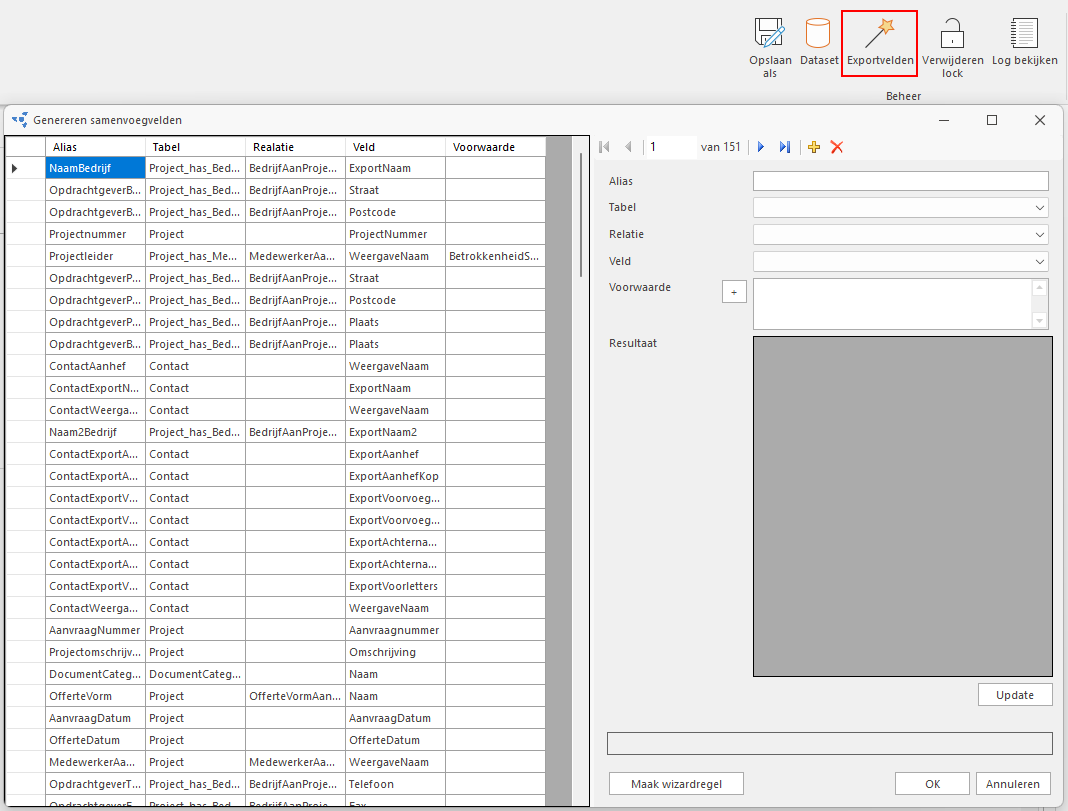
Door middel van deze functionaliteit kunnen samenvoeg velden gemaakt en getest worden. In de onderstaande tabel worden de instellingen en functies beschreven:
| Instelling of Functie | Beschrijving |
|---|---|
| Alias | In dit veld kan een goed herkenbare naam worden ingevoegd. Standaard staat deze waarde op “Nieuw” en wordt deze na het instellen van “Veld” met de waarde vanuit de keuzelijst “Veld” overgenomen. |
| Tabel | In dit veld wordt de tabelnaam geselecteerd waaruit het veld of een veld uit een onderliggende tabel (via de relatie) geselecteerd kan worden. |
| Relatie | In dit veld kan de eventuele onderliggende relatie worden geselecteerd. Na het selecteren van de tabel wordt deze keuzelijst gevuld met de mogelijke relaties. In sommige situaties is het mogelijk een relatie van de relatie te selecteren. |
| Veld | Op basis van de selectie van tabel en relatie worden de mogelijke velden weergegeven. |
| Voorwaarde | Door middel van deze functie kunnen voorwaarden toegevoegd worden op basis van velden uit de tabel. De syntax van de voorwaarden dienen overeen te komen met de expressies (Expression syntax). Voorbeeld: In dit voorbeeld wordt er een organisatie geselecteerd waarbij de BetrokkenheidSoort_idBetrokkenheidSoort de waarde 12 heeft wat staat voor Aannemer. |
| Resultaat | Na het selecteren van het veld en de invoer van een mogelijke voorwaarde wordt indien de invoer correct is, in dit veld het resultaat weergegeven van de gekozen parameters. Als het resultaat hier correct is weergegeven dan betekent het veld in de wizard gebruikt kan worden. |
| Nieuw (+) | Hiermee wordt er een nieuwe regel toegevoegd. |
| Verwijderen (rode X) | Hiermee wordt de geselecteerde regel verwijderd. |
| Maak wizardregel | Door middel van deze functie kan er direct in de wizard een wizard regel aangemaakt worden met het huidige samenvoeg veld gekoppeld. |
| Update | Toepassen van de instellingen. |
| OK | Opslaan en afsluiten. |
| Annuleren | Afsluiten zonder opslaan. |
Word AddIn
Om de velden die gedefinieerd zijn in de wizard in Microsoft Word te gebruiken is er een Word AddIn ontwikkeld. Deze is te downloaden op AppStore. In Word komt dan een extra menu van Fuse voor het gebruik van de velden en sjablonen.