Sharepoint integratie
Inrichten AppConnector
- Start Powershell op in Administrator mode en over het volgende commando in om het certificaat aan te maken:
PS C:\WINDOWS\system32> $mycert = New-SelfSignedCertificate -DnsName"filestorage.fuseonlinedemo.sharepoint.com"-CertStoreLocation "cert:\LocalMachine\My" -NotAfter (Get-Date).AddYears(10)-KeySpec KeyExchange
De geel gemarkeerde delen kan aangepast worden naar de specifieke situatie. - Exporteer het certificaat met Powershell naar .pfx en .cer:
PS C:\WINDOWS\system32> $mycert | Export-PfxCertificate -FilePath C:\temp\filestorage.fuseonlindemo.sharepoint.com.pfx-Password $(ConvertTo-SecureString -String" ** ** ** ** ** ** ** ** ** ** "-AsPlainText -Force)
Vervang de naam en het wachtwoord (geel gemarkeerd)
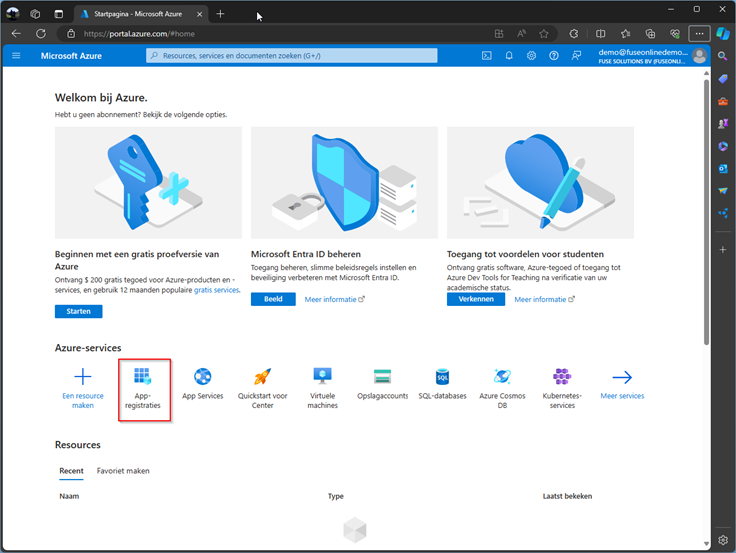
PS C:\WINDOWS\system32> $mycert | Export-Certificate -FilePath C:\temp\filestorage.fuseonlinedemo.sharepoint.com.cer - Log in het Azure Portal via https://portal.azure.com/ met een tenant administrator account en ga naar de Azure-service “App-registraties”:
- Klik op “Nieuwe registratie” en vul de relevantie info op het formulier in en klik op “Registreren”:
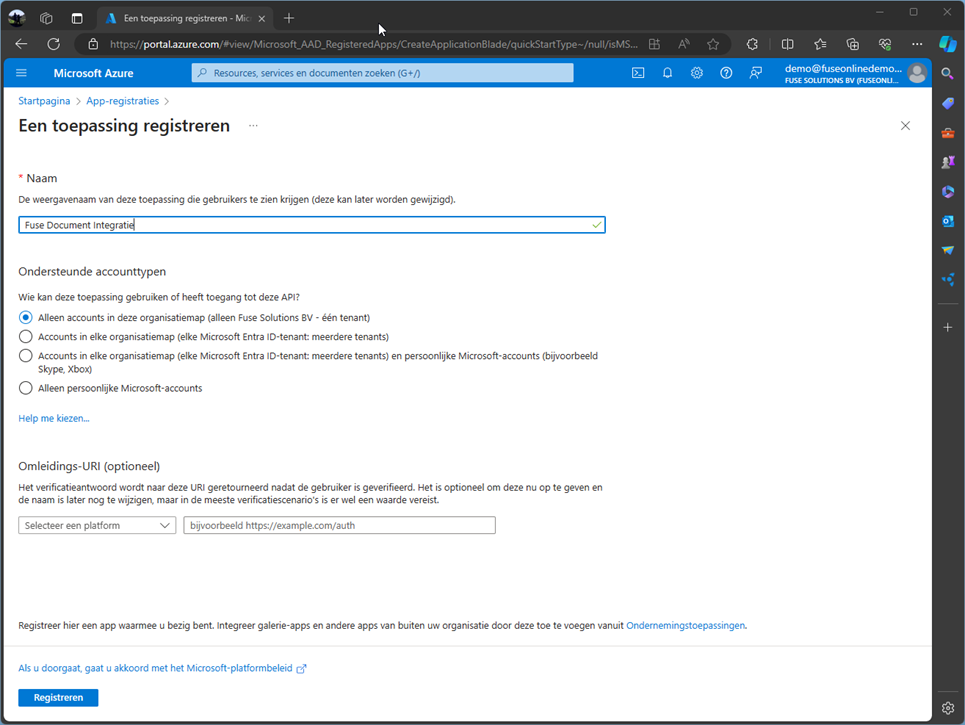
- De registratie wordt aangemaakt. Kopieer na het aanmaken de Toepassings-id (Cliend-id) naar een kladblok zodat deze op een later moment in Fuse ingevoerd kan worden.
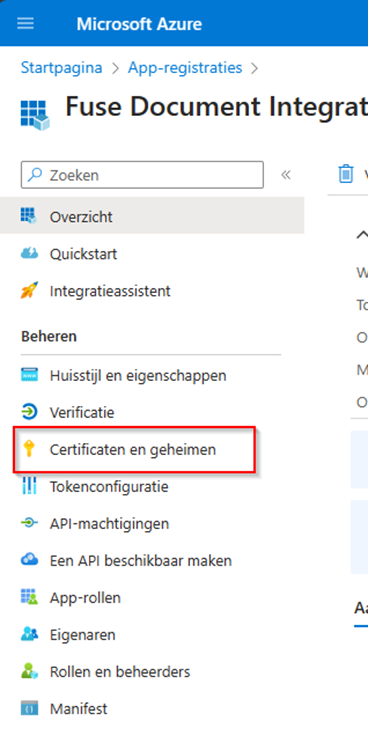
- Ga naar “Certificaten en geheimen”:
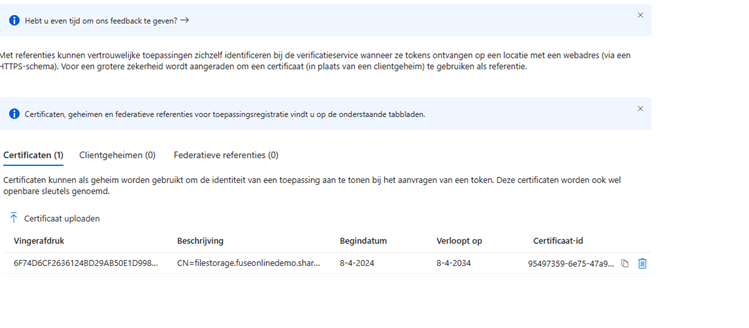
- Klik in het weergegeven scherm op “Certificaten” en kies voor “Certificaat uploaden” en upload het eerder geëxporteerde .cer-bestand. Na het uploaden is het certificaat zichtbaar in de lijst van certificaten van de app registratie:
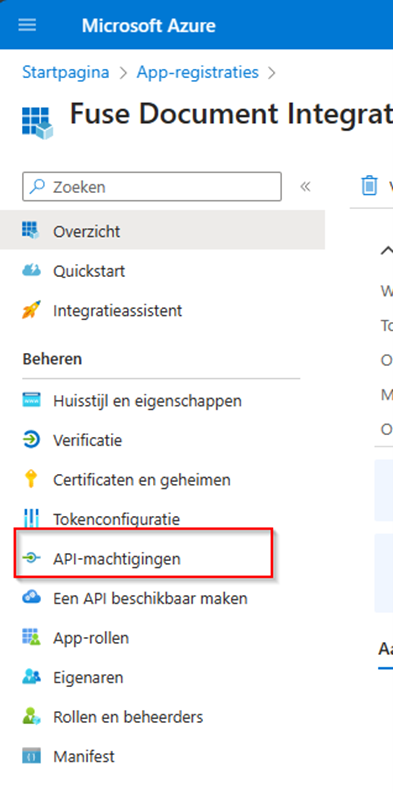
- Ga naar API-machtigingen:
-
Voeg de volgende toepassingsmachtigingen toe via de knop “Een machtiging toevoegen”
Microsoft Graph:- Application.Read.All
- Group.Read.All
- Sites.FullControl.All
- User.Read.All
SharePoint
- Sites.FullControl.All
- TermStore.Read.All
- User.Read.All
Na toevoegen wordt het weergegeven in het overzicht:
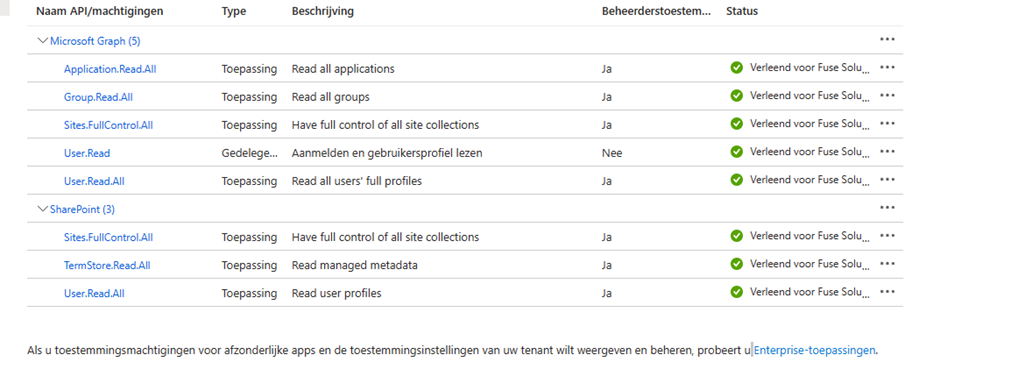
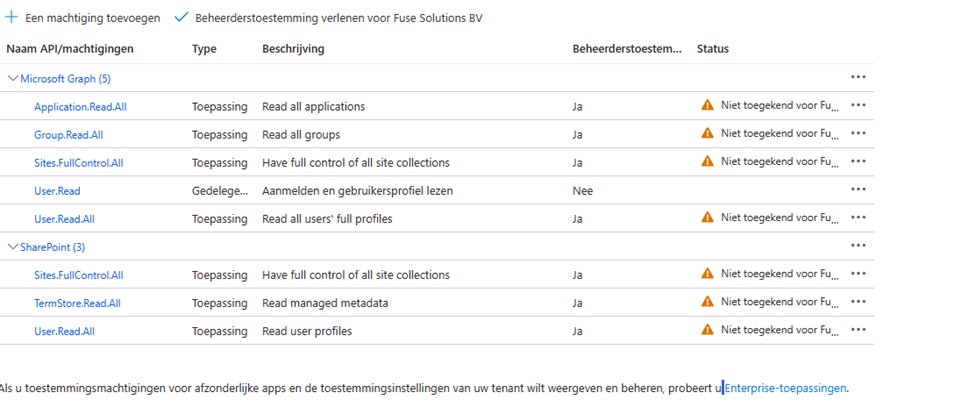 Klik daarna op “Beheerderstoestemming verlenen..” en bevestig met “Ja”. Daarna zijn de machtigingen correct ingesteld:
 Het is nodig om een eigenaar in te stellen voor de app-registratie. Dit kan een serviceaccount zijn of een bestaande gebruiker. Ga hiervoor naar de appregistratie -> Eigenaren en voeg een eigenaar toe.
De App-registratie in Azure is hiermee compleet. De volgende stap is om Fuse hierop voor te bereiden.
Inrichten Fuse
Er zijn twee sitetypes mogelijk. Een SpecificSite en een GeneralSite. Bij GeneralSite wordt er per itemtype, bijvoorbeeld factuur een site aangemaakt waarin dan de documenten van alle facturen geplaatst worden. Bij de keuze voor SpecificSite wordt er per item een aparte site aangemaakt. Het is aan te bevelen dit te gebruiken voor projecten. Voor Activiteit, Bedrijf, Contact, Inkoop en Factuur is het aan te bevelen om een GeneralSite aan te maken. De eerste stap is om de globale instellinen van de Appconnector in te stellen. Maar hiervoor eert een site configuratie aan. In onderstaande voorbeeld worden de initiele instellingen voor projectsites ingesteld.
Instellen sitetype SpecificSite
- Start Fuse op en ga naar Beheer -> Stamtabellen -> SharePoint configuratie. Maak een nieuwe configuratie aan door te klikken op nieuw “SharePoint”. Kies voor de eerste keer “InitialSettingsSpecificSite” voor het inregelen van basisinstellingen om projecten in SharePoint aan te maken:
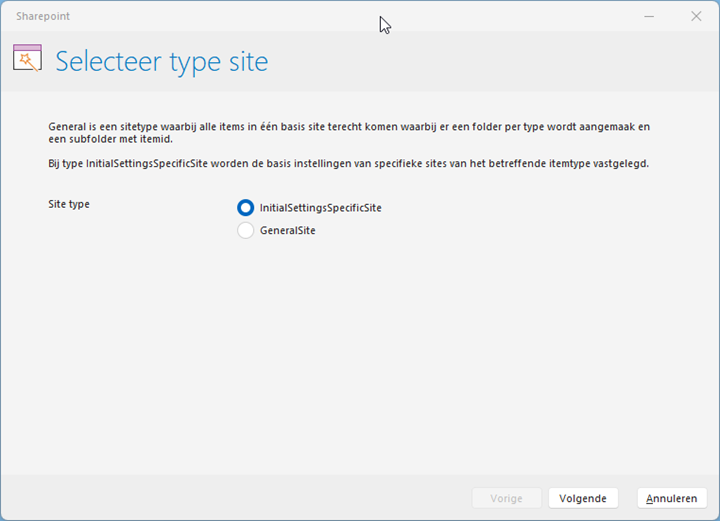
Kies daarna voor Basis item “Project” en klik daarna op Voltooien: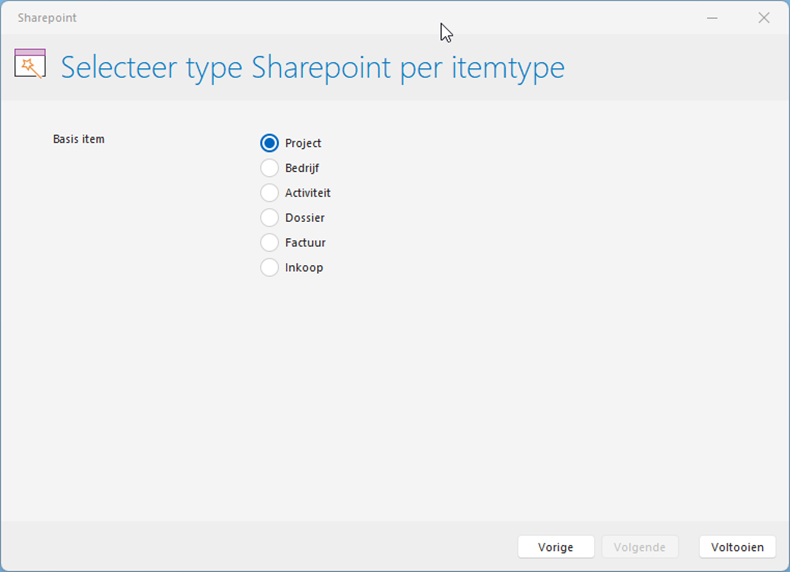
- Ga naar Beheer -> Templates en upload onder tabblad Config het eerder aangemaakte .pfx bestand:
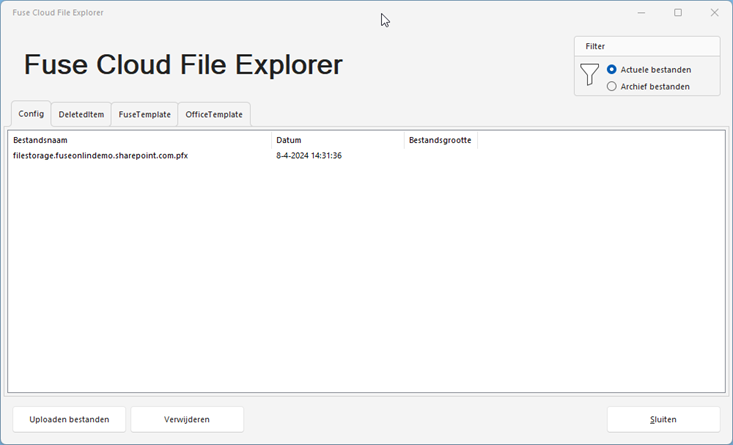
- Klik in het weergegeven scherm op de koppeling “SharePoint config” en kies voor actie “Wijzigen globale sharepoint instellingen:
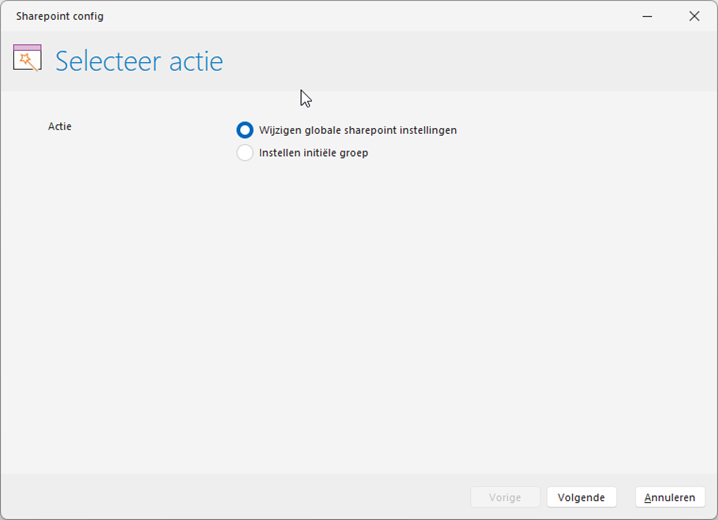
- Voor de benodigde gegevens in:
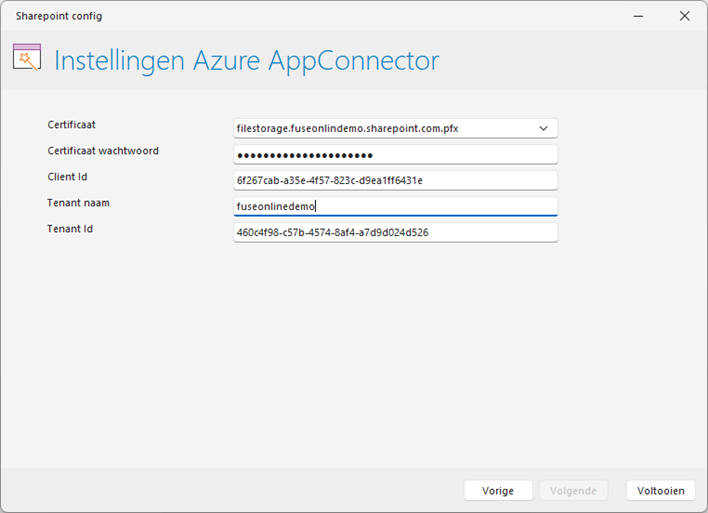
Bij Certificaat kan de eerder geüploade certificaat geselecteerd worden. Bij Client Id kan de client id van de app-registratie ingevoerd worden. Via Azure – Microsoft Entra ID kunnen de gegevens van de tenant opgevraagd worden: De tenant-naam is het gedeelte wat bij primair domein wordt weergegeven voor de .onmicrosoft.com. In het voorbeeld “fuseonlinedemo”.
 - Bij het automatisch aanmaken van Site bij nieuwe projecten kan gelijk ook de beveiligingsgroep worden toegevoegd. De medewerkers die aan deze groep zijn toegevoegd verkrijgen hiermee machtigingen om in de aangemaakte sharepoint site te wijzigen. Maak hiervoor een apart groep aan in het portaal van Azure. Dit kan gedaan worden via Microsoft Entra ID -> Nieuwe groep:
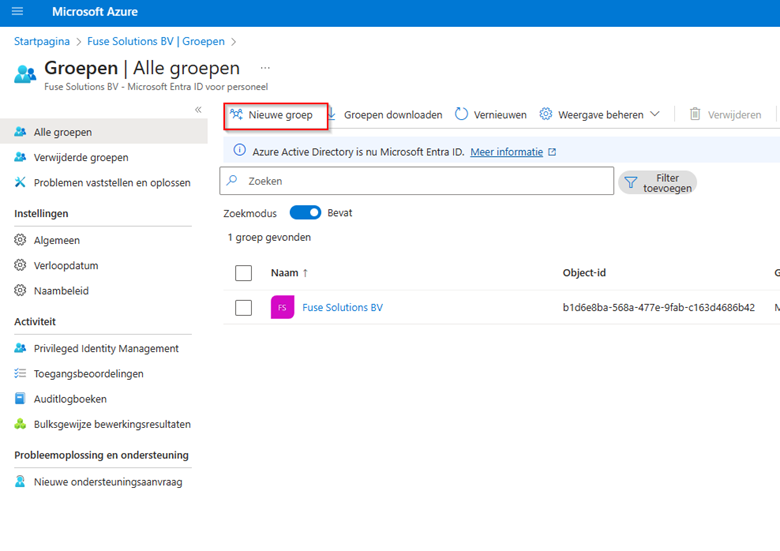 Kier hiervoor voor groeptype “Beveiliging”. Daarna kunnen aan de groep leden worden toegevoegd.
 - Ga naar de aangemaakte siteconfiguratie voor basistype Project in Fuse en klik op de koppeling Sharepoint config en selecteer de actie “Instellen initiële groep”:
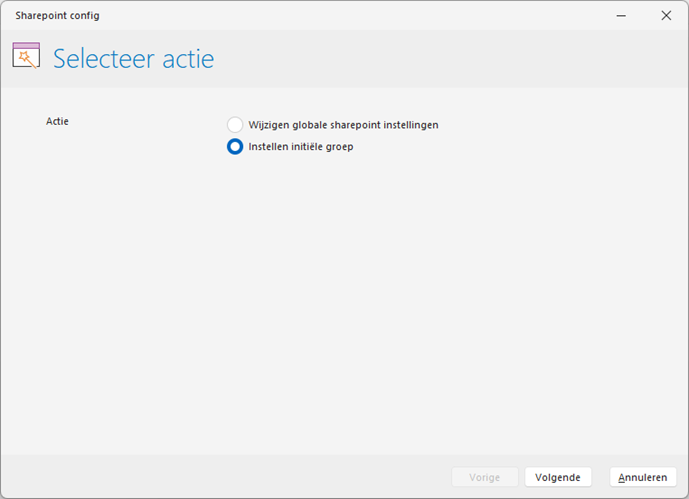
De in Azure/Entra aangemaakte groepen zijn nu zichtbaar en te selecteren: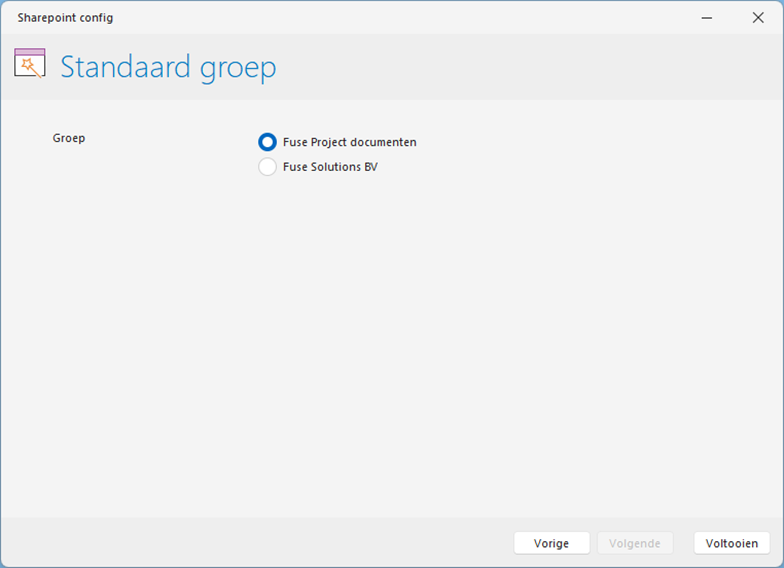
Instellen sitetype GeneralSite
- Ga naar Beheer -> Stamtabellen -> SharePoint configuratie. Maak een nieuwe configuratie aan door te klikken op nieuw “SharePoint”. Kies voor de eerste keer “GeneralSite” voor het inregelen van basisinstellingen om een allgemene site in SharePoint aan te maken. Kies daarna een Basis item en klik op Voltooien:
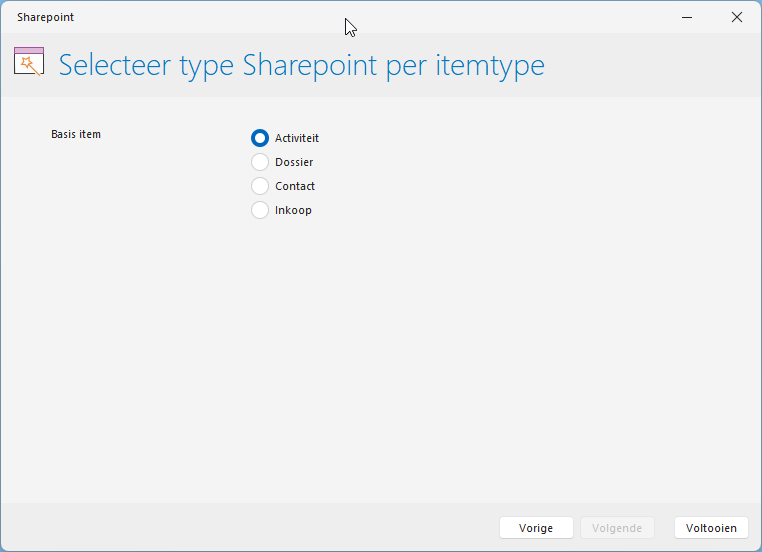
- Klik daarna op "Sharepoint config". Selecteer in de weergegeven wizard de optie "Aanmaken site":
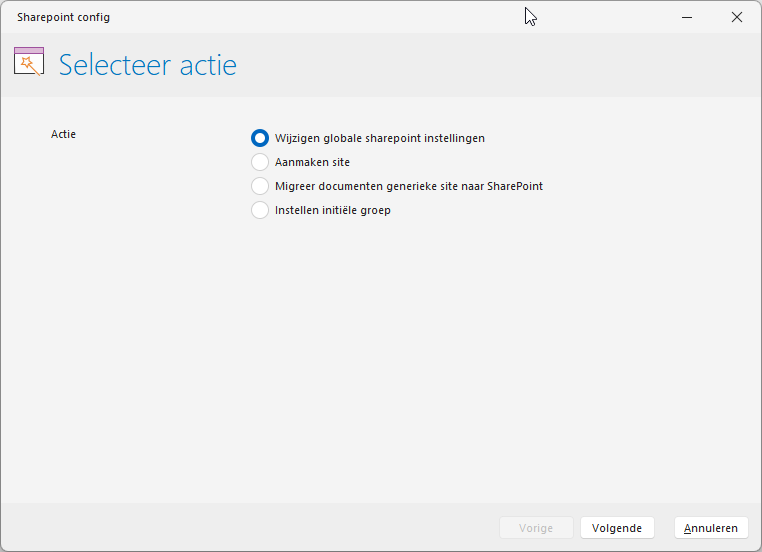
- Voer de de relatieve url en de gewenste titel in:
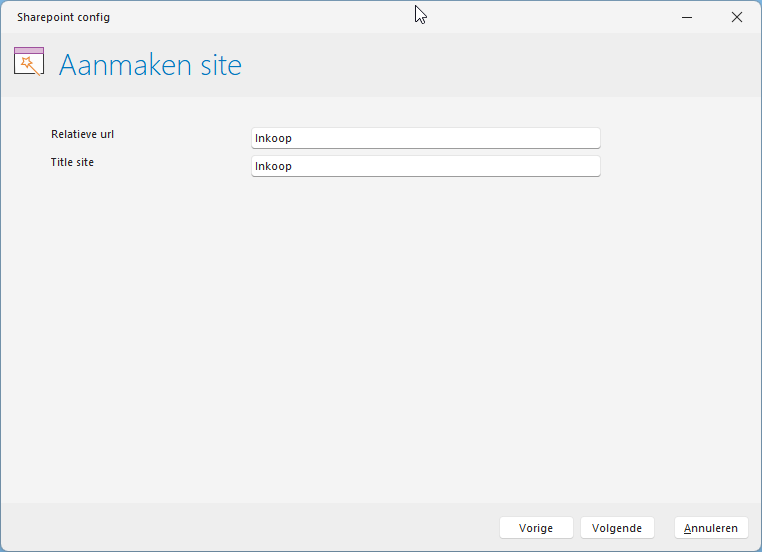
- Klik daarna op Volgende en selecteer de Azure groep voor toegang tot deze site en klik daarna op Voltooien. De site wordt dan aangemaakt:
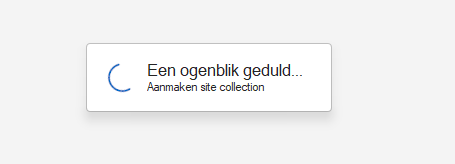
- Na het aanmaken wordt in de siteconfiguratie de SiteId en SiteUrl ingevuld. Hiermee wordt nu documenten van het betreffende itemtype in deze site aangmaakt. Maak nu voor alle itemtypes de sites aan. Zodra dit is uitgevoerd kunnen bestaande documenten gemigreerd worden naar SharePoint.
Migreren documenten
Migreren van GeneralSite
- Ga voor het migreren van een GeneralSite naar Beheer -> Stamtabellen -> SharePoint configuratie en open de betreffende siteconfiguratie.
- Klik de Actie "Migreer documenten generieke site naar SharePoint" aan en klik op Voltooien:
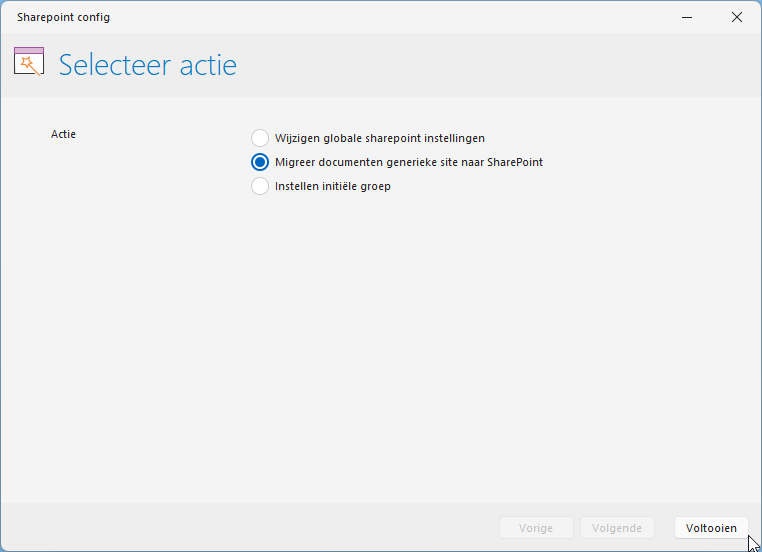
- Klik daarna in het weergegeven scherm op "Migreer" om de migratie te starten:
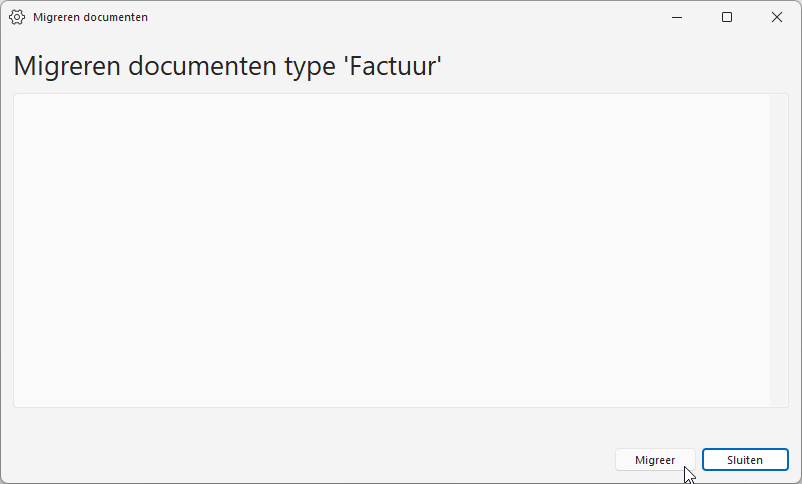
- Het migreren kan geannuleerd worden. De migratie gaat bij een nieuwe start weer verder bij het punt waar deze geannuleerd is.
Migreren van SpecificSite
- Ga voor het migreren van een SpecificSite naar de het specifieke item, bijvoorbeeld een project.
- Klik in het project bij Koppeling op Migreer naar SharePoint.
- De in Azure/Entra aangemaakte groepen zijn nu zichtbaar en te selecteren. Selecteer de juiste groep.
- Klik op Migreer om het betreffende project te migreren. Er wordt een site aangemaakt en de documenten wordne gemigreerd.