Gegevens uitwisselen
Er zijn diverse mogelijkheden om gegevens uit te wisselen met Fuse. Deze zijn opgedeeld in Importeren, Exporteren en Administratie. Het uitwisselen van gegevens is te vinden onder Bestand → Gegevens uitwisselen.
Importeren
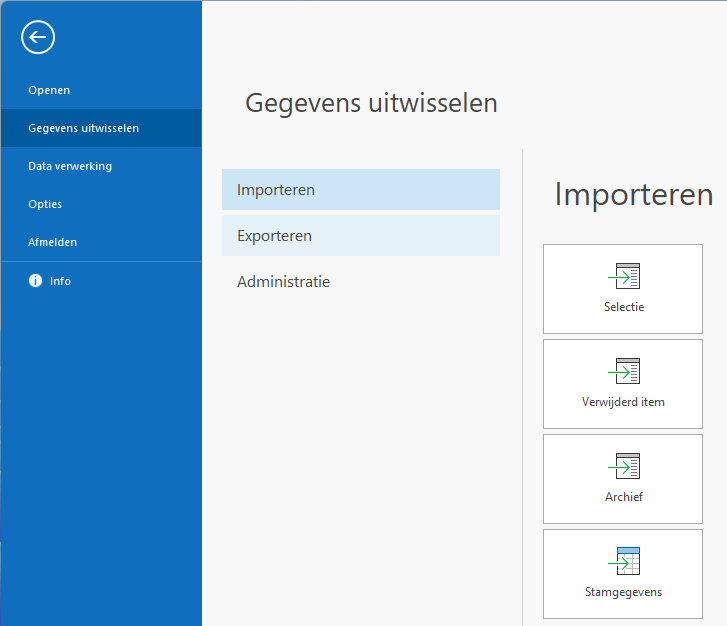
Importeren van Selectie
De gewenste selectie kan door een beheerder worden geëxporteerd door deze te openen vanuit Beheer → Stamtabellen → Selecties, Zoekschermen en Rapporten → (gewenste selectie). Bij het exporteren wordt een .xml en een .xsd opgeslagen. Bij het importeren wordt een pop-upscherm geopend met de mogelijkheid om de .xml van de gewenste selectie te selecteren. Het .xsd bestand wordt dan automatisch mee geïmporteerd.
Deze functie wordt vooral gebruikt om selecties e.d. vanuit andere omgevingen te importeren. Het bijwerken van default selecties (met een negatief id) gebeurt via de knop Bijwerken standaard functionaliteit onder het menu Beheer.
Importeren van Verwijderd item
Wanneer een item is verwijderd staat deze nog een bepaalde tijd in de lijst met verwijderde items. Het is dan mogelijk om een verwijderd item terug te zetten. Selecteer het bewuste item en kies Terugzetten.
Importeren vanuit Archief
Wanneer gegevens zijn gearchiveerd is het mogelijk om deze gegevens als origineel te importeren of als kopie te importeren. Selecteer de .zip map van de gearchiveerde gegevens om deze te importeren.
Importeren van Stamgegevens
Het is binnen Fuse mogelijk om stamgegevens naar Fuse te importeren. Aan de hand van een wizard worden de stappen voor een import doorlopen.
Let op!
Let op! Het is met importeren van gegevens in een verkeerde tabel of kolom mogelijk om de werking van Fuse in de war te sturen.
- Scherm: importeren gegevens:
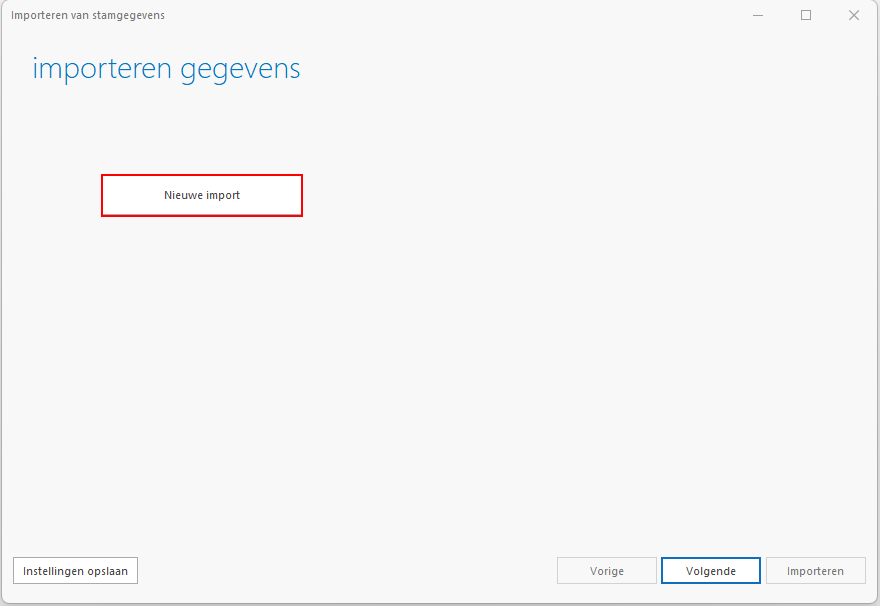
- Kies hier voor ‘Nieuwe import’.
- Indien importdefinities zijn opgeslagen, worden deze onder die naam ook hier weergegeven.
- Scherm: Selecteer importbestand:
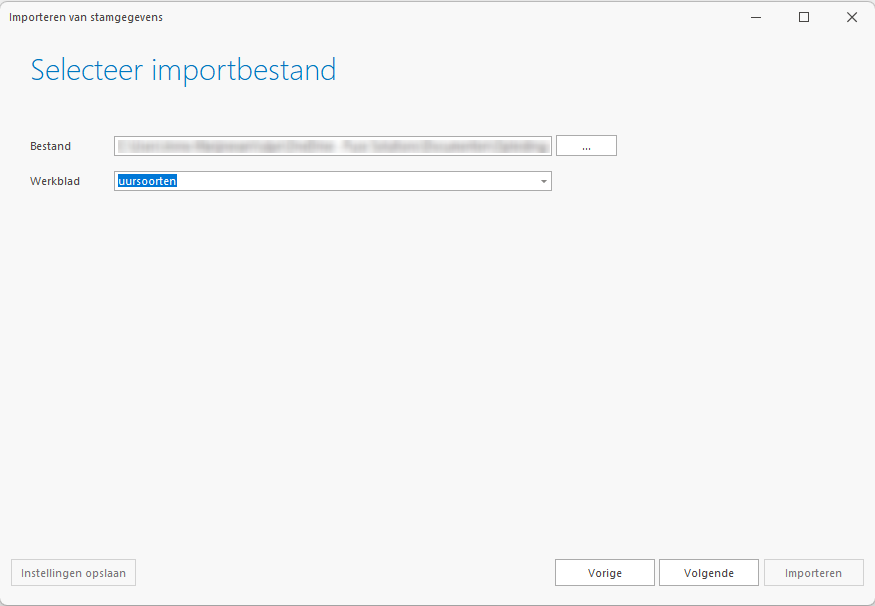
- Selecteer het bestand dat de gegevens voor de import bevat (dit is meestal een .xlsx file of een soortgelijk bestand).
- Selecteer het juiste werkblad uit het bestand.
- Kies ‘Volgende’.
- Scherm: Selecteer tabel voor importeren van gegevens:
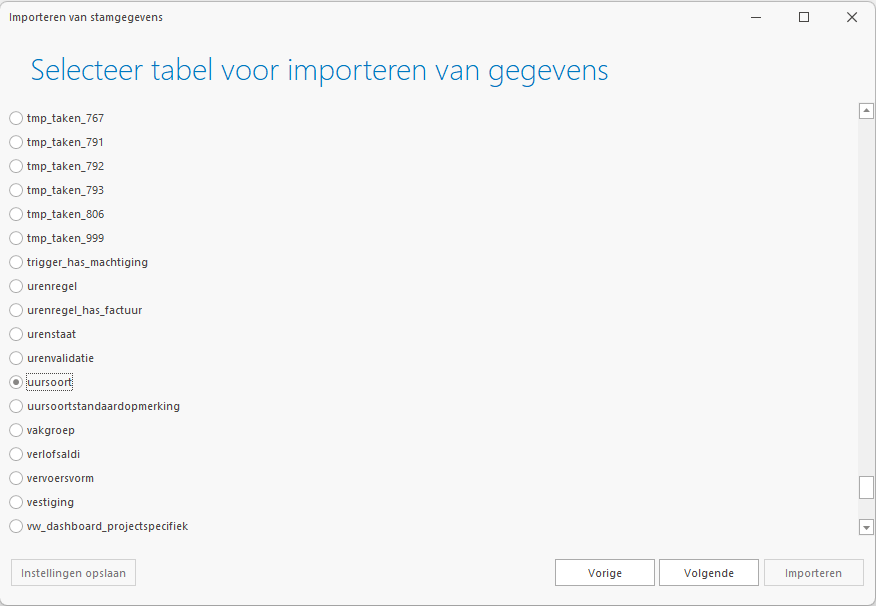
- In dit scherm staan alle tabellen die in Fuse aanwezig zijn. Kies hier de tabel waarin de data uit het importbestand moet komen te staan.
- Scherm: Koppel de kolommen:
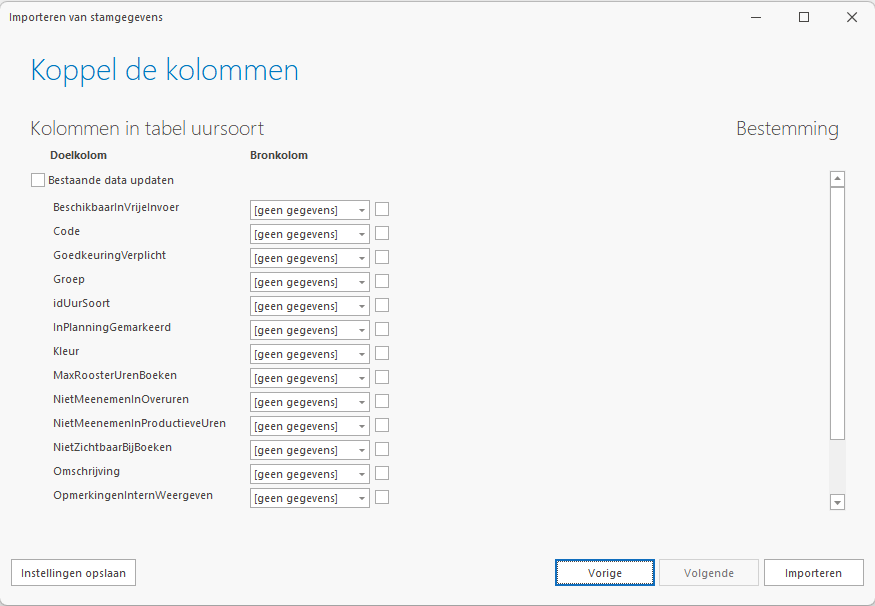
- Ga na of de gegevens uit het importbestand zijn bedoeld om toe te voegen aan de of om gegevens te updaten.
- Gegevens updaten:
- Vink de knop ‘Bestaande data updaten’ aan.
- Nu komen selectieballetjes voor de Doelkolommen te staan. Selecteer hier de Primary Key van de tabel in Fuse.
1. Bijvoorbeeld bij tabel project is dat idProject, bij Contact is dat idContact, etc.. - Geef in de Bronkolom aan welke kolom uit het importbestand in de doelkolom van de tabel in Fuse moet komen.
- Het vinkje achter de bronkolom geeft een soort SQL query weer:
1. Opzoeken in: Tabel in Fuse.
1. Zoeken naar waarde: Veld in de tabel die overeenkomt met de waarde uit de bronkolom (van het importbestand).
1. Gebruik waarden: Veld in de tabel in Fuse die overeenkomt met de gezochte waarde.
1. Voorbeeld voor Uursoort tabel in Fuse updaten met Omschrijving is gelijk aan Code waar de idUursoort in het importbestand voorkomt.
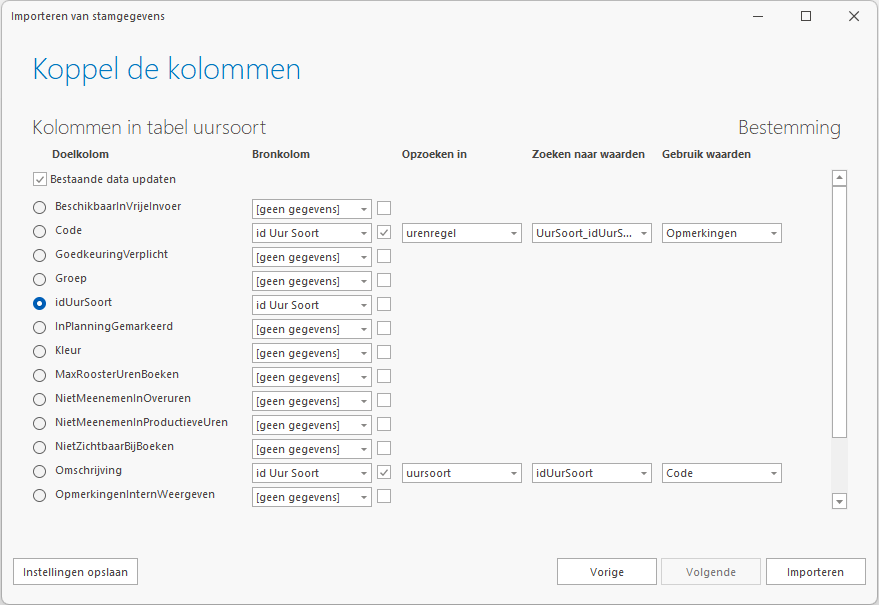
- Doelkolom: Omschrijving.
- Bronkolom: idUursoort (uit import bestand).
- Opzoeken in: Uursoort.
- Zoeken naar Waarden: idUursoort (uit tabel in Fuse).
- Gebruik waarden: Code.
- In SQL: UPDATE Uursoort SET uursoort.Omschrijving = uursoort.Code WHERE uursoort.idUursoort=importbestand.idUursoort.
- Dat is: UPDATE [Geselecteerde tabel] SET [Doelkolom] = [gebruik waarden] WHERE [Opzoeken in].[Zoeken naar waarden]=importbestand.[Bronkolom].
- Kies ‘Instellingen opslaan’ om de importdefinitie op te slaan om deze later opnieuw te gebruiken. Geef deze definitie een duidelijke naam. Kies ‘OK’ om het opslaan te voltooien.
* Gegevens toevoegen:
* Geef in de Bronkolom aan welke kolom uit het importbestand in de doelkolom van de tabel in Fuse moet komen. Laat de kolommen op [geen gegevens] die niet in het bronbestand voorkomen.
* Het vinkje achter de bronkolom geeft een soort SQL query weer:
a. Opzoeken in: Tabel in Fuse.
b. Zoeken naar waarde: Veld in de tabel die overeenkomt met de waarde uit de bronkolom (van het importbestand).
c. Gebruik waarden: Veld in de tabel in Fuse die overeenkomt met de gezochte waarde.
d. Voorbeeld voor Uursoort tabel in Fuse updaten met Omschrijving is gelijk aan Code waar de idUursoort in het importbestand voorkomt.
* Doelkolom: Omschrijving.
* Bronkolom: idUursoort (uit import bestand).
* Opzoeken in: Uursoort.
* Zoeken naar Waarden: idUursoort (uit tabel in Fuse).
* Gebruik waarden: Code.
* In SQL: UPDATE Uursoort SET uursoort.Omschrijving = uursoort.Code WHERE uursoort.idUursoort=importbestand.idUursoort.
* Dat is: UPDATE [Geselecteerde tabel] SET [Doelkolom] = [gebruik waarden] WHERE [Opzoeken in].[Zoeken naar waarden]=importbestand.[Bronkolom].
* Kies ‘Instellingen opslaan’ om de importdefinitie op te slaan om deze later opnieuw te gebruiken. Geef deze definitie een duidelijke naam. Selecteer de machtiginggroep Kies ‘OK’ om het opslaan te voltooien.
b. Kies ‘Importeren’ om de import te voltooien. - Check of de import is verlopen zoals verwacht/gewenst.
Exporteren
Het exporteren van bestanden kan op de plaatsen waar de bestanden staan of waar de selecties worden gemaakt. Er zijn geen aparte exportknoppen op deze plek.
Administratie
Op deze plek is het mogelijk om gegevens met diverse administratiepakketten uit te wisselen. Elk van de administratiepakketten heeft een eigen wizard of mogelijkheid tot het uitwisselen van data.