Formulier editor
De detailschermen zijn bedrijfsspecifiek in te richten. FUSE leest bij het opstarten het configuratiebestand in en bouwt op basis hiervan het scherm op. Om deze configuratie aan te passen is er een Formulier editor aanwezig in FUSE. De “Formulier editor” kan opgestart worden via menu tab “Beheer”.
Let op!
Omdat het de beheerder vrij staat om wijzigingen door te voeren in FUSE die mogelijk een onjuist effect kunnen hebben op de gegevens, is de beheerder ook aansprakelijk voor de wijzigingen. Door het gebruik maken van de Formulier Editor neemt de beheerder deze aansprakelijkheid op zich. Fuse Solutions BV kan niet aansprakelijk worden gesteld voor onvolkomenheden in de configuratie.
Algemeen
Onderstaande afbeelding geeft een weergave van de Formulier Editor zoals deze getoond wordt na het openen.
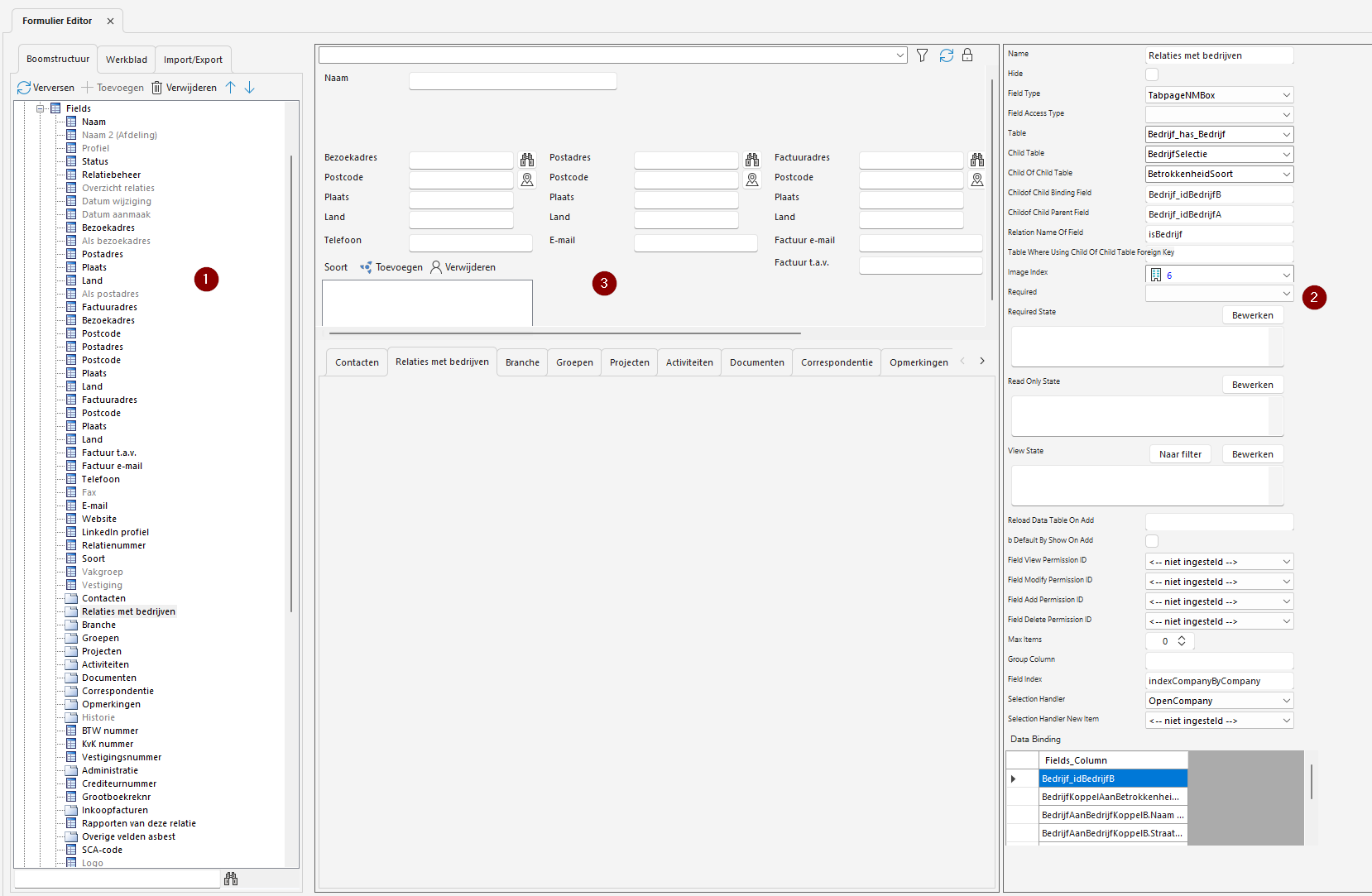
Het scherm bestaat uit drie delen:
- Aan de linkerkant staat de toegang tot formulieren en velden via de tabbladen “Boomstructuur” en “Werkblad”. Het tabblad “Import/Export” bevat een aantal knoppen met functionaliteit om een compleet formulier te ex- of importeren. Tevens kunnen afzonderlijke nodes worden geëxporteerd en geïmporteerd.
- Aan de rechterkant worden de eigenschappen weergegeven van een formulier, tabel, relatie of veld.
- In het midden wordt een voorbeeld van het formulier weergegeven.
Na het aanklikken van een formulier wordt het formulier weergegeven. Daarna kunnen door middel van het aanklikken van een veld de eigenschappen worden weergegeven.
Boomstructuur
De hoofdnodes die weergegeven worden in de boomstructuur representeren de verschillende formulieren in FUSE. Na het openklikken van een node worden er vier subnodes weergegeven:
- General: De node “General” bevat een aantal algemene instellingen van het formulier.
| Eigenschap | Beschrijving |
|---|---|
| Title | Interne titel van formulier |
| Top Tabs | Positie waar de tabs in het formulier beginnen. Deze positie wordt gerekend vanuit de bovenkant van het formulier |
| Permission Add ID | Machtiging voor aanmaken |
| Permission Modify ID | Machtiging voor wijzigen |
| Permission View ID | Machtiging voor bekijken |
| Permission Delete ID | Machtiging voor verwijderen |
| Permission Copy ID | Machtiging voor kopiëren ( Let op! deze functie alleen gebruiken als er geen unieke nummering gebruikt wordt, zoals projectnummer, factuurnummer, etc.) Let op! deze functie alleen gebruiken als er geen unieke nummering gebruikt wordt, zoals projectnummer, factuurnummer, etc.) |
| Identifier | De primaire sleutel van het basisrecord |
| Selection Handler | De gerelateerde selectiehandler |
| Image Name | Naam van het plaatje dat weergegeven wordt |
- Tables: De node “Tables” bevat de definities van de tabellen die bij het openen van een formulier moeten worden geladen. De eerste tabel die toegevoegd wordt is de basisrecord. De volgende tabellen zijn overige gegevens die gerelateerd worden aan de basisrecord.
| Eigenschap | Beschrijving |
|---|---|
| Name | De naam van de tabel zoals deze in het formulier gebruikt wordt. Deze naam kan vrij ingegeven worden |
| SQL | De SQL query om de gegevens uit de database op te halen. Aangezien er een MySQL database toegepast is, kunnen in de syntax MySQL functies worden gebruikt. Door middel van parameters kan de query de specifieke recordinformatie ophalen. Hieronder wordt de query van de basisrecord weergegeven bij het openen van een project: SELECT * FROM project WHERE idProject=[ItemID]De parameter [ItemID] wordt gebruikt om op basis van de primaire sleutel de juiste record te openen. Door middel van de knop [Bewerken] kan de query bewerkt worden in de Fuse Query Builder |
| Clear On Delete | Door middel van deze optie wordt aangegeven dat de records bij het verwijderen van het item ook verwijderd moeten worden. Let op: Deze optie alleen toepassen als de records echt verwijderd kunnen worden en geen gerelateerde records bevatten. Anders kunnen er loze verwijzingen ontstaan. |
| Show On Add | Bij toevoegen van gegevens met een N:M relatie wordt in het zoekscherm deze query als basisquery gebruikt. In dit geval zijn er altijd twee tabellen aanwezig. Een waar deze optie uitstaat en één waar de optie aanstaat. De query waar de optie uit staat haalt alleen de gekoppelde gegevens op. In onderstaande voorbeeld wordt dit duidelijk gemaakt: Query 1: SELECT idDocument, DocumentCategory_idDocumentCategory, Contact_idContact, Naam, Versie, Archief, Kenmerk, CONCAT(Naam, IF(NOT ISNULL(Versie), CONCAT(' (Versie ', CAST(Versie AS CHAR), ')'), '')) As WeergaveNaam FROM document LEFT JOIN project_has_document ON idDocument= Document_idDocument WHERE Project_idProject=[ItemID]Query 2: SELECT idDocument, DocumentCategory_idDocumentCategory, Contact_idContact, Naam, Versie, Archief, Kenmerk, CONCAT(Naam, IF(NOT ISNULL(Versie), CONCAT(' (Versie ', CAST(Versie AS CHAR), ')'), '')) As WeergaveNaam FROM documentHet betreft hier de documententabel bij een project. Door middel van query 1 worden alleen de gegevens opgehaald die gerelateerd zijn aan het betreffende project. Bij query 2 worden alle documenten opgehaald. Deze query wordt dan gebruikt om bestaande documenten te kunnen koppelen aan het huidige project. Hier staat het vinkje “Show On Add” aan. FUSE voegt dan op basis van een trefwoord wat de gebruiker ingeeft een WHERE voorwaarde toe. Het veld waarin gezocht wordt is altijd “WeergaveNaam”. Bij N:M velden dienen de beide query’s het veld “WeergaveNaam” te bevatten. Dit is een samengesteld veld zoals in de weergegeven query’s is te zien |
| Load On Demand | Deze optie niet gebruiken |
| Enable | Hiermee kan de tabel geactiveerd en gedeactiveerd worden. Als het vinkje uitstaat dan wordt de query niet uitgevoerd. |
| Permission ID | Indien hier een machtiging is ingesteld, dan wordt de query alleen uitgevoerd bij gebruikers die in een groep zitten waar deze machtiging is toegekend. |
| Optimize Sub Query | N.v.t. |
| Read Only Table | Met deze optie is het mogelijk om de tabel als 'Read only' te classificeren. Dit betekent dat het niet mogelijk is om in de tabel te schrijven en/of een update query uit te voeren op deze tabel. |
- Expressions: Een expressie is een combinatie van waarden en functies die door de compiler worden gecombineerd en geïnterpreteerd om een nieuwe waarde te creëren.
| Eigenschap | Beschrijving |
|---|---|
| Name | De naam van de expressie. Deze naam kan vrij worden ingevoerd. Het is aan te raden een logische naam te kiezen. |
| Data Table | De tabel uit de lijst "Tables" waarin de gegevens staan om deze expressie te berekenen. |
| Data Type | Hier wordt het gegevenstype van de expressie bepaald. |
| Expression | In dit veld wordt de berekening gedefinieerd. Je kunt de expressie bewerken met de knop [Bewerken] in de Expression Builder. |
| Enable | Hiermee kan de expressie worden geactiveerd of gedeactiveerd. Als het vinkje is uitgeschakeld, wordt de expressie niet uitgevoerd. |
| Permission ID | Indien hier een machtiging is ingesteld, wordt de expressie alleen gebruikt door gebruikers die in een groep zitten waar deze machtiging is toegekend. |
- Relations: De query’s die door middel van de tabellen opgehaald worden, worden in FUSE in een dataset gezet. Deze dataset kan vervolgens door de gebruiker bewerkt worden nadat de gebruiker op de knop [Bewerken] heeft geklikt. Na het bewerken kunnen de gewijzigde gegevens door middel van [Opslaan] in de database doorgevoerd worden. Om de velden samen te stellen is het in veel gevallen nodig om een relatie tussen de tabellen in de dataset aan te brengen. Dit kan door middel van de node “Relations”. Een relatie kan aangebracht worden tussen twee tabellen. Hierbij is de ene tabel de “Parent” en de andere het “Child”. In de onderstaande tabel worden de verschillende eigenschappen van een relatie beschreven.
| Eigenschap | Beschrijving |
|---|---|
| Name | De naam van de relatie. Deze naam kan vrij worden ingevoerd. Het is aan te raden een logische naam te kiezen. |
| Parent Table | De tabel met de primaire sleutel (Primary Key). Deze kan worden geselecteerd uit de "Tables" in het huidige formulier. |
| Child Table | De tabel met de vreemde sleutel (Foreign Key). Deze kan worden geselecteerd uit de "Tables" in het huidige formulier. |
| Parent Field | De primaire sleutel (Primary Key). |
| Child Field | De vreemde sleutel (Foreign Key) die aan de primaire sleutel wordt gekoppeld. |
| Permission ID | Indien hier een machtiging is ingesteld, wordt de relatie alleen gemaakt voor gebruikers die in een groep zitten waar deze machtiging is toegekend. |
| Create Inverse Relation | Door middel van deze optie wordt er een inverse relatie aangebracht. Hierbij wordt de Child Table de parent en de Parent Table de child. Dit is nodig in bepaalde situaties. |
| Enable | Hiermee kan de relatie worden geactiveerd of gedeactiveerd. Als het vinkje is uitgeschakeld, wordt de relatie niet gemaakt. |
- Fields: De fields zijn de velden of controls die op het formulier getoond worden. De fields zijn bedoeld om gegevens te bewerken. De velden worden verbonden met de gegevens die opgehaald zijn middels de tables. Er zijn verschillende soorten velden die aangemaakt kunnen worden. Afhankelijk van het soort worden er verschillende eigenschappen weergegeven. In de onderstaande paragrafen worden de verschillende veldtypen uitgewerkt.
Velden: Definiëren van State
Het definiëren van states zoals de “RequiredState”, “ViewState” of “ReadOnlyState” dienen aan bepaalde voorwaarden te voldoen. In de onderstaande tabel wordt de bedoeling beschreven van de verschillende states:
| Eigenschap | Beschrijving |
|---|---|
| State | De status of toestand. |
| RequiredState | Deze status geeft aan onder welke voorwaarde gegevens verplicht zijn. Afhankelijk van het besturingssysteem worden verplichte velden gemarkeerd met een andere kleur. |
| ViewState | Deze status geeft aan onder welke voorwaarden het veld of de besturingseenheid zichtbaar moet zijn. Een voorbeeld is het veld "Opdrachtdatum" dat alleen wordt weergegeven als het project als "In Opdracht" staat. |
| ReadOnlyState | Deze status geeft aan onder welke voorwaarden het veld of de besturingseenheid alleen-lezen moet zijn. Een voorbeeld zijn velden die niet meer kunnen worden bewerkt nadat een project is afgesloten. |
Er kunnen meerdere voorwaarden toegevoegd worden. Deze worden gescheiden door “;”. De verschillende voorwaarden worden verwerkt als “OF”. Dus als aan de ene voorwaarde voldaan wordt maar aan de andere niet, dan is de totale voorwaarde waar. Binnen één regel kan gebruikt worden van “AND”. Hiermee kan een voorwaarde uitgebreid worden zodat en aan voorwaard A en voorwaarde B voldaan moet worden voor de totale voorwaarde waar wordt. Standaard worden de velden geïnterpreteerd uit de basis record. Om uit een andere tabel voorwaarden te gebruiken dient de tabelnaam voorgevoegd te worden. De voorwaarden kunnen alleen opgebouwd worden op basis van nummerieke velden en booleans (0 of 1).
Hieronder worden een aantal voorbeelden van mogelijke voorwaarden weergegeven:
| Voorbeeld | Omschrijving | Uitvoering |
|---|---|---|
| 1 | De projectstatus dient 3 te zijn om aan de voorwaarde te voldoen | ProjectStatus_idProjectStatus=3 |
| 2 | Hier dient te worden voldaan aan één van de twee voorwaarden: Elke voorwaarde bevat twee subvoorwaarden. De definitie moet dan als volgt gelezen worden: Als (de waarde van ProjectStatus_idProjectStatus is 3 én de waarde van AnaloogArchief is 1) of (de waarde van ProjectStatus_idProjectStatus is 10 én de waarde van AnaloogArchief is 1) | - ProjectStatus_idProjectStatus=3 AND AnaloogArchief=1; - ProjectStatus_idProjectStatus=10 AND AnaloogArchief=1 |
| 3 | In de voorwaarden wordt gekeken naar velden in de tabel orderregel. In dit voorbeeld betekent het dat in de tabel orderregel de waarde van WerkSoort_idWerksoort 17 of 47 of 12 of 50 of etc. aanwezig moet zijn | - orderregel.WerkSoort_idWerkSoort=17; - orderregel.WerkSoort_idWerkSoort=47; - orderregel.WerkSoort_idWerkSoort=12; - orderregel.WerkSoort_idWerkSoort=50; - orderregel.WerkSoort_idWerkSoort=25; - orderregel.WerkSoort_idWerkSoort=35; - orderregel.WerkSoort_idWerkSoort=11; - orderregel.WerkSoort_idWerkSoort=2; |
| 4 | Het is mogelijk om de weergave aan te passen op basis van machtigingen. Gebruik hierbij de volgende syntax waarbij het getal de machtiging id representeert | [HasPermission:87] |
Velden: OnChange: Programmeren gebeurtenissen
Bij een aantal velden (waaronder Button, Select11Combox) is het mogelijk om bij wijzigingen van het veld een wijziging door te voeren op andere velden. In de eigenschap “OnChange” kunnen meerdere regels met condities toegevoegd worden. Als er aan een bepaalde conditie voldaan wordt, dan wordt er een actie uitgevoerd.
| Kolom | Beschrijving | Voorbeeld |
|---|---|---|
| Table | Er kan een tabelnaam opgegeven worden die als uitgangspunt wordt gebruikt tijdens de verdere onderdelen in de action. Op deze wijze kunnen er dus meerdere wijzigingen op meerdere tabellen worden uitgevoerd | - |
| Condition | Per rij kunnen er één of meerdere condities (Condition) toegevoegd worden. De condities die per rij worden ingevoerd gelden als én (AND) en worden gescheiden door puntkomma (“;”). De condities kunnen op basis van zogenoemde expressions samengesteld worden | - In dit voorbeeld wordt aan de conditie voldaan als het veld ProjectStatus_idProjectStatus de waarde 6 heeft. ProjectStatus_idProjectStatus=6 - In dit voorbeeld wordt aan de conditie voldaan als het veld ProjectStatus_idProjectStatus de waarde 1 heeft en het veld DeelOfferte de waarde 1. ProjectStatus_idProjectStatus=1;DeelOfferte=1 |
| Action | Per rij kan er één actie worden uitgevoerd. Als er meerdere acties moeten worden uitgevoerd onder een bepaalde conditie dan kan er een regel toegevoegd worden met dezelfde conditie maar met een andere actie. Het is mogelijk om in een veld de huidige datum of het ID van de gebruiker in te voeren. De volgende parameters kunnen gebruikt worden: [HuidigeDatum] [GebruikerID] | - In dit voorbeeld wordt de waarde van het veld “ProjectStatus_idProjectStatus” ingesteld op 1. ProjectStatus_idProjectStatus=1 - In dit voorbeeld wordt de waarde van het veld “OpdrachtSom” gevuld met de waarde uit veld “OfferteSom”. OpdrachtSom=VeldWaarde:OfferteSom - In dit voorbeeld wordt de waarde van het veld “StartUitvoeringdDatum” ingesteld op de huidige datum. StartUitvoeringDatum=[HuidigeDatum] - In dit voorbeeld wordt in het veld “OfferteOpgesteld_idContact” de waarde van de ID van de huidige gebruiker geplaatst. OfferteOpgesteld_idContact=[GebruikerID] |
| Overwrite | Standaard kan in het veld onder action alleen ingevoerd worden als de waarde leeg is. Met de optie “Overwrite” wordt de waarde altijd overschreven | - |
| Message | Als er in de eerste regel van de eigenschap “OnChange” in het veld “Message” een melding gezet wordt, dan wordt deze getoond na voor het doorvoeren van de actie | - |
| MessageDenied | Als de gebruiker geen machtigingen heeft om deze functie uit te voeren dan kan er een specifieke meldingen worden opgegeven | - |
| PermissionID | Er kan een aparte machtiging worden ingesteld per conditie zodat er bijvoorbeeld bij faseveranderingen in een project onderscheid gemaakt kan worden tussen gebruikers | - |
Velden: Labels en Veldtypen
TextBox
Een “TextBox” is een tekstveld. De gegevens die ingevoerd kunnen worden zijn afhankelijk van het onderliggende dataveld en de ingestelde eigenschappen. De volgende tabel geeft de beschrijving van de verschillende eigenschappen weer van een TextBox.
| Eigenschap | Beschrijving |
|---|---|
| Name | De naam van het veld. Dit is zowel de interne naam als de weergegeven naam op het formulier |
| Hide | Hiermee kan een veld onzichtbaar gemaakt worden |
| Field Type | Het veldtype, in dit geval "Textbox" |
| Top | De positie van het veld ten opzichte van de bovenkant van het formulier |
| Left | De positie van het veld ten opzichte van de linkerkant van het formulier |
| Width | De breedte van het veld (Standaard, indien 0: 150 pixels) |
| Height | De hoogte van het veld (standaard, indien 0: 24 pixels) |
| Label Width | De breedte van het labelveld (standaard, indien 0: 105 pixels) |
| Tool Tip Text | De tooltip die weergegeven wordt als er met de muis over het veld bewogen wordt |
| Field Access Type | Er zijn twee opties mogelijk: "Normal" of "ReadOnlyControl". Indien er gekozen wordt voor "ReadOnlyControl" dan is het tekstveld niet aan te passen |
| Validate And Format Type | Door middel van deze optie kunnen verschillende validering- en formateringstypen worden gekozen. |
| Table | De tabel waaruit het veld geselecteerd moet worden. In de meeste gevallen is dit de basistabel |
| Relation Name Of Field | Het is mogelijk om een veld weer te geven vanuit een gekoppelde tabel op basis van de relatienaam. De relatienaam moet dan zijn zoals gedefinieerd in "Relations" |
| Save History | Door middel van deze optie kan de geschiedenis bijgehouden worden van wijzigingen op dit veld |
| Required | Hier zijn drie mogelijkheden: - Required - NotRequired - NotRequiredWithoutValidation |
| Required State | Door middel van de RequiredState kan aangegeven worden onder welke voorwaarden een veld verplicht is. Zie de paragraaf over het definiëren van states voor de definitie |
| Read Only State | Hiermee wordt aangegeven onder welke voorwaarden het veld alleen-lezen is. Zie de paragraaf over het definiëren van states voor de definitie |
| View State | Hiermee wordt aangegeven onder welke voorwaarden het veld zichtbaar is. Zie de paragraaf over het definiëren van states voor de definitie |
| Default Content Table | Hierin kan een tabel ingevoegd worden waarmee met een dubbelklik op het tekstveld standaard waarden kunnen worden geselecteerd |
| Field View Permission ID | De machtiging die nodig is om het veld weer te geven. Bij 'niet ingesteld' is dit veld standaard zichtbaar voor iedereen |
| Field Modify Permission ID | De machtiging die nodig is om het veld te wijzigen. Bij 'niet ingesteld' is dit veld standaard door iedereen te wijzigen |
| Target Control | De "FieldIndex" van de control waarop dit veld geplaatst moet worden. Als deze niet ingevuld is of er is een onjuiste waarde ingevuld dan wordt dit veld direct op het formulier geplaatst |
| Field Index | Unieke indexwaarde waarmee er koppelingen gemaakt worden met functionaliteit binnen FUSE |
| Data Binding | Hiermee wordt het veld gedefinieerd die aan de tekstbox verbonden moet worden. Bij een nieuw veld is er een knop aanwezig [Add New Binding]. Na het aanklikken van deze knop wordt er een binding aangebracht en kan de naam van het veld ingevoerd worden. Bij "TextBox" velden dient hier alleen de betreffende veldnaam opgegeven te worden. Bijvoorbeeld "Omschrijving". Indien er gebruik gemaakt wordt van "RelationNameOfField" dan dient de veldnaam opgegeven te worden uit de child tabel |
CheckBox
Een “CheckBox” is een selectievakje met twee waarden; Ja of Nee.
| Eigenschap | Beschrijving |
|---|---|
| Name | De naam van het veld. Dit is zowel de interne naam als de weergegeven naam op het formulier |
| Hide | Hiermee kan een veld onzichtbaar gemaakt worden |
| Field Type | Het veldtype, in dit geval "CheckBox" |
| Top | De positie van het veld ten opzichte van de bovenkant van het formulier |
| Left | De positie van het veld ten opzichte van de linkerkant van het formulier |
| Width | De breedte van het veld (Standaard, indien 0: 150 pixels) |
| Label Width | De breedte van het labelveld (standaard, indien 0: 105 pixels) |
| Tool Tip Text | De tooltip die weergegeven wordt als er met de muis over het veld bewogen wordt |
| Field Access Type | Er zijn twee opties mogelijk: "Normal" of "ReadOnlyControl". Indien er gekozen wordt voor "ReadOnlyControl" dan is het tekstveld niet aan te passen |
| Table | De tabel waaruit het veld geselecteerd moet worden. In de meeste gevallen is dit de basistabel |
| Save History | Door middel van deze optie kan de geschiedenis bijgehouden worden van wijzigingen op dit veld |
| Read Only State | Hiermee wordt aangegeven onder welke voorwaarden het veld alleen-lezen is. Zie de paragraaf over het definiëren van states voor de definitie |
| View State | Hiermee wordt aangegeven onder welke voorwaarden het veld zichtbaar is. Zie de paragraaf over het definiëren van states voor de definitie |
| Field View Permission ID | De machtiging die nodig is om het veld weer te geven |
| Field Modify Permission ID | De machtiging die nodig is om het veld te wijzigen |
| Target Control | De "FieldIndex" van de control waarop dit veld geplaatst moet worden. Als deze niet ingevuld is of er is een onjuiste waarde ingevuld dan wordt dit veld direct op het formulier geplaatst |
| Field Index | Unieke indexwaarde waarmee er koppelingen gemaakt worden met functionaliteit binnen FUSE |
| Data Binding | Hiermee wordt het veld gedefinieerd die aan de CheckBox verbonden moet worden. Bij een nieuw veld is er een knop aanwezig [Add New Binding]. Na het aanklikken van deze knop wordt er een binding aangebracht en kan de naam van het veld ingevoerd worden. Bij "CheckBox" velden dient hier alleen de betreffende veldnaam opgegeven te worden. Bijvoorbeeld "Referentieproject" |
| OnChange | Acties die onder de ingevoerde condities uitgevoerd moeten worden. Zie de paragraaf OnChange: Programmeren gebeurtenissen voor de definitie |
Select11ComboBox
Een “Select11ComboBox” is een keuzelijst waarbij uit meerdere opties gekozen kan worden. De volgende tabel geeft de beschrijving van de verschillende eigenschappen weer van een Select11ComboBox.
| Eigenschap | Beschrijving |
|---|---|
| Name | De naam van het veld. Dit is zowel de interne naam als de weergegeven naam op het formulier |
| Hide | Hiermee kan een veld onzichtbaar gemaakt worden |
| Field Type | Het veldtype, in dit geval "Select11ComboBox" |
| Top | De positie van het veld ten opzichte van de bovenkant van het formulier |
| Left | De positie van het veld ten opzichte van de linkerkant van het formulier |
| Width | De breedte van het veld (Standaard, indien 0: 150 pixels) |
| Label Width | De breedte van het labelveld (standaard, indien 0: 105 pixels) |
| Tool Tip Text | De tooltip die weergegeven wordt als er met de muis over het veld bewogen wordt |
| Field Access Type | Er zijn twee opties mogelijk: "Normal" of "ReadOnlyControl". Indien er gekozen wordt voor "ReadOnlyControl" dan is het tekstveld niet aan te passen |
| Validate And Format Type | Door middel van deze optie kunnen verschillende validering- en formatteringstypen worden gekozen. |
| Table | De tabel waaruit het veld geselecteerd moet worden. In de meeste gevallen is dit de basistabel |
| Child Table | De tabel die de basis vormt van de keuzelijst |
| Save History | Door middel van deze optie kan de geschiedenis bijgehouden worden van wijzigingen op dit veld |
| Required | Hier zijn drie mogelijkheden: Required, NotRequired, NotRequiredWithoutValidation |
| Required State | Door middel van de RequiredState kan aangegeven worden onder welke voorwaarden een veld verplicht is. |
| Read Only State | Hiermee wordt aangegeven onder welke voorwaarden het veld alleen-lezen is. |
| View State | Hiermee wordt aangegeven onder welke voorwaarden het veld zichtbaar is. |
| Field View Permission ID | De machtiging die nodig is om het veld weer te geven |
| Field Modify Permission ID | De machtiging die nodig is om het veld te wijzigen |
| Target Control | De "FieldIndex" van de control waarop dit veld geplaatst moet worden. Als deze niet ingevuld is of er is een onjuiste waarde ingevuld dan wordt dit veld direct op het formulier geplaatst |
| Field Index | Unieke indexwaarde waarmee er koppelingen gemaakt worden met functionaliteit binnen FUSE |
| Data Binding | Hiermee wordt het velden gedefinieerd die aan de keuzelijst verbonden moeten worden. Bij een nieuw veld is er een knop aanwezig [Add New Binding]. Na het aanklikken van deze knop wordt er een binding aangebracht en kunnen de namen van de velden ingevoerd worden. Bij Select11ComboBox velden dient de volgende volgorde te worden aangehouden: 1. Weergegeven naam in keuzelijst 2. Het sleutelveld uit de tabel ChildTable 3. Het sleutelveld uit de tabel Table |
| OnChange | Acties die onder de ingevoerde condities uitgevoerd moeten worden. Zie de paragraaf OnChange: Programmeren gebeurtenissen voor de definitie |
Select11EditableComboBox
Een “Select11EditableComboBox” is een keuzelijst waarbij uit meerdere opties gekozen kan worden maar die ook rechtstreeks toegevoegd kunnen worden. De volgende tabel geeft de beschrijving van de verschillende eigenschappen weer van een “Select11EditableComboBox”.
| Eigenschap | Beschrijving |
|---|---|
| Name | De naam van het veld. Dit is zowel de interne naam als de weergegeven naam op het formulier |
| Hide | Hiermee kan een veld onzichtbaar gemaakt worden |
| Field Type | Het veldtype, in dit geval "Select11EditableComboBox" |
| Top | De positie van het veld ten opzichte van de bovenkant van het formulier |
| Left | De positie van het veld ten opzichte van de linkerkant van het formulier |
| Width | De breedte van het veld (Standaard, indien 0: 150 pixels) |
| Label Width | De breedte van het labelveld (standaard, indien 0: 105 pixels) |
| Tool Tip Text | De tooltip die weergegeven wordt als er met de muis over het veld bewogen wordt |
| Field Access Type | Er zijn twee opties mogelijk: "Normal" of "ReadOnlyControl". Indien er gekozen wordt voor "ReadOnlyControl" dan is het tekstveld niet aan te passen |
| Table | De tabel waaruit het veld geselecteerd moet worden. In de meeste gevallen is dit de basistabel |
| Child Table | De tabel die de basis vormt van de keuzelijst |
| Save History | Door middel van deze optie kan de geschiedenis bijgehouden worden van wijzigingen op dit veld |
| Required | Hier zijn drie mogelijkheden: Required, NotRequired, NotRequiredWithoutValidation |
| Required State | Door middel van de RequiredState kan aangegeven worden onder welke voorwaarden een veld verplicht is. |
| Read Only State | Hiermee wordt aangegeven onder welke voorwaarden het veld alleen-lezen is. |
| View State | Hiermee wordt aangegeven onder welke voorwaarden het veld zichtbaar is. |
| Field View Permission ID | De machtiging die nodig is om het veld weer te geven |
| Field Modify Permission ID | De machtiging die nodig is om het veld te wijzigen |
| Target Control | De "FieldIndex" van de control waarop dit veld geplaatst moet worden. Als deze niet ingevuld is of er is een onjuiste waarde ingevuld dan wordt dit veld direct op het formulier geplaatst |
| Field Index | Unieke indexwaarde waarmee er koppelingen gemaakt worden met functionaliteit binnen FUSE |
| Data Binding | Hiermee wordt het velden gedefinieerd die aan de keuzelijst verbonden moeten worden. Bij een nieuw veld is er een knop aanwezig [Add New Binding]. Na het aanklikken van deze knop wordt er een binding aangebracht en kunnen de namen van de velden ingevoerd worden. Bij Select11EditableComboBox velden dient de volgende volgorde te worden aangehouden: 1. Weergegeven veldnaam in keuzelijst 2. Veldnaam uit tabel met keuzelijst 3. De keuze lijst is bij dit type veld hetzelfde als de basis tabel. Voorbeeld: Als er een vrije categorie gekozen of ingevoerd moet worden in het veld categorie van een bepaalde basisrecord dan dient de keuzelijst (ChildTable) de volgende SQL syntax te krijgen: SELECT DISTINCT Categorie FROM faq WHERE LENGTH(Categorie) > 0 In de eigenschap DataBinding dienen nu de volgende waarden te staan: Categorie Categorie De eerste waarde geeft het veld Categorie in de ChildTable aan en de tweede het veld waar de waarde in geplaatst wordt in het basisrecord |
ComboBoxWithStaticItems
Door middel van een “ComboBoxWithStaticItems” kan er een keuzelijst gemaakt worden zonder gebruik te maken van een stamtabel vanuit de database. De te selecteren waarde zijn tekstwaarden. De volgende tabel geeft de beschrijving van de verschillende eigenschappen weer van een “ComboBoxWithStaticItems”.
| Eigenschap | Beschrijving |
|---|---|
| Name | De naam van het veld. Dit is zowel de interne naam als de weergegeven naam op het formulier |
| Hide | Hiermee kan een veld onzichtbaar gemaakt worden |
| Field Type | Het veldtype, in dit geval "ComboBoxWithStaticItems" |
| Top | De positie van het veld ten opzichte van de bovenkant van het formulier |
| Left | De positie van het veld ten opzichte van de linkerkant van het formulier |
| Width | De breedte van het veld (Standaard, indien 0: 150 pixels) |
| Label Width | De breedte van het labelveld (standaard, indien 0: 105 pixels) |
| Tool Tip Text | De tooltip die weergegeven wordt als er met de muis over het veld bewogen wordt |
| Field Access Type | Er zijn twee opties mogelijk: "Normal" of "ReadOnlyControl". Indien er gekozen wordt voor "ReadOnlyControl" dan is het tekstveld niet aan te passen |
| Table | De tabel waarvan het veld gekoppeld moet worden. In de meeste gevallen is dit de basistabel |
| Save History | Door middel van deze optie kan de geschiedenis bijgehouden worden van wijzigingen op dit veld |
| Required | Hier zijn drie mogelijkheden: Required, NotRequired, NotRequiredWithoutValidation |
| Required State | Door middel van de Required State kan aangegeven worden onder welke voorwaarden een veld verplicht is. |
| Read Only State | Hiermee wordt aangegeven onder welke voorwaarden het veld alleen-lezen is. |
| View State | Hiermee wordt aangegeven onder welke voorwaarden het veld zichtbaar is. |
| Field View Permission ID | De machtiging die nodig is om het veld weer te geven |
| Field Modify Permission ID | De machtiging die nodig is om het veld te wijzigen |
| Target Control | De "Field Index" van de control waarop dit veld geplaatst moet worden. Als deze niet ingevuld is of er is een onjuiste waarde ingevuld dan wordt dit veld direct op het formulier geplaatst |
| Field Index | Unieke indexwaarde waarmee er koppelingen gemaakt worden met functionaliteit binnen FUSE |
| Data Binding | Hiermee wordt het velden gedefinieerd die aan de keuzelijst verbonden moeten worden. Bij een nieuw veld is er een knop aanwezig [Add New Binding]. Na het aanklikken van deze knop wordt er een binding aangebracht en kunnen de namen van de velden ingevoerd worden. Bij ComboBoxWithStaticItems velden dient de volgende volgorde te worden aangehouden: 1. Veldnaam van de bestemming 2. Vrije invoer 1 3. Vrije invoer 2 4. Vrije invoer 3 5. Vrije invoer ... |
| OnChange | Acties die onder de ingevoerde condities uitgevoerd moeten worden. Zie de paragraaf OnChange: Programmeren gebeurtenissen voor de definitie |
Button / ButtonWithText
Een button is een knop. Als de knop geactiveerd wordt, kan er een actie uitgevoerd worden. De volgende tabel geeft de beschrijving van de verschillende eigenschappen weer van een button.
| Eigenschap | Beschrijving |
|---|---|
| Name | De naam van de button. Dit is zowel de interne naam als de weergegeven naam op het formulier (Indien ButtonWithText) |
| Hide | Hiermee kan een veld onzichtbaar gemaakt worden |
| Field Type | Het veldtype, in dit geval "ButtonWithText" of "Button" |
| Top | De positie van het veld ten opzichte van de bovenkant van het formulier |
| Left | De positie van het veld ten opzichte van de linkerkant van het formulier |
| Width | De breedte van het veld (Standaard, indien 0: 150 pixels) |
| Height | De hoogte van het veld (standaard, indien 0: 24 pixels) |
| Label Width | De breedte van het label dat voor het veld weergegeven staat |
| Tool Tip Text | De tooltip die weergegeven wordt als er met de muis over het veld bewogen wordt |
| Field Access Type | Er zijn twee opties mogelijk: “Normal” of “ReadOnlyControl”. Indien er gekozen wordt voor “ReadOnlyControl” dan is de button niet aan te klikken |
| Table | n.v.t. |
| Image Index | Indien type is “Button” dan kan er een pictogram worden weergeven. In deze eigenschap kan een pictogram geselecteerd worden |
| Read Only State | Hiermee wordt aangegeven onder welke voorwaarden het veld alleen-lezen is. Zie de paragraaf over het definiëren van states voor de definitie |
| View State | Hiermee wordt aangegeven onder welke voorwaarden het veld zichtbaar is. Zie de paragraaf over het definiëren van states voor de definitie |
| Field View Permission ID | De machtiging die nodig is om het veld weer te geven |
| Field Modify Permission ID | De machtiging die nodig is om het veld te wijzigen |
| Target Control | De “FieldIndex” van de control waarop dit veld geplaatst moet worden. Als deze niet ingevuld is of er is een onjuiste waarde ingevuld dan wordt dit veld direct op het formulier geplaatst. |
| Enable Allways | Indien geactiveerd: het is mogelijk om de knop te gebruiken als staat de pagina niet in bewerkmodus |
| Process Wizard | De proces wizard die geopend moet worden na activeren van de knop |
| Field Index | Unieke index waarde waarmee er koppelingen gemaakt worden met functionaliteit binnen FUSE |
| Trigger | De trigger die geactiveerd moet worden na activeren van de knop |
| Selection Handler | De selectie handler die gebruikt moet worden om een nieuw scherm te openen |
| Selection Handler New Item | De selectie handler die gebruikt moet worden om een nieuw record toe te voegen |
| Data Binding | n.v.t. |
| OnChange | Acties die onder de ingevoerde condities uitgevoerd moeten worden. Zie de paragraaf OnChange: Programmeren gebeurtenissen voor de definitie |
Groupbox
Een “GroupBox” is bedoeld om een visuele groepering aan te brengen tussen verschillende velden. De volgende tabel geeft de beschrijving van de verschillende eigenschappen weer van een GroupBox.
| Eigenschap | Beschrijving |
|---|---|
| Name | De naam van de GroupBox. Dit is zowel de interne naam als de weergegeven naam op het formulier |
| Hide | Hiermee kan een veld onzichtbaar gemaakt worden |
| Field Type | Het veldtype, in dit geval "GroupBox" |
| Top | De positie van de GroupBox ten opzichte van de bovenkant van het formulier |
| Left | De positie van de GroupBox ten opzichte van de linkerkant van het formulier |
| Width | De breedte van de GroupBox |
| Height | De hoogte van het veld |
| Table | n.v.t. |
| View State | Hiermee wordt aangegeven onder welke voorwaarden het veld zichtbaar is. Zie de paragraaf over het definiëren van states voor de definitie |
| Field View Permission ID | De machtiging die nodig is om het veld weer te geven |
| Target Control | De “FieldIndex” van de control waarop dit veld geplaatst moet worden. Als deze niet ingevuld is of er is een onjuiste waarde ingevuld dan wordt dit veld direct op het formulier geplaatst. |
| Field Index | Unieke index waarde waarmee er koppelingen gemaakt worden met functionaliteit binnen FUSE |
Tabpage1NBox / Select1NBox
Door middel van een “Tabpage1NBox” kunnen aan een basis record meerdere items gekoppeld worden. Een voorbeeld hiervan is één of meerdere branches die gekoppeld zijn aan een organisatie. Er wordt een tabblad toegevoegd met de mogelijkheid om een koppeling toe te voegen of te verwijderen. Een “Select1NBox” is hetzelfde als een “Tabpage1NBox” met als verschil dat er geen tabblad aangemaakt wordt maar dat het veld rechtstreeks op het formulier geplaatst wordt. Door middel van Top, Left, Width en Height kan de positie en grootte bepaald worden. De volgende tabel geeft de beschrijving van de verschillende eigenschappen weer van een “Tappage1NBox”.
| Eigenschap | Beschrijving |
|---|---|
| Name | De naam van het veld. Dit is zowel de interne naam als de weergegeven naam op het formulier |
| Hide | Hiermee kan een veld onzichtbaar gemaakt worden |
| Field Type | Het veldtype, in dit geval "Tappage1NBox" of "Select1NBox" |
| Top | De positie van de "Select1NBox" ten opzichte van de bovenkant van het formulier |
| Left | De positie van de "Select1NBox" ten opzichte van de linkerkant van het formulier |
| Width | De breedte van de "Select1NBox" |
| Height | De hoogte van de "Select1NBox" |
| Label Width | De breedte van de "Select1NBox" (Standaard, indien 0: 150 pixels) |
| Tool Tip Text | De tooltip die weergegeven wordt als er met de muis over het veld bewogen wordt bij "Select1NBox" |
| Field Access Type | Er zijn twee opties mogelijk: "Normal" of "ReadOnlyControl". Indien er gekozen wordt voor "ReadOnlyControl" dan is het tekstveld niet aan te passen |
| Table | De koppeltabel, bijvoorbeeld "Bedrijf_has_Branche" |
| Child Table | De tabel die de basis vormt van de keuzelijst, bijvoorbeeld "Branche" |
| Save History | Door middel van deze optie kan de geschiedenis bijgehouden worden van wijzigingen op dit veld |
| Required | Hier zijn drie mogelijkheden: "Required", "NotRequired", "NotRequiredWithoutValidation" |
| Required State | Door middel van de Required State kan aangegeven worden onder welke voorwaarden een veld verplicht is. Zie de paragraaf over het definiëren van states voor de definitie |
| Read Only State | Hiermee wordt aangegeven onder welke voorwaarden het veld alleen-lezen is. Zie de paragraaf over het definiëren van states voor de definitie |
| View State | Hiermee wordt aangegeven onder welke voorwaarden het veld zichtbaar is. Zie de paragraaf over het definiëren van states voor de definitie |
| Field View Permission ID | De machtiging die nodig is om het veld weer te geven |
| Field Modify Permission ID | De machtiging die nodig is om het veld te wijzigen |
| Field Add Permission ID | De machtiging die nodig is om een koppeling met een item toe te voegen aan het veld |
| Field Delete Permission ID | De machtiging die nodig is om een koppeling met een item te verwijderen |
| Group Column | Door het opgeven van een bestaande veldnaam kan er op gegroepeerd worden bij "Tappage1NBox" |
| Target Control | De "FieldIndex" van de control waarop dit veld geplaatst moet worden bij "Select1NBox". Als deze niet ingevuld is of er is een onjuiste waarde ingevuld dan wordt dit veld direct op het formulier geplaatst |
| Field Index | Unieke index waarde waarmee er koppelingen gemaakt worden met functionaliteit binnen FUSE |
| Data Binding | Hiermee wordt het velden gedefinieerd die aan de keuzelijst verbonden moeten worden. Bij een nieuw veld is er een knop aanwezig [Add New Binding]. Na het aanklikken van deze knop wordt er een binding aangebracht en kunnen de namen van de velden ingevoerd worden. Bij een Tabpage1NBox en Select1NBox dient de volgende volgorde te worden aangehouden: De vreemde sleutel van de keuzetabel (ChildTable) in de koppeltabel. Bijvoorbeeld "Branche_idBrache" Veld uit de relatie van de koppelingstabel (Table) met de keuzetabel (ChildTable). Bijvoorbeeld "BrancheAanBrancheKoppel.Naam Naam". Hierbij geldt dat de velddefinitie |
TabpageNMBox / NMBox
Door middel van een “TabpageNMBox” kunnen aan een basis record meerdere items gekoppeld worden. De functionaliteit is als de “Tabpage1NBox” met het verschil dat er meerdere velden kunnen worden weergegeven en dat aan de koppeling ook een betrokkenheid kan worden aangegeven. Bij het toevoegen van items heeft de gebruiker de mogelijkheid om items uit de database op te zoeken.. Er wordt een tabblad toegevoegd met de mogelijkheid om een koppeling toe te voegen of te verwijderen. Afhankelijk van het soort is er ook een mogelijkheid om nieuwe items aan te maken. Er zijn vier soorten “TabpageNMBox” velden. In de onderstaande tabel worden de verschillende soorten beschreven:
| Soort | Beschrijving |
|---|---|
| TabpageNMBox | Standaard met buttons toevoegen, wijzigen relatie en verwijderen |
| TabpageNMBox1 | Standaard buttons met als toevoeging de knop [Nieuw] |
| TabpageNMBox2 | Alleen met de knop [Nieuw] |
| TabpageNMBox3 | Zonder knoppen |
Een NMBox is venster waarin items kunnen worden weergegeven uit een bepaalde tabel. De eigenschappen zijn gelijk aan de TabpageNMBox.
In de onderstaande tabel worden de verschillende eigenschappen beschreven.
| Eigenschap | Beschrijving |
|---|---|
| Name | De naam van het veld. Dit is zowel de interne naam als de weergegeven naam op het formulier |
| Hide | Hiermee kan een veld onzichtbaar gemaakt worden |
| Field Type | Het veldtype, in dit geval TabpageNMBox, TabpageNMBox1, TabpageNMBox2, TabpageNMBox3 of NMBox |
| Top | De positie van de “NMBox” ten opzichte van de bovenkant van het formulier |
| Left | De positie van de “NMBox” ten opzichte van de linkerkant van het formulier |
| Width | De breedte van de “NMBox” |
| Height | De hoogte van de “NMBox” |
| Label Width | De breedte van de “NMBox” (Standaard, indien 0: 150 pixels) |
| Tool Tip Text | De tooltip die weergegeven wordt als er met de muis over het veld bewogen wordt bij “Select1NBox” |
| Field Access Type | Er zijn twee opties mogelijk: “Normal” of “ReadOnlyControl”. Indien er gekozen wordt voor “ReadOnlyControl” dan is het tekstveld niet aan te passen |
| Table | De koppeltabel, bijvoorbeeld “Project_has_Medewerker” |
| Child Table | De tabel die de basis vormt van de keuzelijst, bijvoorbeeld “Medewerker” |
| Child Of Child Table | De tabel die aan de koppeltabel gekoppeld wordt. Voorbeeld “Betrokkenheidsoort”. N.v.t. bij NMBox. In de onderstaande figuur zijn de tabellen visueel weergegeven: |
| Child Of Child Binding Field | Vreemde sleutel van de tabel medewerker die in de koppeltabel (table) aanwezig is. In dit voorbeeld “Contact_idContact”. N.v.t. bij NMBox |
| Child Of Child Parent Field | Vreemde sleutel van de basistabel die in de koppeltabel (table) aanwezig is. In dit voorbeeld “Project_idProject”. N.v.t. bij NMBox |
| Relation Name Of Field | Filter wat gebruikt wordt om te filteren uit de ChildOfChildTable. In dit voorbeeld “isProjectMedewerker”. Hiermee worden alle record geselecteerd uit de tabel Betrokkenheidsoort waarbij de waarde “isProjectMedewerker” is ingevuld. N.v.t. bij NMBox |
| Image Index | Pictogram voor weergave items en in het tabblad. N.v.t. bij NMBox |
| Save history | Door middel van deze optie kan de geschiedenis bijgehouden worden van wijzigingen op dit veld bij NMBox |
| Required | Hier zijn drie mogelijkheden: Required, NotRequired, NotRequiredWithoutValidation |
| Required State | Door middel van de RequiredState kan aangegeven worden onder welke voorwaarden een veld verplicht is. Zie de paragraaf over het definiëren van states voor de definitie |
| Read Only State | Hiermee wordt aangegeven onder welke voorwaarden het veld alleen-lezen is. Zie de paragraaf over het definiëren van states voor de definitie |
| View State | Hiermee wordt aangegeven onder welke voorwaarden het veld zichtbaar is. Zie de paragraaf over het definiëren van states voor de definitie |
| Reload Data Table On Add | In deze eigenschap kan een tabelnaam ingevuld worden. Als deze veldnaam ingevuld is dan wordt bij het toevoegen van een item deze tabel opnieuw ingeladen. N.v.t. bij NMBox |
| Default By Show On Add | Vinkje “Alleen zoeken in gerelateerde items” standaard aan of uit. N.v.t. bij NMBox |
| Field View Permission ID | De machtiging die nodig is om het veld weer te geven |
| Field Modify Permission ID | De machtiging die nodig is om het veld te wijzigen |
| Field Add Permission ID | De machtiging die nodig is om een koppeling met een item toe te voegen aan het veld |
| Field Delete Permission ID | De machtiging die nodig is om een koppeling met een item te verwijderen |
| Max Items | Het maximaal aantal items welke toegevoegd kunnen worden. Standaard 0 = onbeperkt. N.v.t. bij NMBox |
| Group Column | Door het opgeven van een bestaande veldnaam kan er op gegroepeerd worden. N.v.t. bij NMBox |
| Target Control | De “FieldIndex” van de control waarop dit veld geplaatst moet worden bij NMBox. Als deze niet ingevuld is of er is een onjuiste waarde ingevuld dan wordt dit veld direct op het formulier geplaatst |
| Field Index | Unieke index waarde waarmee er koppelingen gemaakt worden met functionaliteit binnen FUSE |
| Selection Handler | Er kan hier een selectiehandler geselecteerd worden welke geopend moet worden bij aanklikken van een item uit de lijst |
| Selection Handler New Item | Er kan hier een SelectionHandlerNewItem geselecteerd worden. Als er op de kop [Nieuw] geklikt wordt dan wordt het betreffende item aangemaakt. N.v.t. bij NMBox |
| Data Binding | Hiermee wordt het velden gedefinieerd die in de lijst weergegeven moeten worden. Bij een nieuwe TabpageNMBox is er een knop aanwezig [Add New Binding]. Na het aanklikken van deze knop wordt er een binding aangebracht en kunnen de namen van de velden ingevoerd worden. Bij een TabpageNMBox dient de volgende volgorde te worden aangehouden: 1. De vreemde sleutel van de keuzetabel (ChildTable) in de koppeltabel. Bijvoorbeeld “Contact_idContact”. 2. Veld uit de relatie van de koppelingstabel (Table) met de keuzetabel (ChildTable). Bijvoorbeeld “MedewerkerKoppelAanBetrokkenheidSoort.Naam Relatie”. Hierbij geldt dat de velddefinitie |
TabpageNMBoxWithDocuments
Het is mogelijk om een tabblad met documenten per formulier aan te maken. In de onderstaande tabel worden de verschillende eigenschappen beschreven van een “TabpageNMBoxWithDocuments”.
| Eigenschap | Beschrijving |
|---|---|
| Name | De naam van het veld. Dit is zowel de interne naam als de weergegeven naam op het formulier. In de meeste gevallen zal dit “Documenten” zijn |
| Hide | Hiermee kan een veld onzichtbaar gemaakt worden |
| Field Type | Het veldtype, in dit geval “TabpageNMBoxWithDocuments” |
| Field Access Type | Er zijn twee opties mogelijk: “Normal” of “ReadOnlyControl”. Indien er gekozen wordt voor “ReadOnlyControl” dan is het tekstveld niet aan te passen |
| Table | De koppeltabel, bijvoorbeeld “Project_has_Document” |
| Child Table | De tabel die de basis vormt van de keuzelijst, bijvoorbeeld “Document” |
| Child Of Child Table | Tabel met de documentcategorieën “DocumentCategory” |
| Child Of Child Binding Field | Vreemde sleutel van de tabel “Document” die in de koppeltabel (table) aanwezig is. In dit voorbeeld “Document_idDocument” |
| Child Of Child Parent Field | Vreemde sleutel van de basistabel die in de koppeltabel (table) aanwezig is. In dit voorbeeld “Project_idProject” |
| Image Index | Pictogram voor weergave in het tabblad |
| Required | Hier zijn drie mogelijkheden: Required, NotRequired, NotRequiredWithoutValidation |
| Required State | Door middel van de Required State kan aangegeven worden onder welke voorwaarden een veld verplicht is. Zie de paragraaf over het definiëren van states voor de definitie |
| Read Only State | Hiermee wordt aangegeven onder welke voorwaarden het veld alleen-lezen is. Zie de paragraaf over het definiëren van states voor de definitie |
| View State | Hiermee wordt aangegeven onder welke voorwaarden het veld zichtbaar is. Zie de paragraaf over het definiëren van states voor de definitie |
| Button Style | Als de waarde 1 is dan kunnen er documenten aangemaakt worden, anders is het alleen een weergave |
| Field View Permission ID | De machtiging die nodig is om het veld weer te geven |
| Field Modify Permission ID | De machtiging die nodig is om het veld te wijzigen |
| Field Add Permission ID | De machtiging die nodig is om een koppeling met een item toe te voegen aan het veld |
| Field Delete Permission ID | De machtiging die nodig is om een koppeling met een item te verwijderen |
| Default Path | Waarde moet zijn: DefaultCRMDir (Pad wat als standaard instelling gedefinieerd staat) |
| Default Archive Path | Waarde moet zijn: DefaultCRMArchiveDir |
| Document Prefix Field | Als de documentnamen een prefix moeten meekrijgen bijvoorbeeld het projectnummer dan kunnen hierin de velden ingevoegd worden. Voorbeeld: ProjectNummer;AanvraagNummer; In het voorbeeld zijn er twee velden gescheiden door een puntkomma ingevoerd. Als eerste wordt dan gekeken of er een projectnummer ingevoerd is en zo ja, dan wordt het projectnummer als prefix gebruikt. Zo niet, dan wordt het aanvraagnummer gebruikt. |
| id Wizard | Geef hier de waarde op van de ID van de DocumentWizard |
| Filter On Field | Door het opgeven van een bestaande veldnaam kan er op gefilterd worden. Waarde kan zijn “Categorie” |
| Group Column | Door het opgeven van een bestaande veldnaam kan er op gegroepeerd worden. Waarde kan zijn “Categorie” |
| Field Index | Unieke index waarde waarmee er koppelingen gemaakt worden met functionaliteit binnen FUSE |
| Data Binding | Hiermee wordt het velden gedefinieerd die in de lijst weergegeven moeten worden. Bij een nieuwe TabpageNMBoxWithDocument is er een knop aanwezig [Add New Binding]. Na het aanklikken van deze knop wordt er een binding aangebracht en kunnen de namen van de velden ingevoerd worden. Bij een TabpageNMBoxWithDocument dient de volgende volgorde te worden aangehouden: 1. De vreemde sleutel van de keuzetabel (ChildTable) in de koppeltabel. Bijvoorbeeld “Document_idDocument”. 2. Veld uit de relatie van de koppelingstabel (Table) met de keuzetabel (ChildTable). Bijvoorbeeld “DocumentAanProject_has_DocumentKoppel.Naam Naam”. Hierbij geldt dat de velddefinitie |
EmptyTabPage
Met dit type control kan een leeg tabblad toegevoegd worden waarop ander velden geplaatst kunnen worden. De volgende tabel geeft de beschrijving van de verschillende eigenschappen weer van een “EmptyTabpage”.
| Eigenschap | Beschrijving |
|---|---|
| Name | De naam van het tabblad. Dit is zowel de interne naam als de weergegeven naam op het formulier |
| Hide | Hiermee kan het tabblad onzichtbaar gemaakt worden |
| Field Type | Het veldtype, in dit geval “EmptyTabpage” |
| Field Access Type | Er zijn twee opties mogelijk: “Normal” of “ReadOnlyControl”. Indien er gekozen wordt voor “ReadOnlyControl” dan zijn de velden op het tabblad niet aan te passen |
| Table | De tabel waaruit het veld geselecteerd moet worden. In de meeste gevallen is dit de basistabel |
| Image Index | De pictogram die weergegeven wordt op het tabblad |
| Read Only State | Hiermee wordt aangegeven onder welke voorwaarden het veld alleen-lezen is. Zie de paragraaf over het definiëren van states voor de definitie |
| View State | Hiermee wordt aangegeven onder welke voorwaarden het veld zichtbaar is. Zie de paragraaf over het definiëren van states voor de definitie |
| Field View Permission ID | De machtiging die nodig is om het veld weer te geven |
| Field Index | Unieke index waarde waarmee er koppelingen gemaakt worden met functionaliteit binnen FUSE. Belangrijk hierbij is dat de ingevulde Field Index waarde bij de velden die hierop geplaatst dienen te worden in de eigenschap TargetControl gezet dienen te worden |
TabpageDataGrid
Het veld “TabpageDataGrid” is een uitgebreide control om master/detail grids te creëren. Deze worden op diverse plekken in FUSE toegepast. Binnen deze grids kunnen automatische calculaties ingebouwd worden. De volgende tabel geeft een beschrijving van de verschillende eigenschappen weer van een “TabpageDataGrid”.
| Eigenschap | Beschrijving |
|---|---|
| Name | De naam van het veld. Dit is zowel de interne naam als de weergegeven naam in het tabblad |
| Hide | Hiermee kan een veld onzichtbaar gemaakt worden |
| Field Type | Het veldtype, in dit geval “TabpageDataGrid” |
| Field Access Type | Er zijn twee opties mogelijk: “Normal” of “ReadOnlyControl”. Indien er gekozen wordt voor “ReadOnlyControl” dan is het tekstveld niet aan te passen |
| Table | n.v.t. |
| Auto Arrange Controls | Hiermee kan ingesteld worden dat de datagrid automatisch gerangschikt wordt. Dit staat automatisch uit |
| Image Index | Pictogram die op tabblad weergegeven wordt |
| Read Only State | Hiermee wordt aangegeven onder welke voorwaarden het veld alleen-lezen is. Zie de paragraaf over het definiëren van states voor de definitie |
| View State | Hiermee wordt aangegeven onder welke voorwaarden het veld zichtbaar is. Zie de paragraaf over het definiëren van states voor de definitie |
| Field View Permission ID | De machtiging die nodig is om het veld weer te geven |
| Field Modify Permission ID | De machtiging die nodig is om het veld te wijzigen |
| Field Add Permission ID | De machtiging die nodig is om een koppeling met een item toe te voegen aan het veld |
| Field Delete Permission ID | De machtiging die nodig is om een koppeling met een item te verwijderen |
| Field Index | Unieke index waarde waarmee er koppelingen gemaakt worden met functionaliteit binnen FUSE |
| Selection Handler | Er kan hier een selectiehandler geselecteerd worden welke geopend moet worden bij aanklikken van een item uit de lijst |
| Data Grid | Zie uitwerking in onderstaande paragraaf |
Datagrid
In een “TabpageDataGrid” kan één grid worden weergegeven maar ook een Parent-grid met één of meerdere Child-grids.
Er kunnen dus meerdere DataGrids worden aangemaakt. Het eerste grid is altijd de Parent. De volgende grids zijn automatisch Child-grids.
Elk grid bestaat uit een basisregel en afhankelijk van het type één of meerdere kolommen.
| Eigenschap | Beschrijving |
|---|---|
| Name | Naam |
| Sub Type | Voor de basisregel is alleen type DataGrid mogelijk. Voor de overige zijn drie types mogelijk: DataGrid, Memo – RTF tekstbox, Log – Tekstveld met [Naam + Datum] knop |
| Data Member | Hierin wordt de relatienaam ingevoerd tussen basisrecord en de childrecords. Deze relatie dient gedefinieerd te zijn onder “Relations” zie paragraaf 12.6. Indien het SubType “DataGrid” is, dan worden de gegevens die in de onderliggende kolommen gedefinieerd worden uit de ChildTable van de relatie gehaald. Als er een tweede “DataGrid” gedefinieerd dan betekent dit dat deze relatie een childrelatie van de ChildTable moet zijn die in de eerste DataGrid is gedefinieerd. Voorbeeld: Er zijn drie tabellen: Project, Orderregel, Taakassigned. Om een parent/child datagrid op te bouwen is het volgende nodig: Een relatie met bijvoorbeeld de naam “ProjectHeeftOrderregels” tussen project en orderregel waarbij project de ParentTable is en orderregel de ChildTable. Een relatie met bijvoorbeeld de naam “OrderregelHeeftTaken” tussen orderregel en taakassigned waarbij orderregel de ParentTable is en taakassigned de ChildTable. In het eerste “DataGrid” wordt de datamember dan “ProjectHeeftOrderRegels”. De datamember van het tweede “DataGrid” wordt dan “OrderregelHeeftTaken”. Dit geldt voor het SubType “DataGrid”. Bij SubType “Memo” en “Log” wordt in de datamember “ProjectHeeftOrderRegels” ingevoerd. Bij deze SubType wordt bij eigenschap “Name” de veldnaam ingevoerd die in de tabel Orderregels gekoppeld moet worden. Dit veld dient van het datatype MEDIUMTEXT te zijn. |
| Summerize Columns | In deze eigenschap kunnen totalen of andere waarden berekend worden van kolommen. De definitie is als volgt: |
| Summerize Rows | Niet geïmplementeerd |
| Row Edit State | Hiermee kan aangegeven worden onder welke status een regel bewerkt kan worden. Hierbij geldt de volgende definitie: |
| Row Delete State | Hiermee kan aangegeven worden onder welke voorwaarden een regel uit een DataGrid verwijderd kan worden. De definitie is gelijk aan de definitie zoals genoemd in “RowEditState”. |
| Columns Can Always Edit In Edit Mode | Hierin kunnen de namen van de velden gezet worden die altijd bewerkt mogen worden ongeacht de regel alleen-lezen is. De namen die hier ingevoerd kunnen worden zijn de namen die in “DataPropertyName” gedefinieerd zijn. Meerdere velden kunnen gescheiden worden door “;”. Voorbeeld: Datum_StartUitvoering;Datum_Gepland;Datum_Gereed;OrderRegelStatus_idOrderRegelStatus;Contact_idContact;Team_idTeam;Werksoort_idWerksoort |
Onderliggende kolommen datagrid
| Eigenschap | Beschrijving |
|---|---|
| Column Header | Naam van de kolom die ook weergegeven wordt |
| Data Property Name | Het gekoppelde veld uit de ChildTabel die door middel van de relatie gekoppeld is aan de basistabel |
| Column Type | TextBox, CheckBox, ComboBox, TextBoxWithPopup, Datepicker |
| Data Source Table Name | Indien de ColumnType een “ComboBox” is dan moet in deze eigenschap de tabel ingevoerd worden die als basis dient om gegevens uit te selecteren |
| Data Source Value Member | De kolom met daarin de waarde die na selectie ingevoerd moet worden |
| Data Source Display Member | De kolom met daarin de weergegeven naam die door de gebruiker geselecteerd kan worden |
| Add Default Value 0 | Hiermee wordt er als er gebruik gemaakt wordt van ColumnType ComboBox een extra waarde aan de keuzelijst toegevoegd met als waarde 0 en weergegeven naam |
| Search Selection Handler | Niet geïmplementeerd |
| Expression | Als hierin een expression ingevoegd wordt dan wordt er een aparte kolom toegevoegd aan de ChildTable met daarin het automatische resultaat van de expressie |
| Format | Er zijn verschillende formateringen mogelijk: c = Currency, weergave met euro teken, voorbeeld: € 1.275,00; n = Number, weergave nummer met decimalen, voorbeeld 1.275,00; d = Datum, weergave als datum, voorbeeld: 6-11-2010 |
| Default Value | De standaard waarde die bij een nieuwe regel ingevoerd moet worden. Deze waarde die ingevoerd kan worden is afhankelijk van het datatype van het veld |
| Read Only | Waarde in deze kolom zijn alleen-lezen |
| Disable Sort | Hiermee kan voorkomen worden dat op deze kolom gesorteerd moet worden |
| Auto Nummer | Als deze optie aan staat dan worden, indien het datatype numeriek is elke nieuwe regel met een nieuwe opvolgende nummer gevuld. Hierbij geldt dat de automatisch bepaalde waarde de hoogste + 1 is |
| On Changed Value | Door middel van deze eigenschap kunnen na het wijzigen van een waarde uit deze kolom andere kolommen gewijzigd worden. De definitie is als volgt: |
| On Change Overwrite | Standaard staat deze waarde aan. De betekenis hiervan is dan de waarde van het veld altijd overschreven kan worden met een nieuwe berekende waarde. Als deze eigenschap uitgevinkt wordt, dan wordt er aan de gebruiker de vraag gesteld of de waarde gewijzigd moet worden. Deze waarde geldt voor de acties die in OnChangedValue gedefinieerd zijn |
| Visible | Veld zichtbaar of niet, bedoeld om bijvoorbeeld berekende (Expression) velden uit te zetten |
| Required | Verplicht veld |
| Permission Modify ID | Machtiging om veld te wijzigen |
| Permission View ID | Machtiging om veld te zien |
PullDownMenu
Om specifieke rapporten per formulier te koppelen aan een unieke record kan er gebruik gemaakt worden van het veldtype “PullDownMenu”. De volgende tabel geeft de beschrijving van de verschillende eigenschappen weer van een “PullDownMenu”.
| Eigenschap | Beschrijving |
|---|---|
| Name | De naam van het menu. Dit is zowel de interne naam als de weergegeven naam op het formulier. Bijvoorbeeld "Rapporten van dit project". |
| Hide | Hiermee kan het veld onzichtbaar worden gemaakt. |
| Field Type | Het veldtype, in dit geval "PullDownMenu". |
| Table | Tabel met de rapporten (selectie). |
| Field Index | Unieke indexwaarde waarmee er koppelingen worden gemaakt met functionaliteit binnen FUSE. Belangrijk hierbij is dat de ingevulde FieldIndex waarde bij de velden die hierop geplaatst dienen te worden in de eigenschap TargetControl gezet dienen te worden. |
| Data Binding | Om rapporten per item zichtbaar te maken en te kunnen openen is een vaste indeling verplicht: idSelectie Naam Omschrijving Deze gegevens dienen dus in de gekoppelde "Table" aanwezig te zijn. Op basis van de idSelectie wordt het rapport geopend. |
TabPageTextBox
De volgende tabel geeft de beschrijving van de verschillende eigenschappen weer van een “TabpageTextBox”. Deze komen globaal overeen met een “TextBox”.
| Eigenschap | Beschrijving |
|---|---|
| Name | De naam van het veld die weergegeven wordt op het tabblad. Dit is zowel de interne naam als de weergegeven naam op het formulier. |
| Hide | Hiermee kan een veld onzichtbaar worden gemaakt. |
| Field Type | Het veldtype, in dit geval "TabPageTextbox". |
| Field Access Type | Er zijn twee opties mogelijk: "Normal" of "ReadOnlyControl". Indien er gekozen wordt voor "ReadOnlyControl" dan is het tekstveld niet aan te passen. |
| Table | De tabel waaruit het veld geselecteerd moet worden. In de meeste gevallen is dit de basistabel. |
| Save History | Door middel van deze optie kan de geschiedenis bijgehouden worden van wijzigingen op dit veld. |
| Image Index | Weergegeven pictogram in tabblad. |
| Required | Hier zijn drie mogelijkheden: "Required", "NotRequired", "NotRequiredWithoutValidation". |
| Required State | Door middel van de RequiredState kan aangegeven worden onder welke voorwaarden een veld verplicht is. Zie de paragraaf over het definiëren van states voor de definitie. |
| Read Only State | Hiermee wordt aangegeven onder welke voorwaarden het veld alleen-lezen is. Zie de paragraaf over het definiëren van states voor de definitie. |
| View State | Hiermee wordt aangegeven onder welke voorwaarden het veld zichtbaar is. Zie de paragraaf over het definiëren van states voor de definitie. |
| Field View Permission ID | De machtiging die nodig is om het veld weer te geven. |
| Field Modify Permission ID | De machtiging die nodig is om het veld te wijzigen. |
| Field Index | Unieke indexwaarde waarmee er koppelingen gemaakt worden met functionaliteit binnen FUSE. |
| Data Binding | Hiermee wordt het veld gedefinieerd die aan de tekstbox verbonden moet worden. Bij een nieuw veld is er een knop aanwezig [Add New Binding]. Na het aanklikken van deze knop wordt er een binding aangebracht en kan de naam van het veld ingevoerd worden. Bij "TextBox" velden dient hier alleen de betreffende veldnaam opgegeven te worden. Bijvoorbeeld "Omschrijving". Indien er gebruik gemaakt wordt van "RelationNameOfField" dan dient de veldnaam opgegeven te worden uit de child tabel. |
Alerter
De alerter toont een tekst op het moment dat aan een bepaalde voorwaarde voldaan wordt, bijvoorbeeld wanneer bij een inkoop een opmerking geplaatst is.
| Eigenschap | Beschrijving |
|---|---|
| Name | De naam van de alerter. |
| Hide | Hiermee kan de alerter onzichtbaar worden gemaakt. |
| Field Type | Het veldtype, in dit geval "Alerter". |
| Top | De positie van het veld ten opzichte van de bovenkant van het formulier. |
| Left | De positie van het veld ten opzichte van de linkerkant van het formulier. |
| Width | De breedte van het veld (Standaard, indien 0: 150 pixels). |
| Height | De hoogte van het veld (standaard, indien 0: 24 pixels). |
| Label Width | De breedte van het labelveld (standaard, indien 0: 105 pixels). |
| Field Access Type | Er zijn drie opties mogelijk: "leeg", "Normal" of "ReadOnlyControl". Indien er gekozen wordt voor "ReadOnlyControl" dan is het veld niet aan te passen. |
| Table | De tabel waaruit het veld geselecteerd moet worden. In de meeste gevallen is dit de basistabel. |
| Image Index | De pictogram die weergegeven wordt op het tabblad. |
| Read Only State | Hiermee wordt aangegeven onder welke voorwaarden het veld alleen-lezen is. Zie de paragraaf over het definiëren van states voor de definitie. |
| View State | Hiermee wordt aangegeven onder welke voorwaarden het veld zichtbaar is. Zie de paragraaf over het definiëren van states voor de definitie. |
| Field View Permission ID | De machtiging die nodig is om het veld weer te geven. |
| Field Modify Permission ID | De machtiging die nodig is om het veld te wijzigen. |
| Target Control | De "FieldIndex" van de control waarop dit veld geplaatst moet worden. Als deze niet ingevuld is of er is een onjuiste waarde ingevuld dan wordt dit veld direct op het formulier geplaatst. |
| Field Index | Unieke indexwaarde waarmee er koppelingen gemaakt worden met functionaliteit binnen FUSE. Belangrijk hierbij is dat de ingevulde Field Index waarde bij de velden die hierop geplaatst dienen te worden in de eigenschap TargetControl gezet dienen te worden. |
ButtonSelectAdress
Dit is een knop om een subscherm te openen waarin het adres wordt opgezocht door middel van het invullen van de postcode en huisnummer. Het adres wordt dan ook automatisch ingevuld. Dit wordt onder andere gebruikt bij het adres van bedrijven.
| Eigenschap | Beschrijving |
|---|---|
| Name | De naam van de knop. |
| Hide | Hiermee kan de knop onzichtbaar gemaakt worden. |
| Field Type | Het veldtype, in dit geval "ButtonSelectAdress". |
| Top | De positie van het veld ten opzichte van de bovenkant van het formulier. |
| Left | De positie van het veld ten opzichte van de linkerkant van het formulier. |
| Width | De breedte van het veld (Standaard, indien 0: 150 pixels). |
| Height | De hoogte van het veld (standaard, indien 0: 24 pixels). |
| Label Width | De breedte van het labelveld (standaard, indien 0: 105 pixels). |
| Field Access Type | Er zijn drie opties mogelijk: "leeg", "Normal" of "ReadOnlyControl". Indien er gekozen wordt voor "ReadOnlyControl" dan is het veld niet aan te passen. |
| Table | De tabel waaruit het veld geselecteerd moet worden. In de meeste gevallen is dit de basistabel. |
| Image Index | De pictogram die weergegeven wordt op het tabblad. |
| Read Only State | Hiermee wordt aangegeven onder welke voorwaarden het veld alleen-lezen is. Zie de paragraaf over het definiëren van states voor de definitie. |
| View State | Hiermee wordt aangegeven onder welke voorwaarden het veld zichtbaar is. Zie de paragraaf over het definiëren van states voor de definitie. |
| Field View Permission ID | De machtiging die nodig is om het veld weer te geven. |
| Field Modify Permission ID | De machtiging die nodig is om het veld te wijzigen. |
| Field Add Permission ID | De machtiging die nodig is om data aan het veld toe te voegen. |
| Field Delete Permission ID | De machtiging die nodig is om data in het veld te verwijderen. |
| Target Control | De "FieldIndex" van de control waarop dit veld geplaatst moet worden. Als deze niet ingevuld is of er is een onjuiste waarde ingevuld dan wordt dit veld direct op het formulier geplaatst. |
| Enable Always | Indien geactiveerd: het is mogelijk om de knop te gebruiken als de pagina niet in bewerkmodus staat. |
| Field Index | Unieke indexwaarde waarmee er koppelingen gemaakt worden met functionaliteit binnen FUSE. Belangrijk hierbij is dat de ingevulde Field Index waarde bij de velden die hierop geplaatst dienen te worden in de eigenschap TargetControl gezet dienen te worden. |
| Data Binding | Hiermee wordt het veld gedefinieerd die aan de knop verbonden moet worden. Bij een nieuw veld is er een knop aanwezig [Add New Binding]. Na het aanklikken van deze knop wordt er een binding aangebracht en kan de naam van het veld ingevoerd worden. Bij “ButtonSelectAdress” velden dient hier alleen het betreffende idVeldnaam opgegeven te worden. Bijvoorbeeld “Bezoekadres_idAdres”. |
TabPageExporer / TabPageHTMLBox
Dit tabblad is een link naar een internet pagina.
| Eigenschap | Beschrijving |
|---|---|
| Name | De naam van het tabblad. Dit is zowel de interne naam als de weergegeven naam op het formulier. |
| Hide | Hiermee kan het tabblad onzichtbaar gemaakt worden. |
| Field Type | Het veldtype, in dit geval "TabPageExporer" of "TabPageHTMLBox". |
| Field Access Type | Er zijn twee opties mogelijk: "Normal" of "ReadOnlyControl". Indien er gekozen wordt voor "ReadOnlyControl" dan is het tekstveld niet aan te passen. |
| Table | De tabel waaruit het veld geselecteerd moet worden. In de meeste gevallen is dit de basistabel. |
| Image Index | De pictogram die weergegeven wordt op het tabblad. |
| Required | Hier zijn drie mogelijkheden: "Required", "NotRequired", "NotRequiredWithoutValidation". |
| Required State | Door middel van de RequiredState kan aangegeven worden onder welke voorwaarden een veld verplicht is. Zie de paragraaf over het definiëren van states voor de definitie. |
| Read Only State | Hiermee wordt aangegeven onder welke voorwaarden het tabblad alleen-lezen is. Zie de paragraaf over het definiëren van states voor de definitie. |
| View State | Hiermee wordt aangegeven onder welke voorwaarden het tabblad zichtbaar is. Zie de paragraaf over het definiëren van states voor de definitie. |
| Field View Permission ID | De machtiging die nodig is om het tabblad weer te geven. |
| Field Modify Permission ID | De machtiging die nodig is om het tabblad te wijzigen. |
| Field Index | Unieke indexwaarde waarmee er koppelingen gemaakt worden met functionaliteit binnen FUSE. |
| Data Binding | Hiermee worden de velden gedefinieerd die in de lijst weergegeven moeten worden. Bij een nieuwe TabpageNMBox is er een knop aanwezig [Add New Binding]. Na het aanklikken van deze knop wordt er een binding aangebracht en kunnen de namen van de velden ingevoerd worden. Bij een TabpageNMBox dient de volgende |